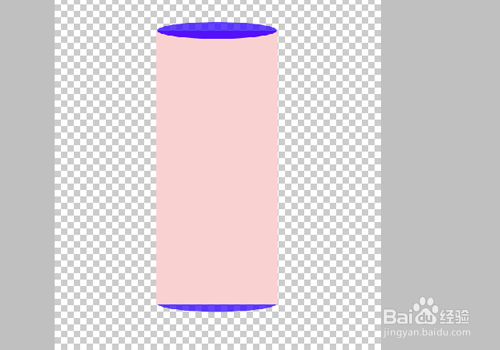
1、首先我们打开我们要粘贴图案的图形。
如图我们在图形中给粉色的柱面型图案添加柱图图案。
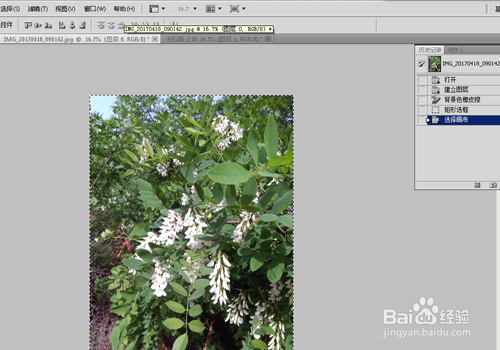
2、然后在软件中打开我们的图形素材。
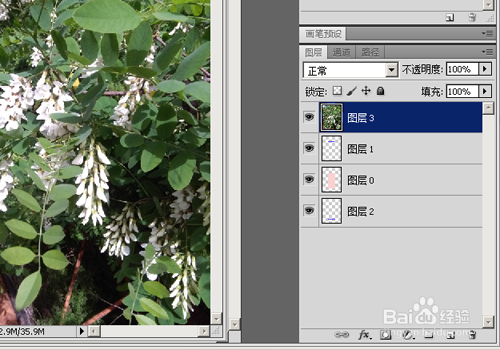
3、复制我们的素材图片到图形中。
4、然后我们点击滤镜--扭曲--球面化。

5、在球面化中模式设置为水平有限,数量设置为100.然后点击确定。

6、然后我们用缩放工具调整素材图片的大小,调整到合适的柱子大小。


7、然后我们点击编辑--变化--变形。

8、然后调节底端和顶端的分界线为弧形。

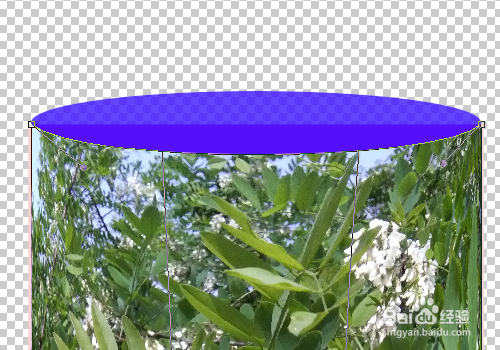
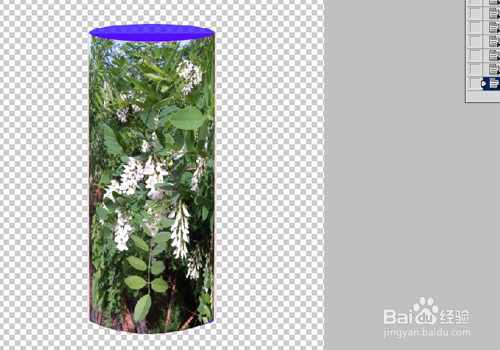
9、完成后点击回车确定并退出。
然后就可以看到我们的图形了。
时间:2026-04-22 17:43:02
1、首先我们打开我们要粘贴图案的图形。
如图我们在图形中给粉色的柱面型图案添加柱图图案。
2、然后在软件中打开我们的图形素材。
3、复制我们的素材图片到图形中。
4、然后我们点击滤镜--扭曲--球面化。
5、在球面化中模式设置为水平有限,数量设置为100.然后点击确定。
6、然后我们用缩放工具调整素材图片的大小,调整到合适的柱子大小。
7、然后我们点击编辑--变化--变形。
8、然后调节底端和顶端的分界线为弧形。
9、完成后点击回车确定并退出。
然后就可以看到我们的图形了。
