Excel中如何使用函数和粘贴去掉小数点后的数字

 时间:2026-02-14 04:10:12

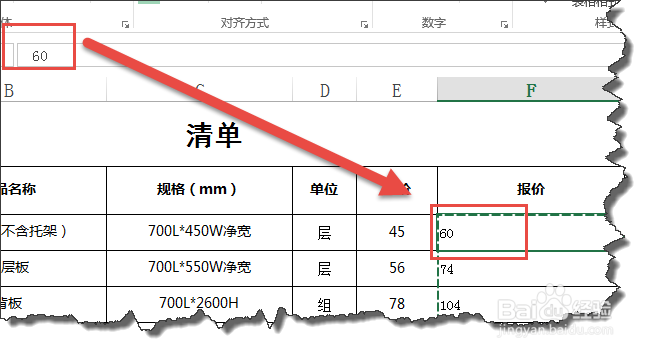
1、这个是办公过程中常遇到的问题。有的时候会要截掉小数点后面的数字,怎么操作呢?
Excel中如何使用函数和粘贴去掉小数点后的数字

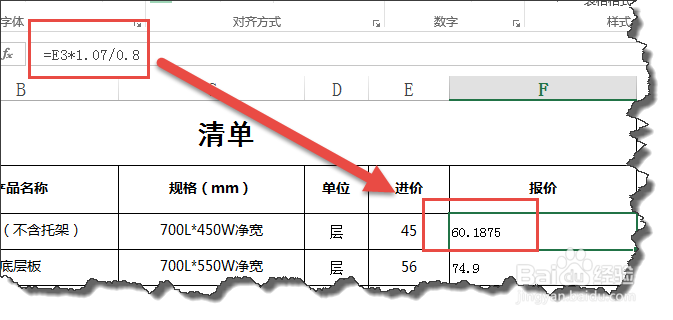
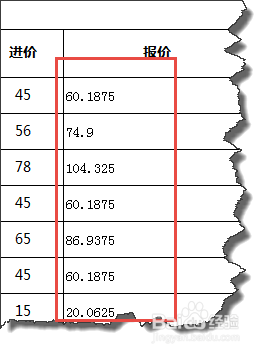
2、如图所示。我们对一个数值进行算法处理的时候,会产生小数数值。

Excel中如何使用函数和粘贴去掉小数点后的数字

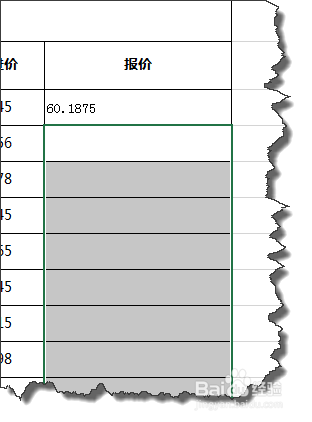
3、我们可以修改一下公式,首先我们去掉这些数值。保留第一个单元格的数值。

Excel中如何使用函数和粘贴去掉小数点后的数字

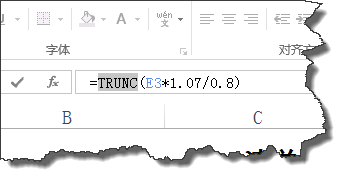
4、选择保留数值的单元格,在地址栏修改公式。在算法中套用TRUNC函数,如图所示。
Excel中如何使用函数和粘贴去掉小数点后的数字

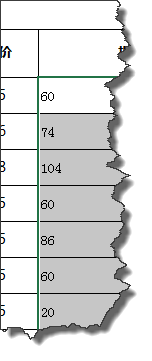
5、再将其他单元格填充这个公式。得到没有小数的数值。如图所示。

Excel中如何使用函数和粘贴去掉小数点后的数字

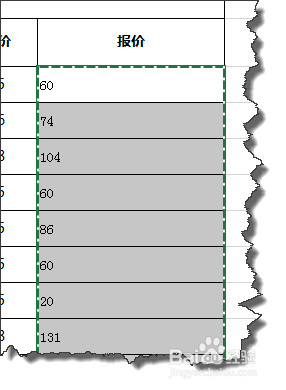
6、这样还不行,我们要将这个数值的函数去掉,得到纯数值。再次选择这一部分区域。并进行复制。
Excel中如何使用函数和粘贴去掉小数点后的数字

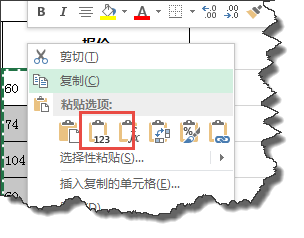
7、再在同位置进行粘贴,右击选择“粘贴为值”。

Excel中如何使用函数和粘贴去掉小数点后的数字

8、这个时候,你会发现这些单元格的内容已经转换成纯数值了。

Excel中如何使用函数和粘贴去掉小数点后的数字

  • 如何批量去除小数点后的数字
  • excel如何去掉小数点后面多余位数字
  • excel中怎样去掉小数点后面的数
  • 如何删除excel小数点后数字
  • 将EXCEL中数据小数点后2位以后的数去掉的方法
  • 热门搜索
    嵩山旅游攻略 旅游报 成都自由行旅游攻略 大理洱海旅游攻略 河南红色旅游 途途旅游网 美国洛杉矶旅游攻略 阳澄湖旅游 阿里山旅游攻略 阳朔 旅游