win7系统怎么禁用下载文件,禁用下载任何文件

 时间:2026-02-14 15:08:07

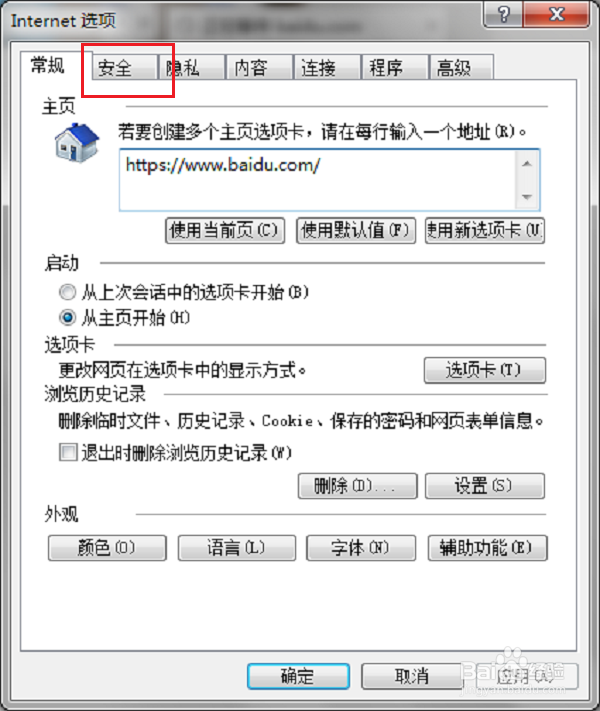
1、第一步在win7系统中打开Internet选项,进去之后,点击安全,如下图所示:
win7系统怎么禁用下载文件,禁用下载任何文件

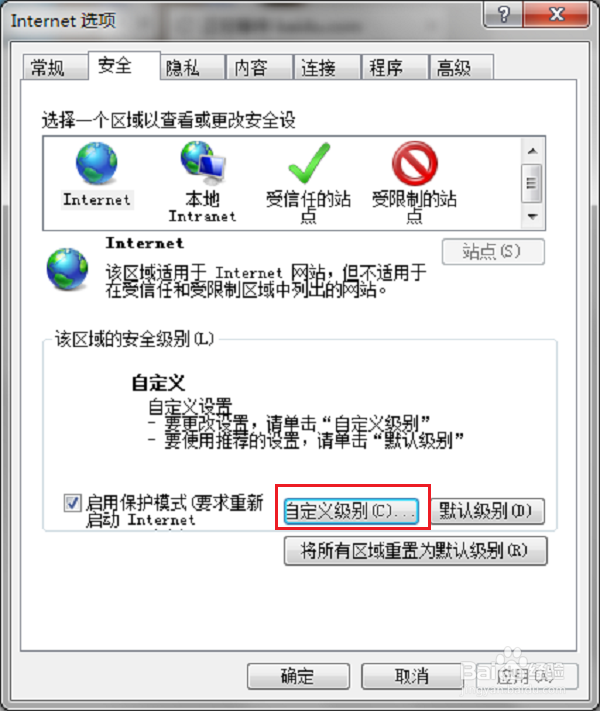
2、第二步进去Internet选项安全界面之后,点击自定义级别,如下图所示:
win7系统怎么禁用下载文件,禁用下载任何文件

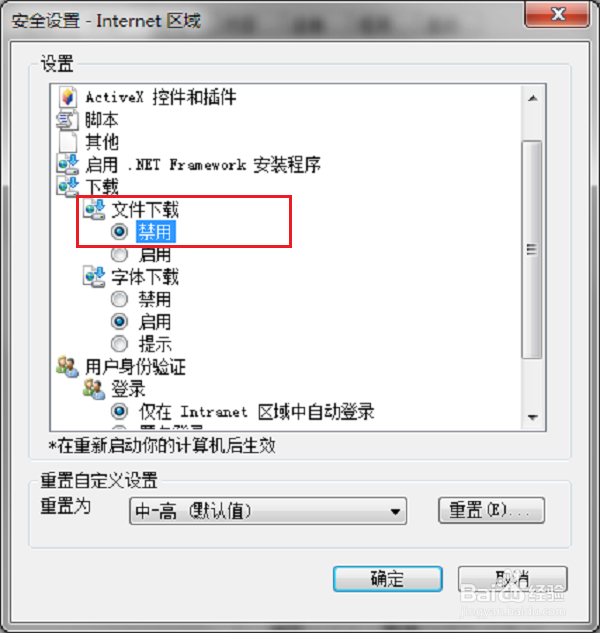
3、第三步在安全设置中,找到下载分类下面的文件下载,选择禁用,点击确定,就禁止了任何文件下载,如下图所示:
win7系统怎么禁用下载文件,禁用下载任何文件

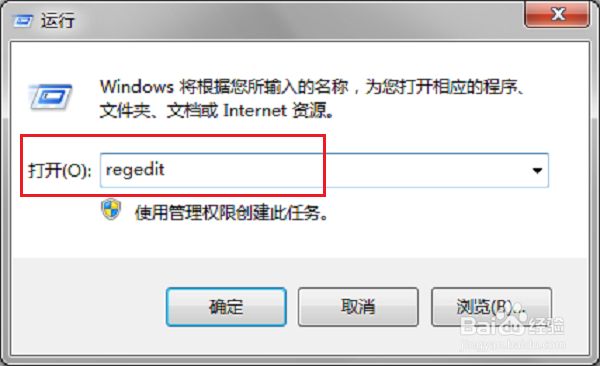
1、第一步在win7系统上按win+R键打开运行,输入regedit,点击确定,如下图所示:
win7系统怎么禁用下载文件,禁用下载任何文件

2、第二步进去注册表编辑器之后,依次点击HKEY_CURRENT_USER\Software->Microsoft->Windows->CurrentVersion->Internet Settings->Zones->3,找到右侧的1803,双击进去,如下图所示:
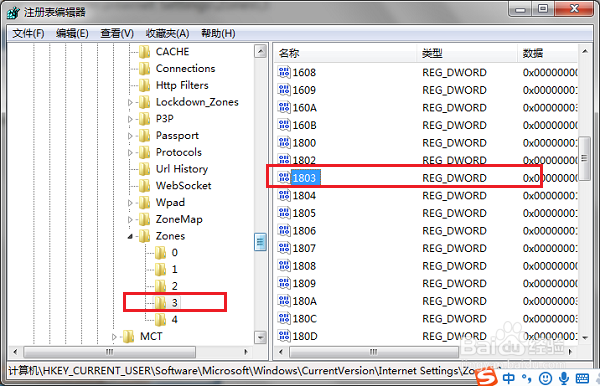
win7系统怎么禁用下载文件,禁用下载任何文件

3、第三步进去编辑1803的字符串值之后,输入3,点击确定,进行保存,就不能再下载文件了,如下图所示:
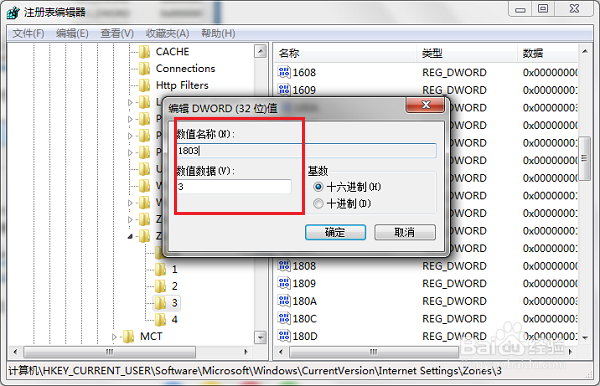
win7系统怎么禁用下载文件,禁用下载任何文件

  • 如何设置恒星播放器开启内存零拷贝
  • JSP如何使用request对象
  • linux如何查看path环境变量
  • MODBUS_RTU通讯规约
  • 如何使用注册表编辑器停止自动驱动程序更新
  • 热门搜索
    山东日照旅游 西双版纳旅游多少钱 汤加旅游 美国旅游指南 北海旅游景点大全 南京免费旅游景点 奉化溪口旅游 南昆山旅游攻略 石林旅游 合肥到黄山旅游价格
