360浏览器不显示收藏夹怎么办 如何显示收藏夹

 时间:2026-04-24 02:59:18

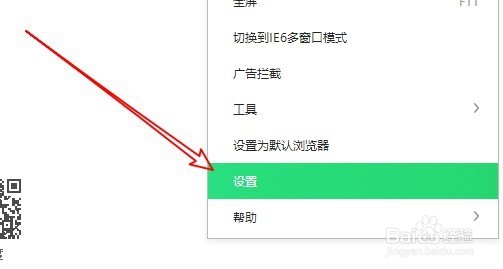
1、在电脑上打开360浏览器,然后点击浏览器右上角的“更多”按钮。

360浏览器不显示收藏夹怎么办 如何显示收藏夹

2、在打开的下拉菜单中,我们点击“设置”菜单项。

360浏览器不显示收藏夹怎么办 如何显示收藏夹

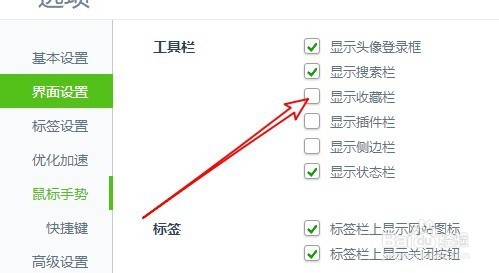
3、接下来就会打开360浏览器的选项窗口,点击左侧边栏的“基本设置”菜单项。

360浏览器不显示收藏夹怎么办 如何显示收藏夹

4、在右侧打开的新窗口中,我们找到“显示收藏夹”设置项。

360浏览器不显示收藏夹怎么办 如何显示收藏夹

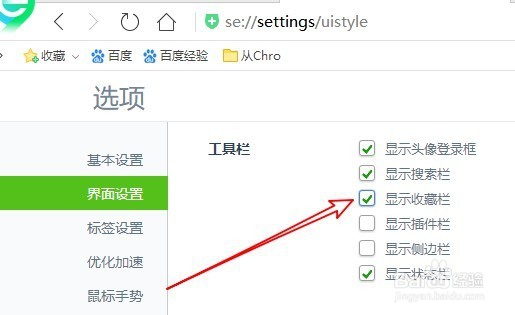
5、接下来我们勾选“显示收藏夹”前面的复选框。

360浏览器不显示收藏夹怎么办 如何显示收藏夹

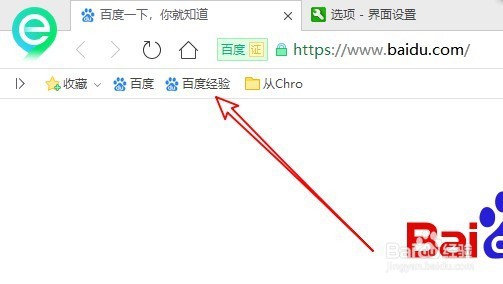
6、现在可以看到在360浏览器地址栏的下方显示出收藏夹了。

360浏览器不显示收藏夹怎么办 如何显示收藏夹

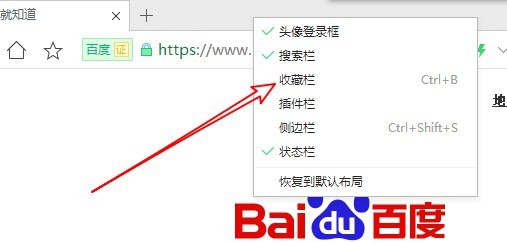
1、我们也可以在打开的360浏览器主界面,右键点击上面的标签空白区,在弹出菜单中找到“收藏夹”菜单项。
360浏览器不显示收藏夹怎么办 如何显示收藏夹

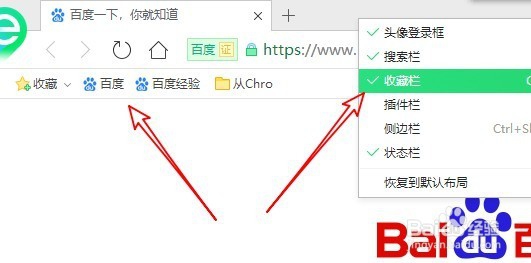
2、接下来勾选“收藏栏”菜单项,使其前面出现一个对号,这样也可以看到收藏栏马上显示出来了。
360浏览器不显示收藏夹怎么办 如何显示收藏夹

  • PHP环境搭建(用集成的开发环境)
  • Sublime如何查看代码片段#校园分享#
  • 教你验证域控制器是否安装成功的3种方法
  • SecureCRT怎么设置会话连接时间
  • 使用Windows 7如何关闭Telnet服务器功能
  • 热门搜索
    浙江安吉旅游景点 雪乡旅游 全国旅游年票 石泉旅游 丹东旅游攻略 东戴河旅游景区 额济纳旅游 济州岛旅游攻略 四川旅游学校 黑龙江工程学院昆仑旅游学院