Excel如何为图表添加和删除标题

 时间:2026-04-23 19:08:43

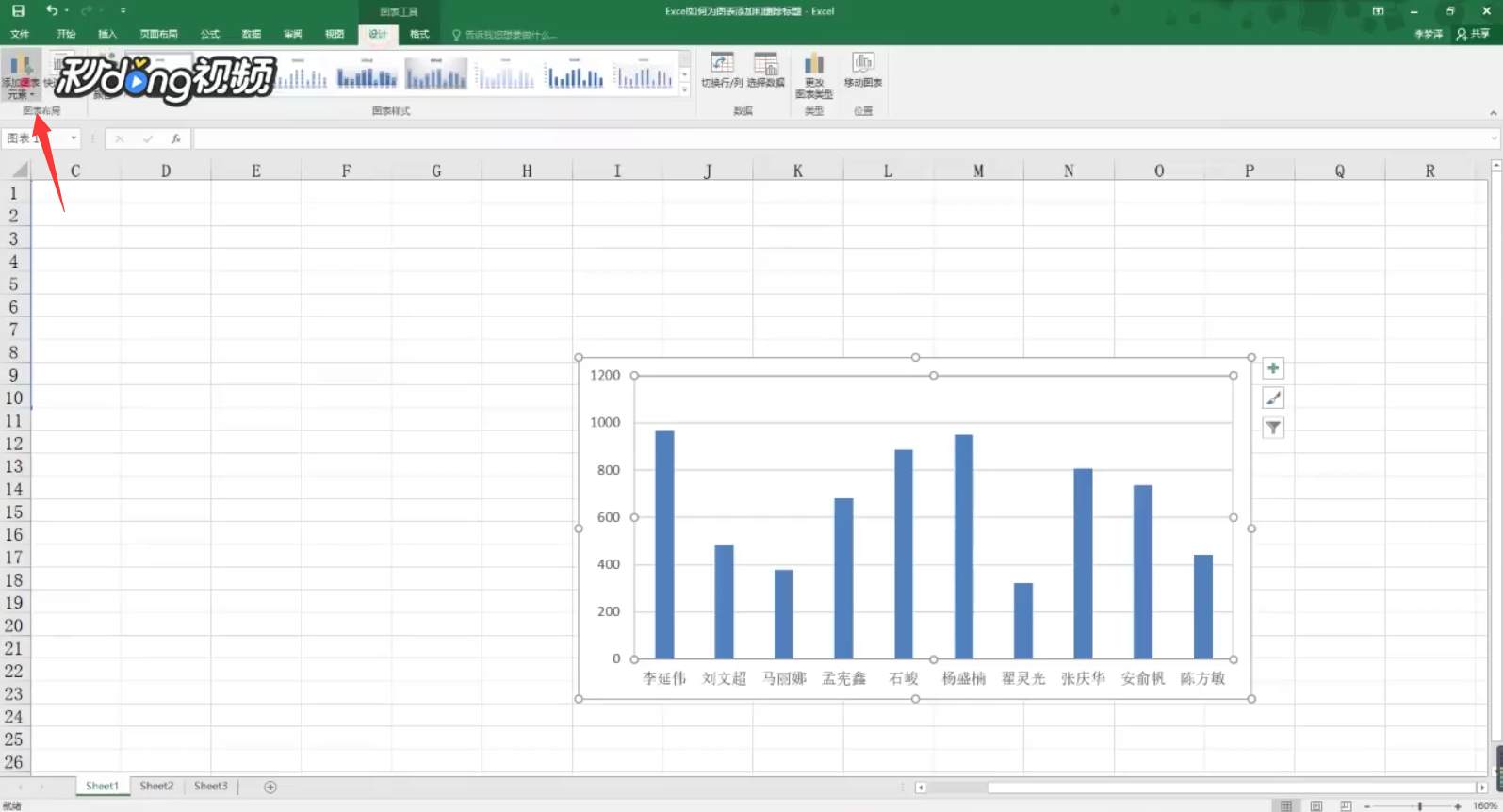
1、方法一:添加标题:首先鼠标左键单击选中图表,再依次左键单击菜单栏中的“图表工具”——“设计”——“添加图表元素”
Excel如何为图表添加和删除标题

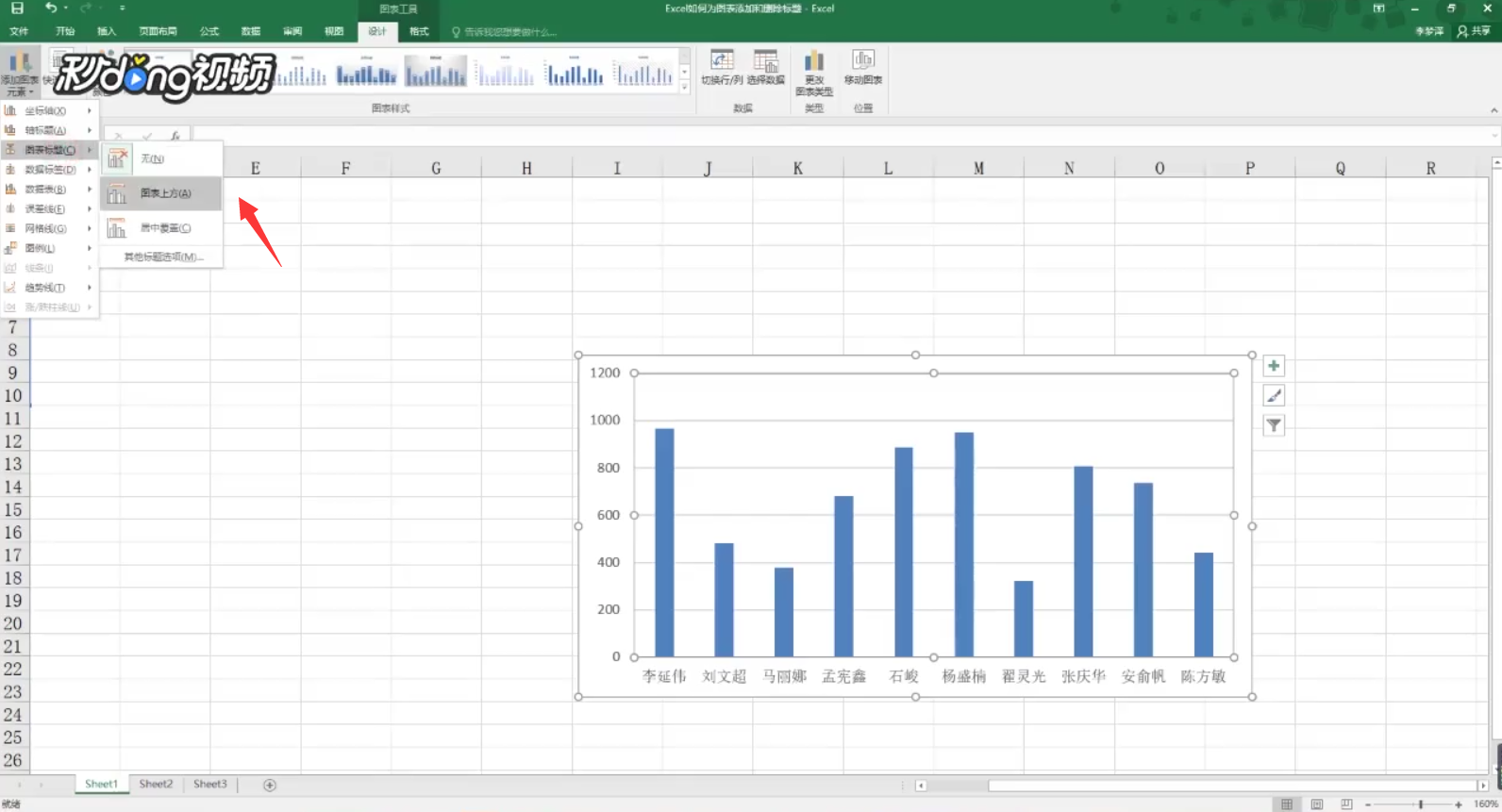
2、在弹出的窗口中左键单击“图表标题”——“图表上方”,标题即出现在图表上方
Excel如何为图表添加和删除标题

3、删除标题:在上述操作的基础上,重新左键单击“添加图表元素”,在弹出的窗口中左键单击“图表标题”——“无”标题消失
Excel如何为图表添加和删除标题

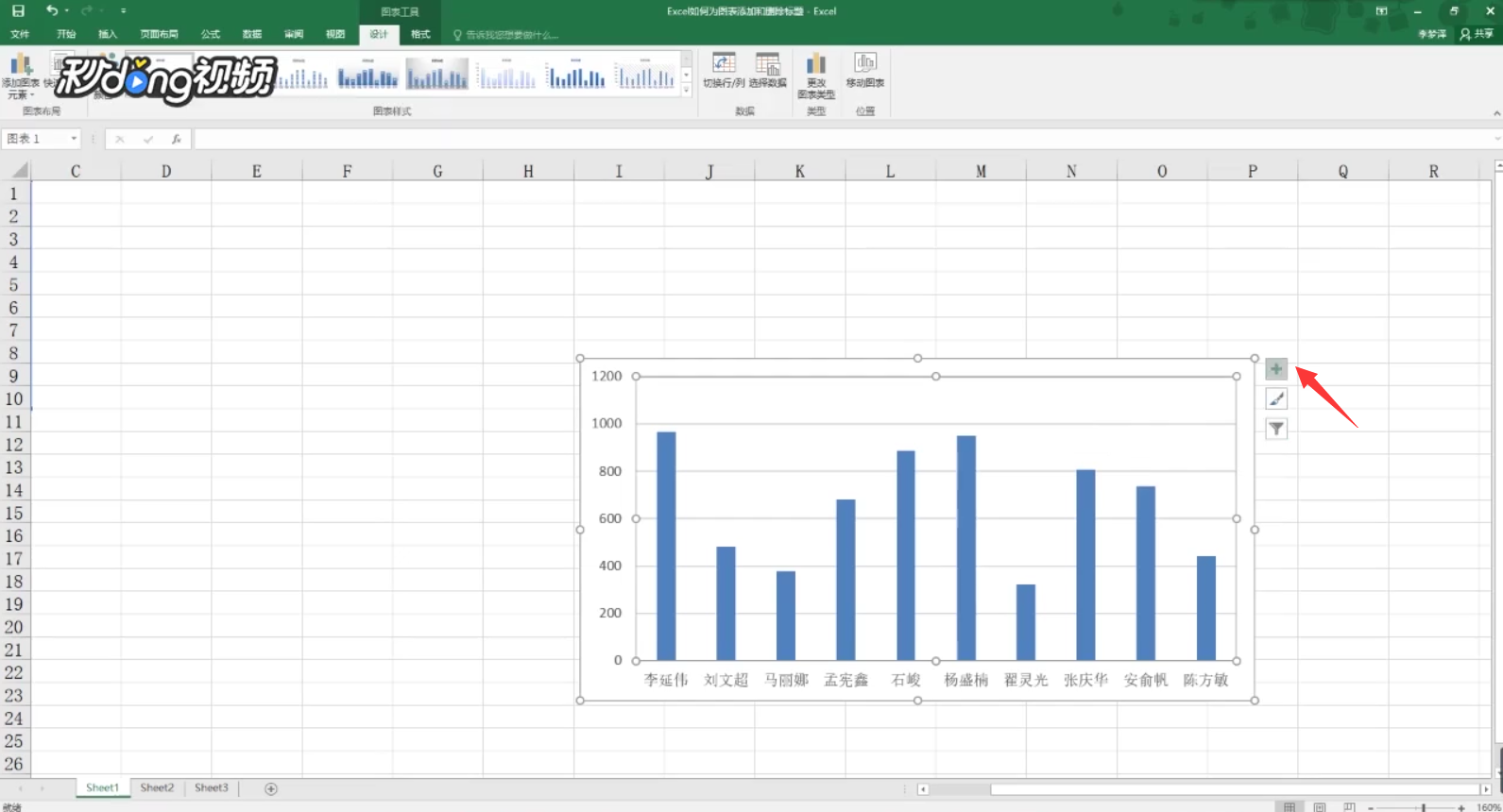
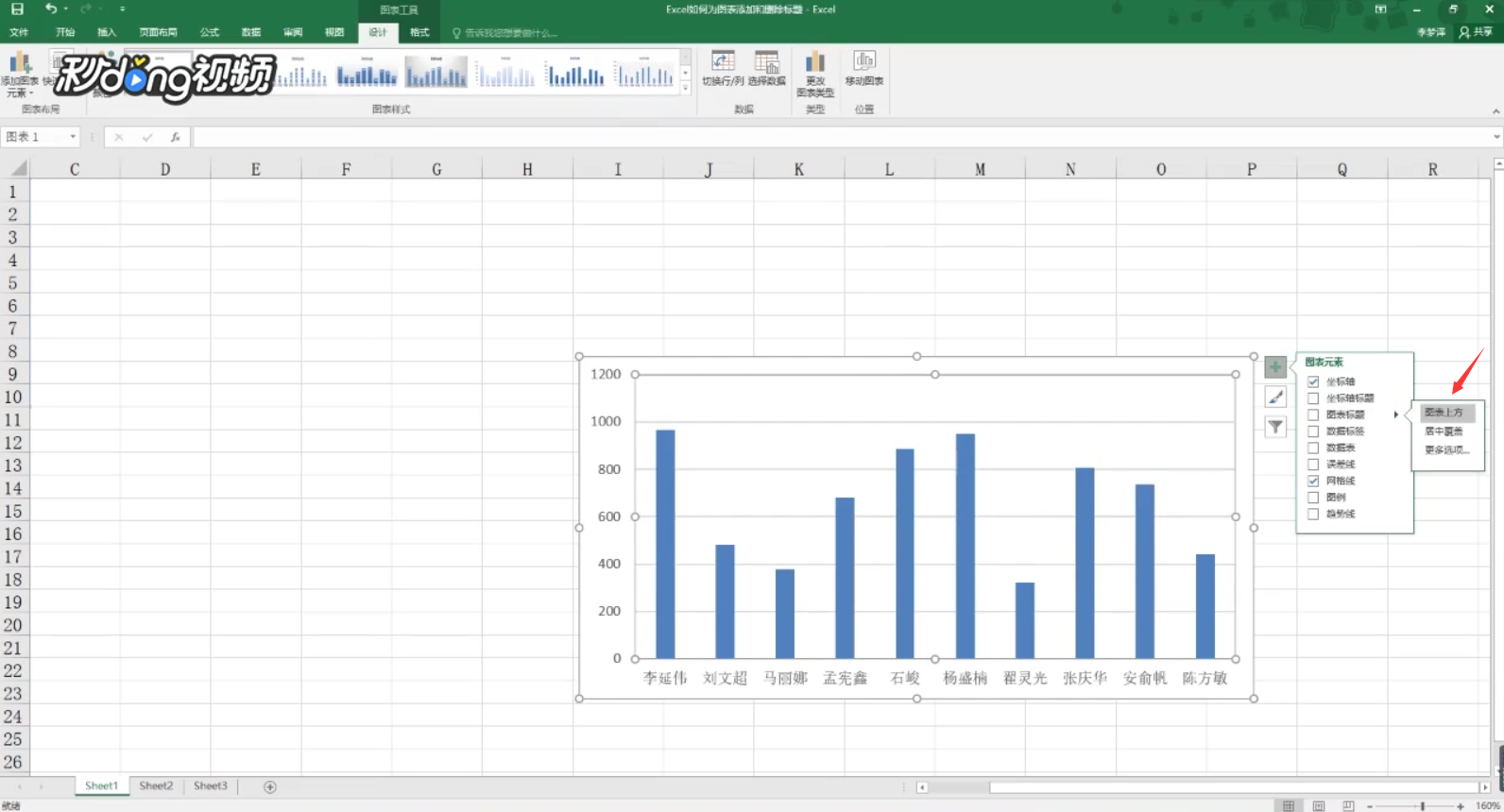
4、方法二:添加标题:首先鼠标左键单击选中图表,在弹出的三个弹窗中左键单击第一个有加号字样的弹窗
Excel如何为图表添加和删除标题

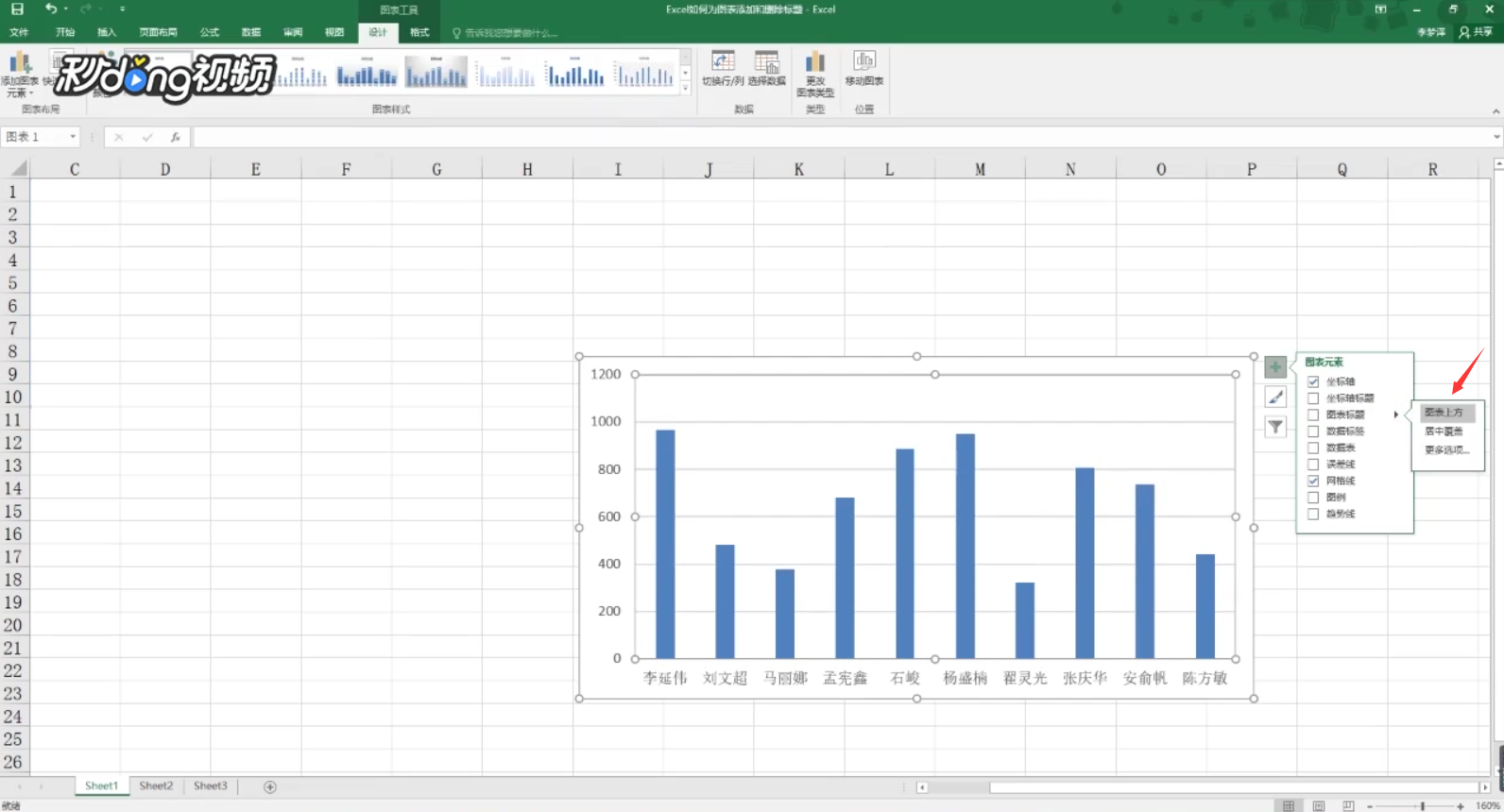
5、鼠标移动至“图表标题”,在扩展菜单中左键单击选中“图表上方”,标题出现在图表上方
Excel如何为图表添加和删除标题

6、删除标题:在上述操作的基础上,直接取消“图表标题”的勾选即可。也可右键单击“标题”,在弹出的窗口中左键单击“删除”

Excel如何为图表添加和删除标题

  • 怎么重新打开已关闭的网页
  • EXCEL怎么设置工作簿输入数据时自动添加小数点
  • Excel 2019如何用三色交通灯显示销售业绩
  • EXCEL必备工具箱使用操作教程分享
  • 爱尔兰女作家伏尼契著有什么作品
  • 热门搜索
    江苏旅游景点排行 江浙沪旅游景点排行 旅游图片大全 上海携程旅游网 中国旅游新闻 湖南省旅游 埃塞俄比亚旅游 湖南凤凰旅游攻略 苏州旅游攻略二日游 巴基斯坦旅游签证
