vSphere Client查看服务器DNS和路由

 时间:2026-04-22 19:25:47

1、首先单击vSphere Client客户端软件
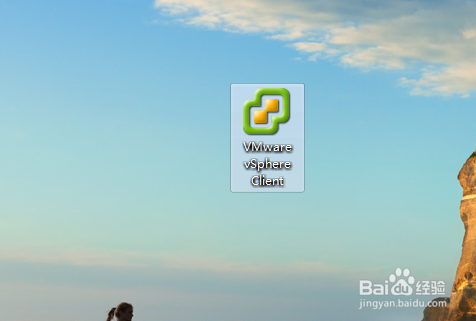
vSphere Client查看服务器DNS和路由

2、输入主机信息和账户信息

vSphere Client查看服务器DNS和路由

3、如果弹出证书警告选择忽略即可

vSphere Client查看服务器DNS和路由

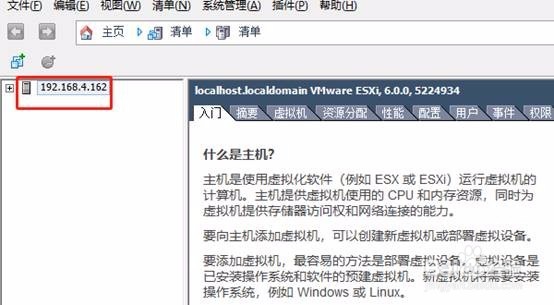
4、在主界面选择你要查看的服务器

vSphere Client查看服务器DNS和路由

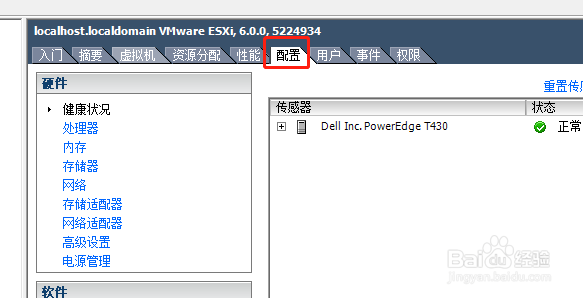
5、选择右侧配置选项

vSphere Client查看服务器DNS和路由

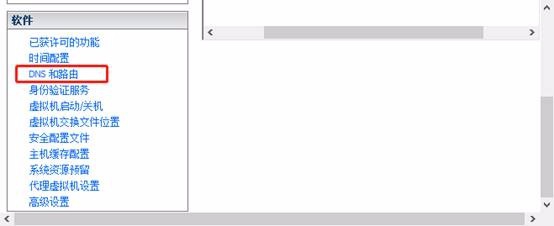
6、单击DNS和路由选项

vSphere Client查看服务器DNS和路由

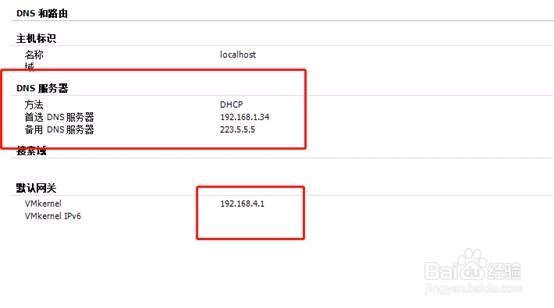
7、此时在右侧就可以看到DNS和路由信息

vSphere Client查看服务器DNS和路由

  • Windows Server 2008删除域组账户
  • 安装centos8.4详细图文步骤
  • 怎么样提高宽带上传和下载速度
  • Windows xp启动蓝屏怎么办?
  • 如何停止电脑上的windows7服务?
  • 热门搜索
    长白山旅游地图 厦门工商旅游 平山县旅游 垦丁旅游 福州旅游公司 国外旅游的好地方 呼伦贝尔旅游景点大全 e龙旅游网 平谷旅游网 上海旅游酒店