word2019怎么删除文档中所有的空白行段落?

 时间:2026-02-14 04:15:45

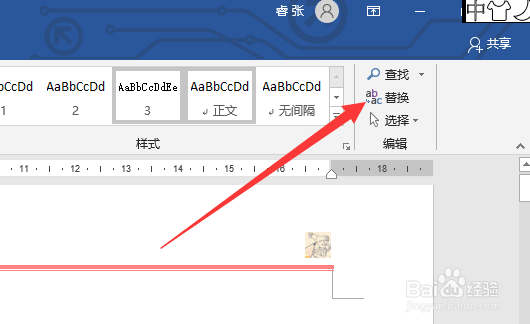
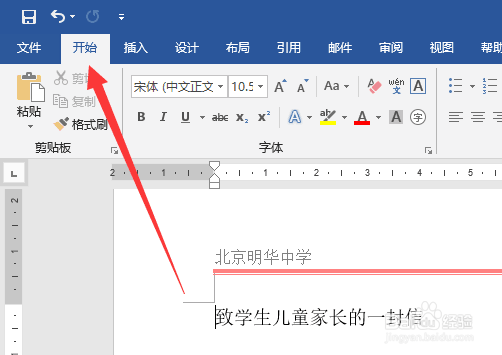
1、首先选择“开始”选项卡。

word2019怎么删除文档中所有的空白行段落?

2、在开始选项卡中的“编辑”区域中选择替换,这应该大部分朋友都知道。

word2019怎么删除文档中所有的空白行段落?

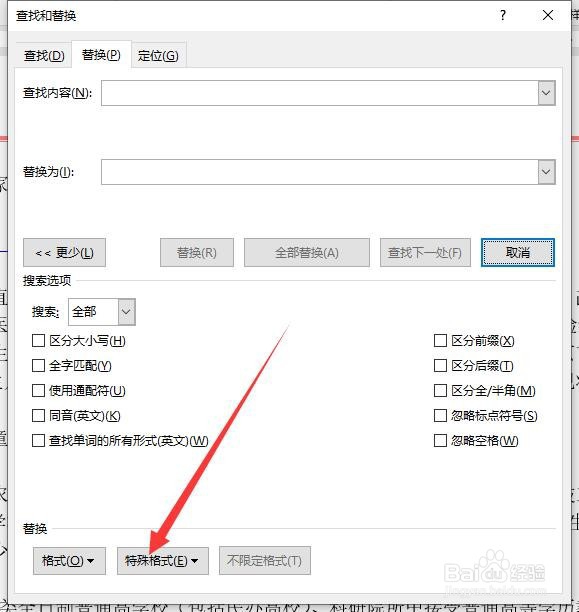
3、然后是输入查找内容,这里单击对话框使其成为输入状态后选择“更多”。

word2019怎么删除文档中所有的空白行段落?

4、在“更多”里面找到特殊格式。

word2019怎么删除文档中所有的空白行段落?

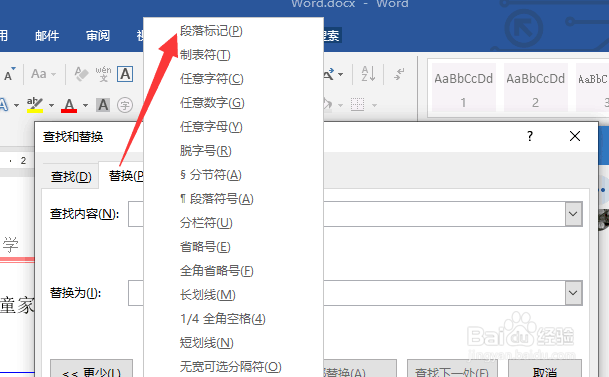
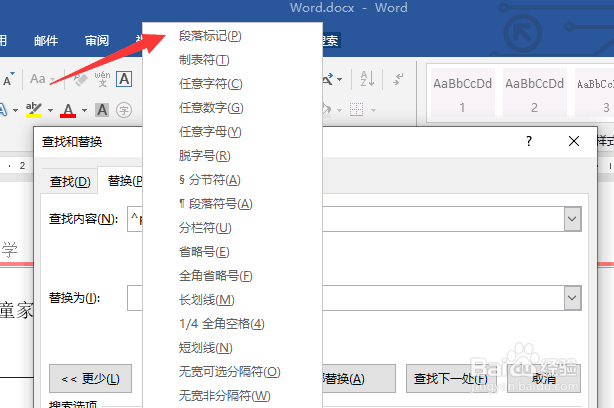
5、单击“特殊格式”后会弹出一大堆格式,这里选择最顶端的“段落标记”。

word2019怎么删除文档中所有的空白行段落?

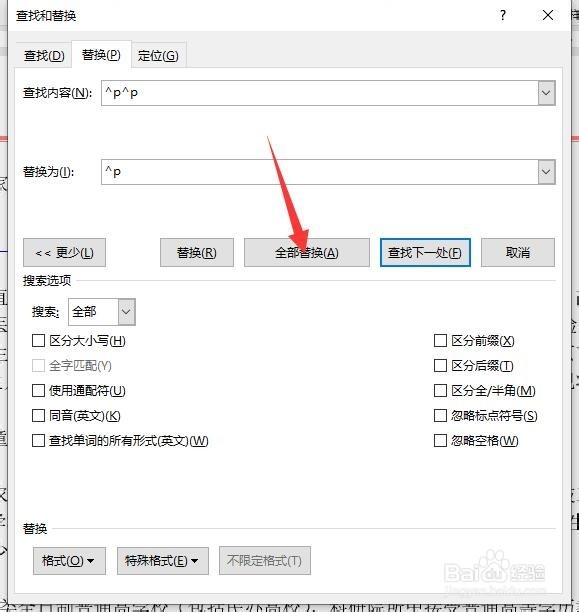
6、点击一次“段落标记”后只会输入一个段落标记,在查找内容中需要再输入一个段落标记。
word2019怎么删除文档中所有的空白行段落?

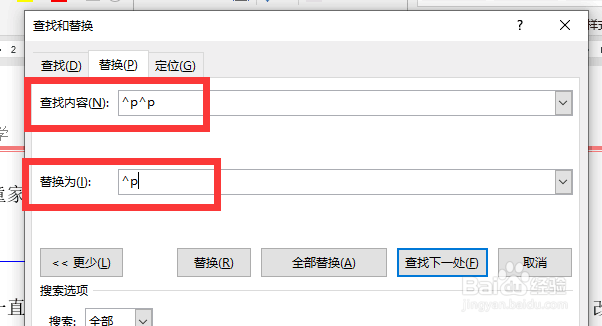
7、如图,查找内容中输入两个段落标记,你也可以手动输入“^p”,而替换内容中输入一个段落标记。
word2019怎么删除文档中所有的空白行段落?

8、最后点击“全部替换”完成删除所有空白段落的操作。

word2019怎么删除文档中所有的空白行段落?

  • word2016中怎样设置纸张大小和页边距?
  • 怎么给PPT加上背景音乐并自动循环播放
  • word之插入书签超链接
  • Word文字处理——字符间距设置
  • PPT演示文稿怎么设置幻灯片大小和方向
  • 热门搜索
    上海旅游必去景点 上海市商贸旅游学校 旅游景区质量等级的划分与评定 房山旅游景点大全 上海旅游节 海南旅游网 蜀南竹海旅游攻略 三亚南山文化旅游区 旅游帐篷 成都旅游公司