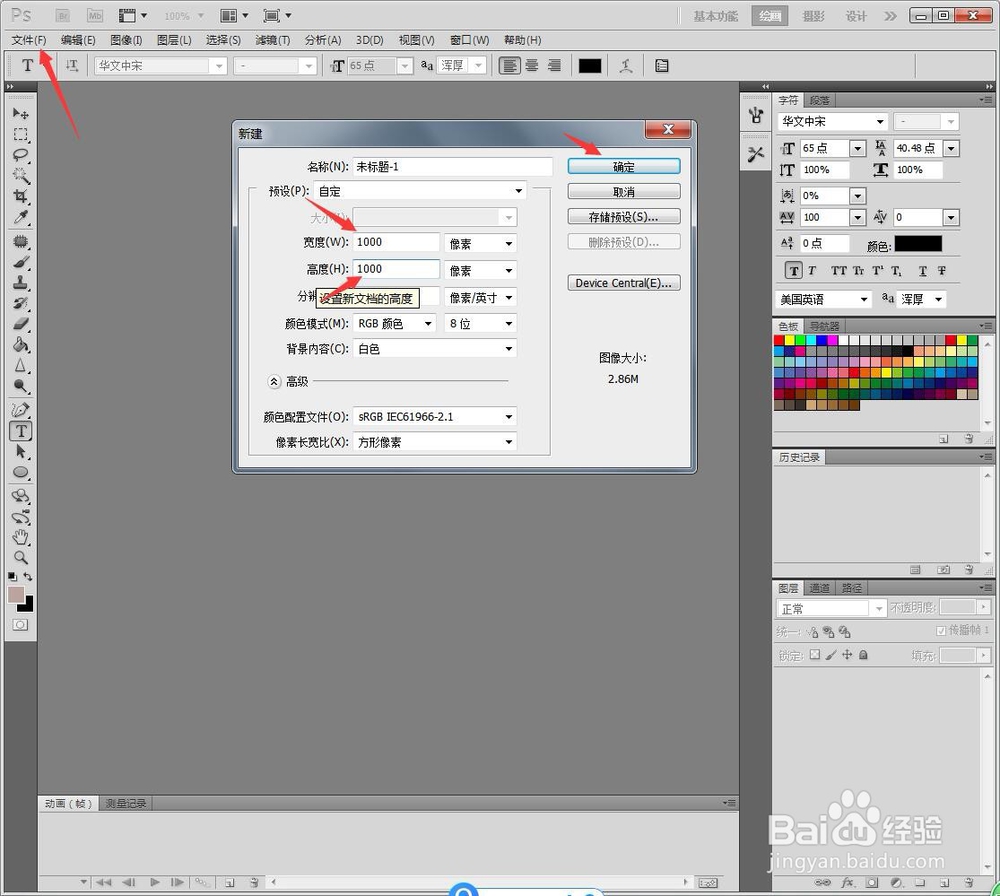
1、打开PS,点击文件-新建1000*1000像素的画布,点击确定。
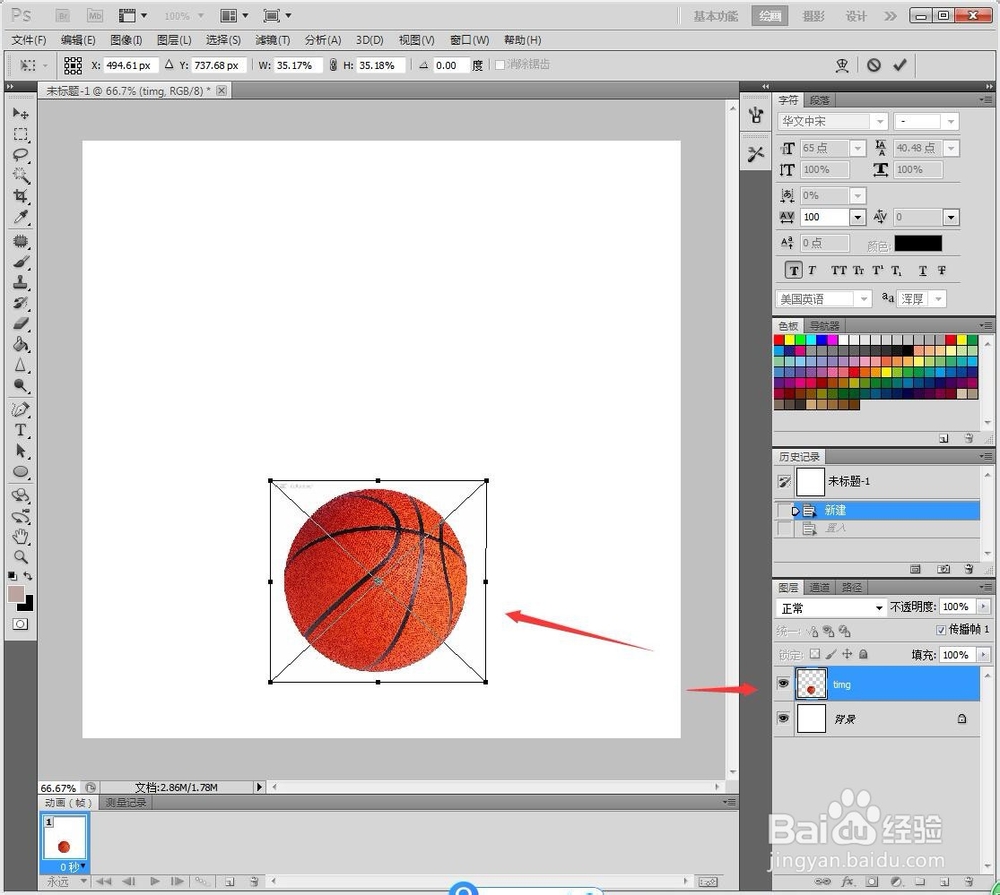
2、在白色画布中,将网上查找的篮球素材拖动进入PS,回车置入图片。
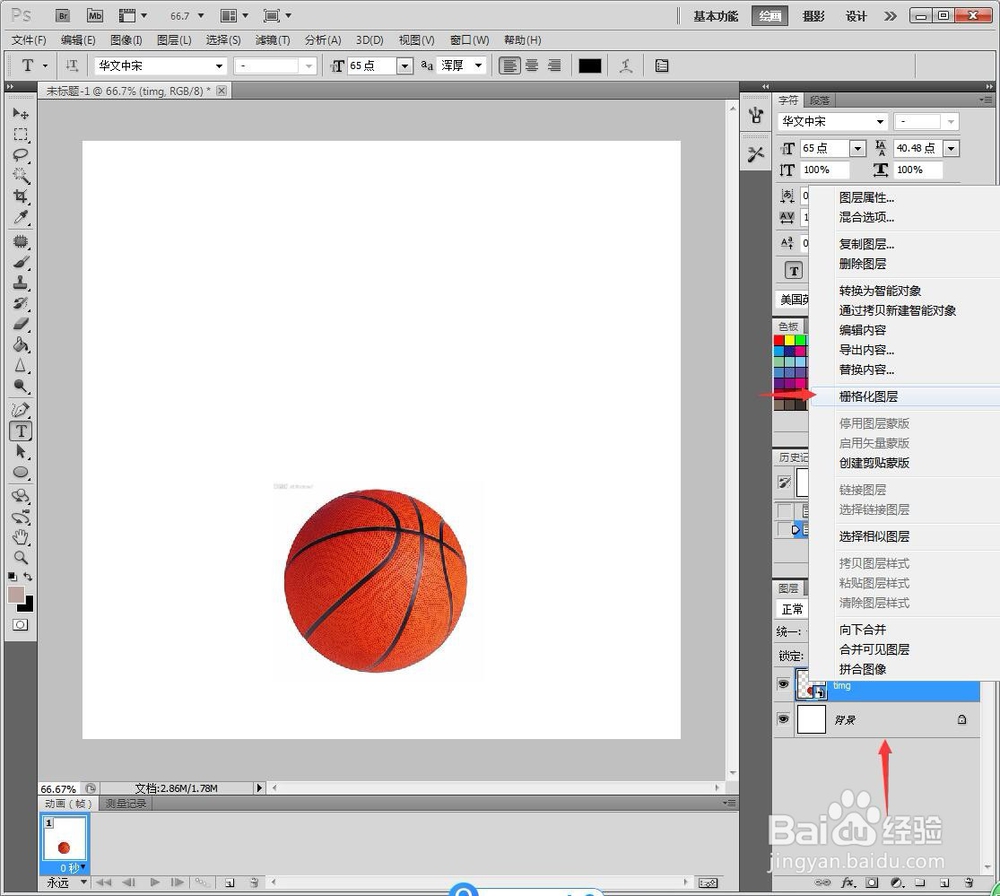
3、选中篮球图层,鼠标右键格栅化图层,将画布图层双击解锁图层。
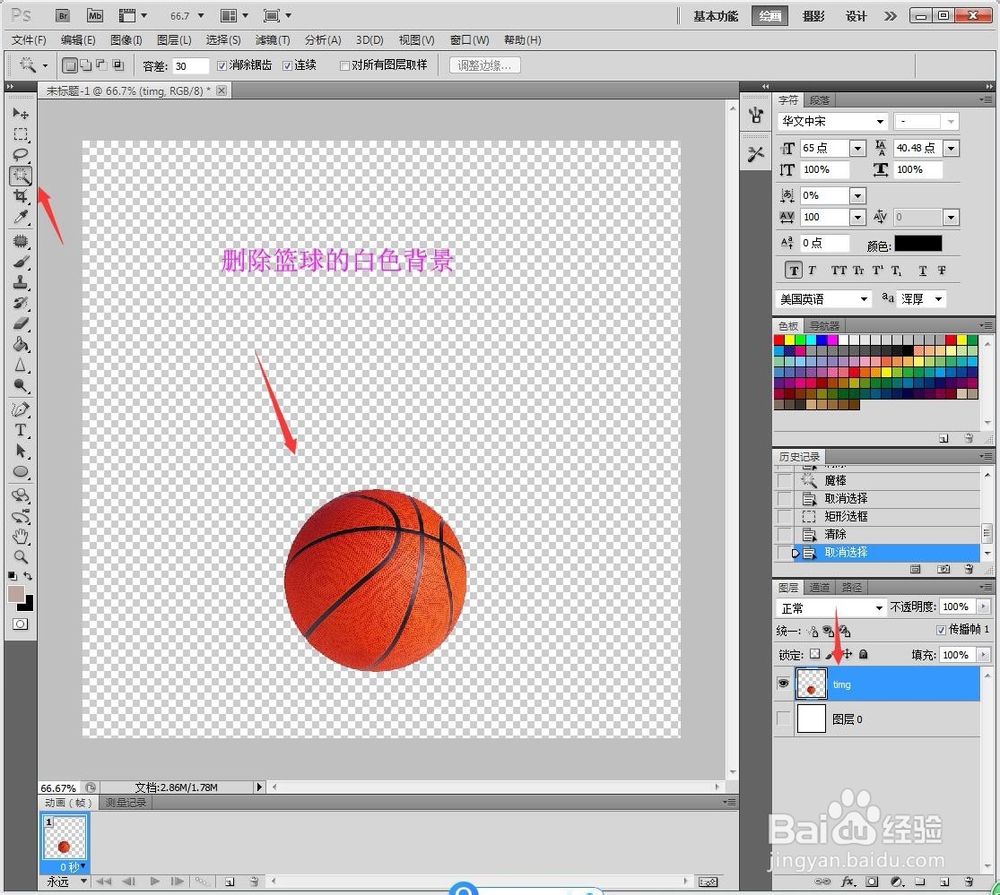
4、将白色的画布图层的眼睛关闭,然后选魔棒,点中篮球的白色底色,按Delete删除。
5、选择篮球图层,鼠标右键复制图层,一共需要5个篮球的图层,每个图层往上拖。
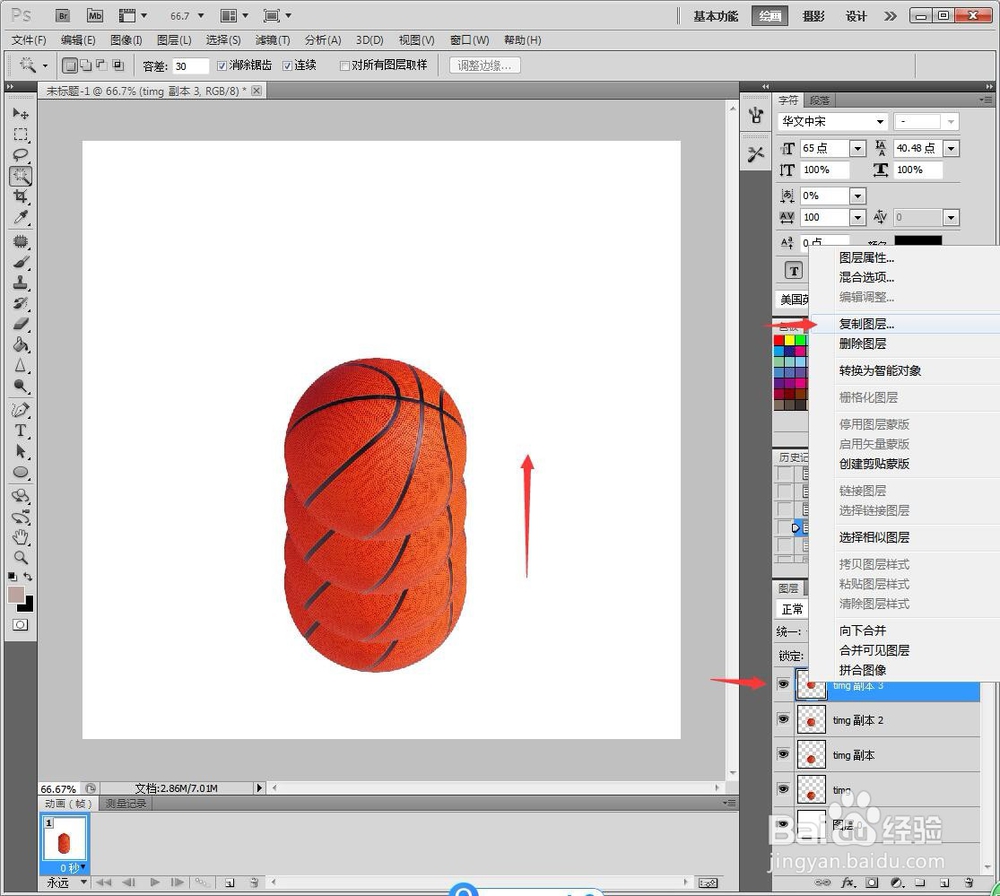
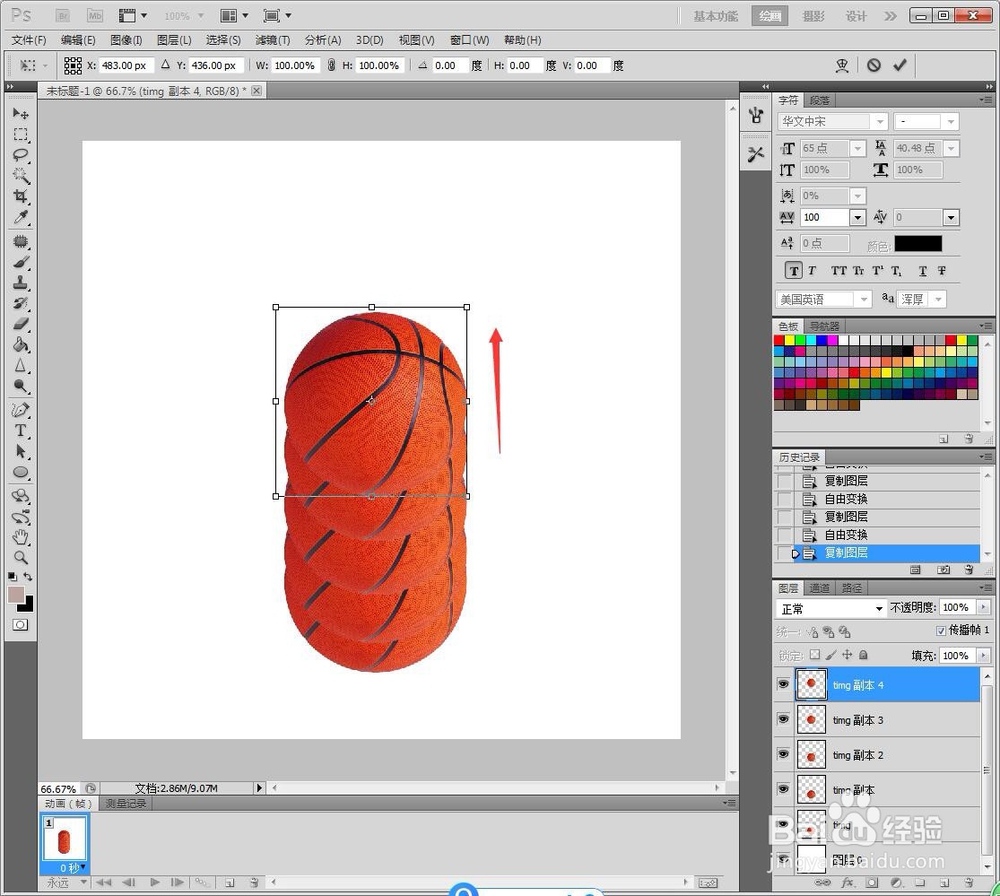
6、Ctrl+T选择其中一个篮球图层,往上拖动篮球,每个篮球的间隔都在1/3个篮球的位置。
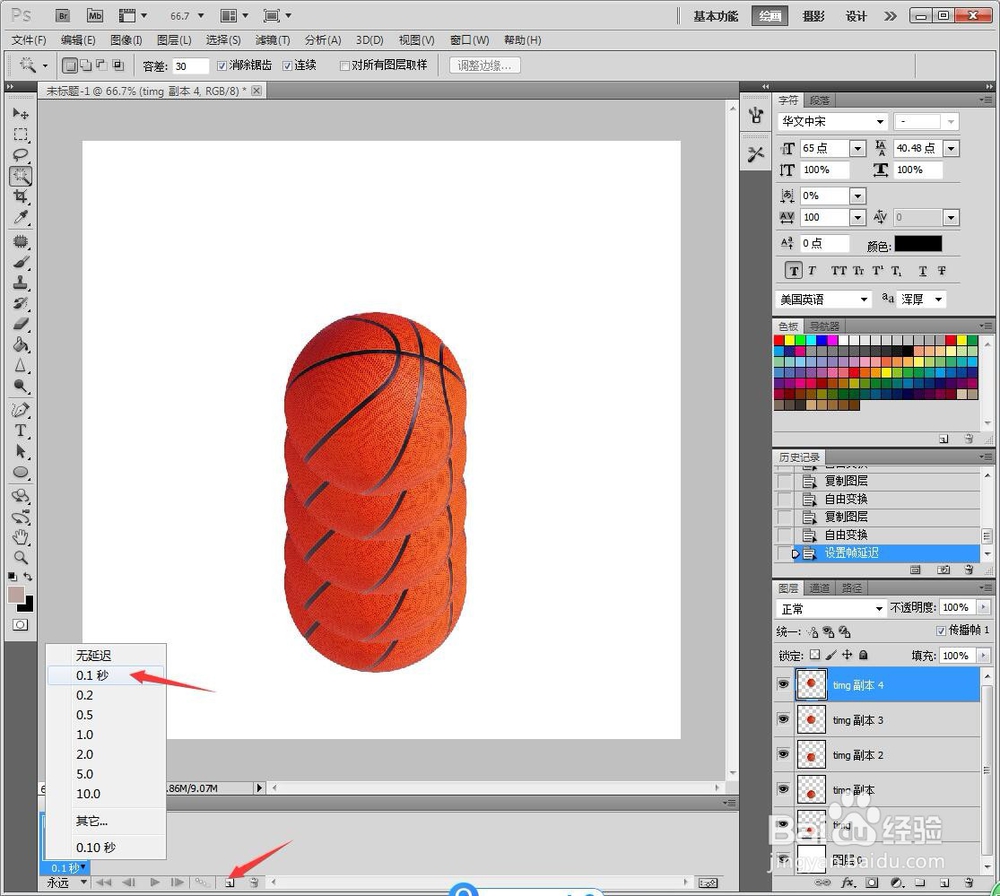
7、然后调出动画贴,将动画贴设置成0.1秒,接着点击底部的复制动画贴。
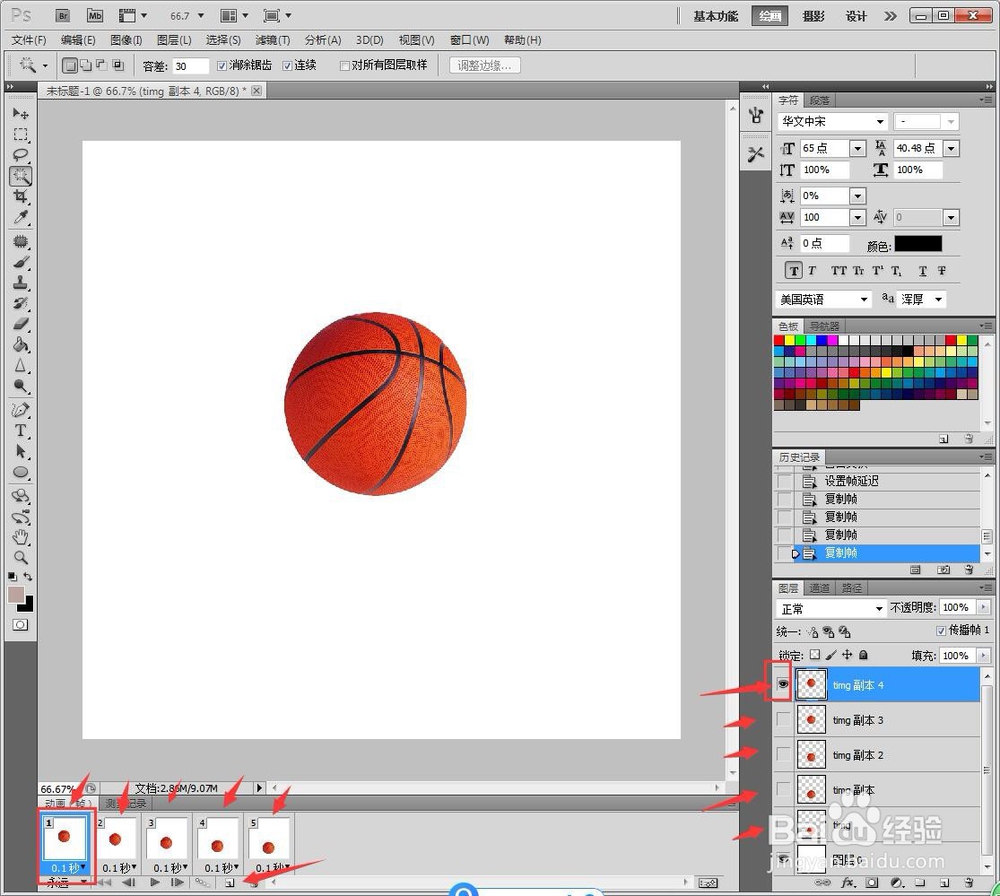
8、根据每个动画贴配置一个图层,打开相应的眼睛,从最高的篮球开始设置成第一贴。
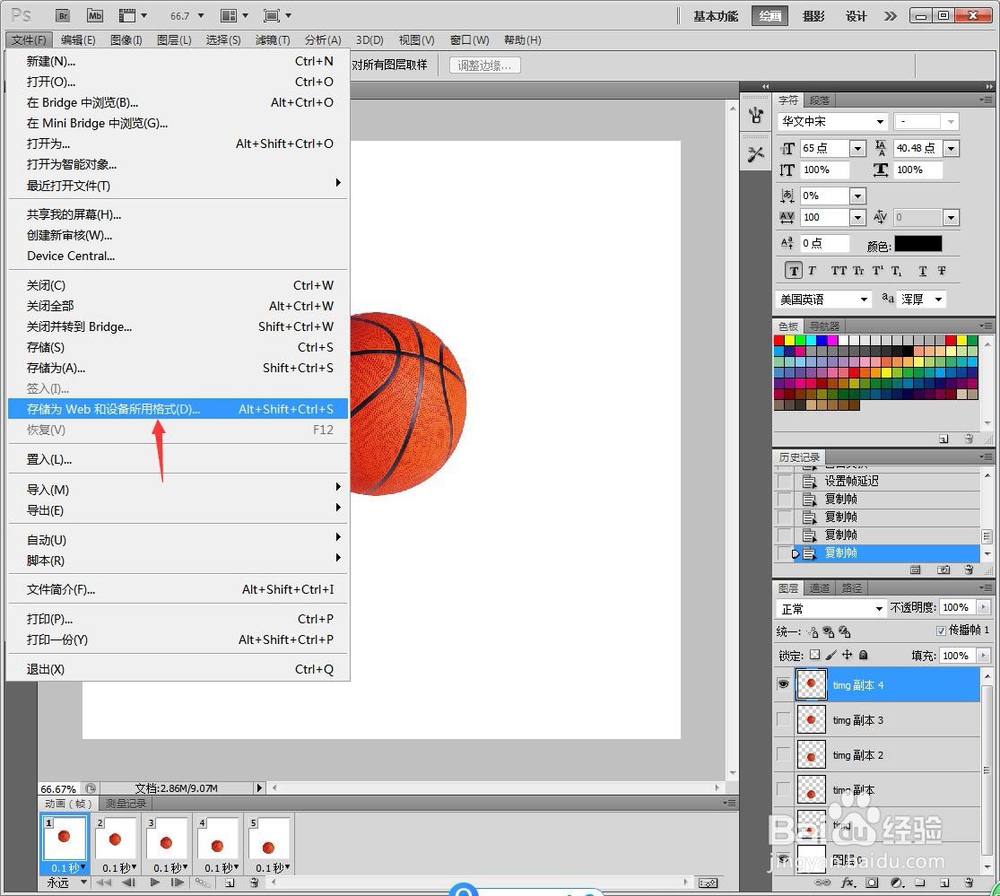
9、完成所有设置,点击文件-存储为Web...。
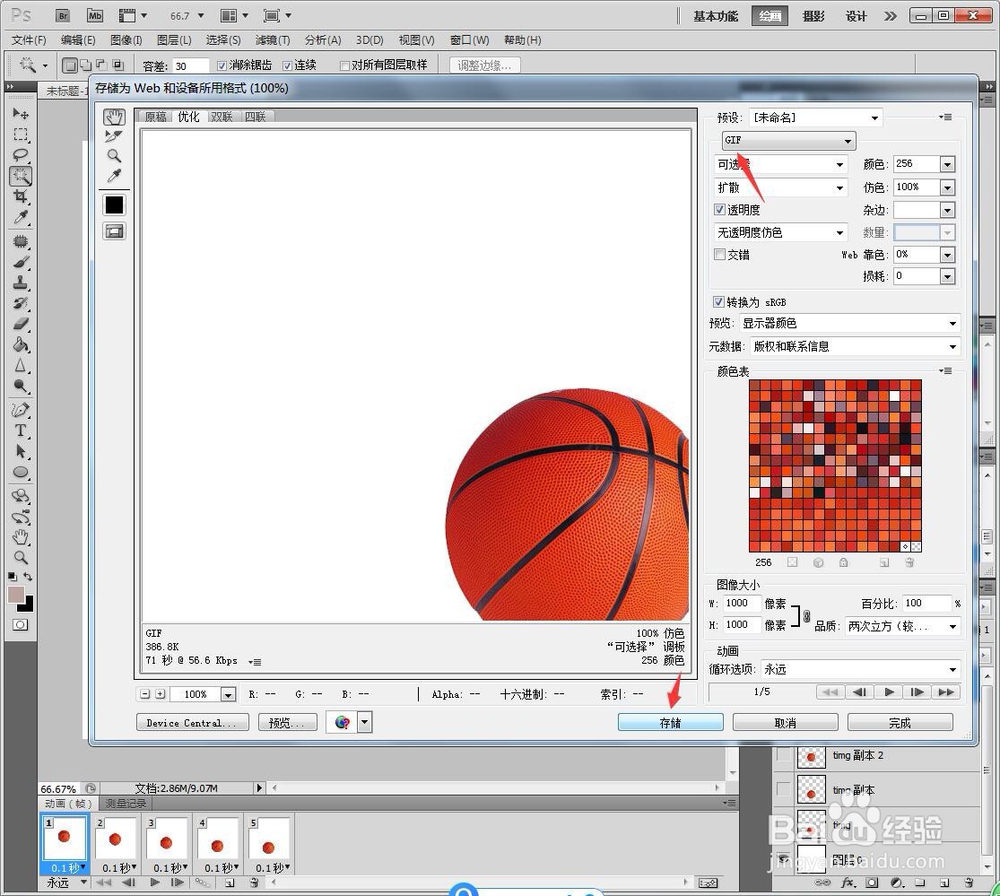
10、将格式存储为GIF,点击存储。
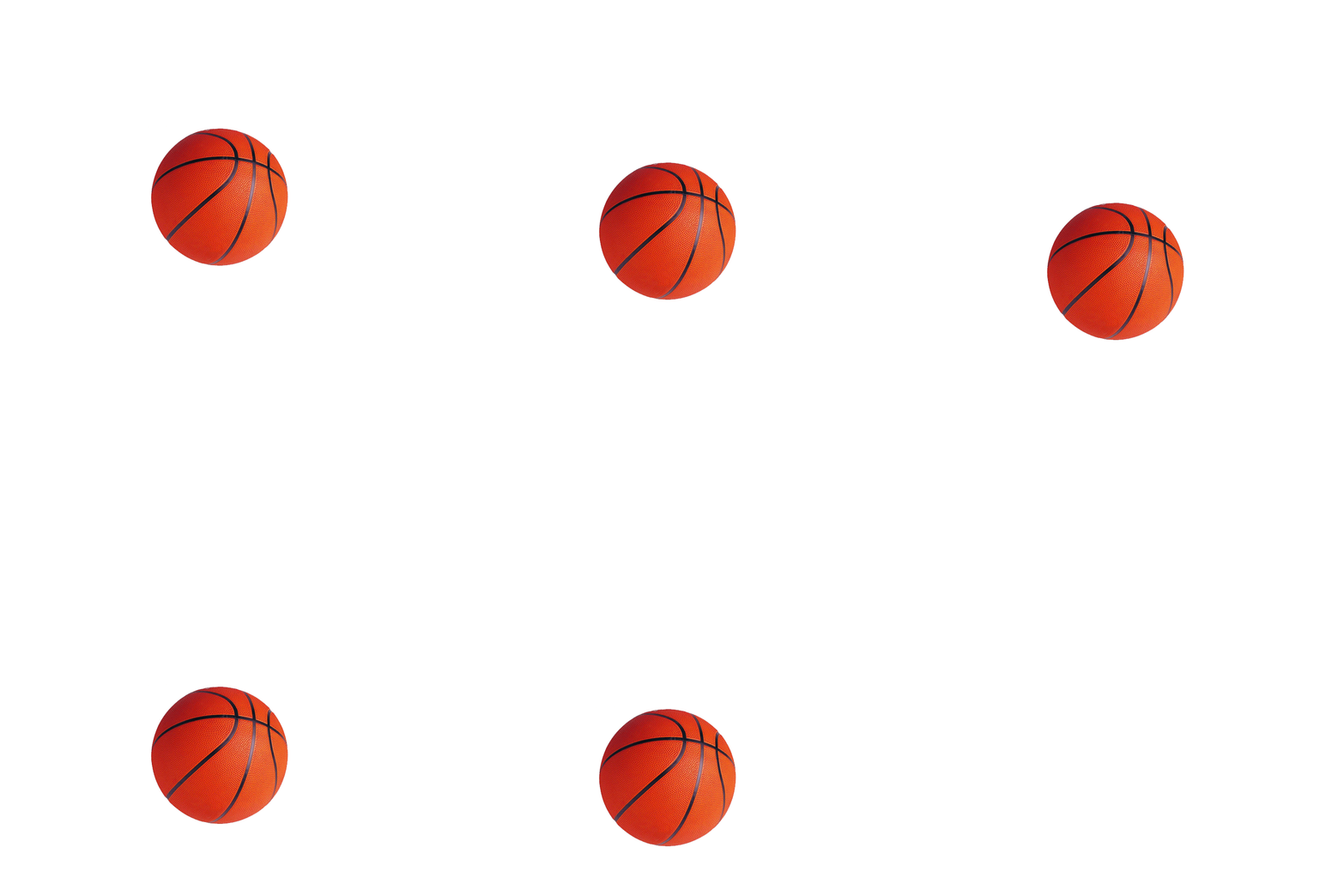
11、效果图预览。
1、1、打开PS,点击文件-新建1000*1000像素的画布,点击确定。
2、在白色画布中,将网上查找的篮球素材拖动进入PS,回车置入图片。
3、选中篮球图层,鼠标右键格栅化图层,将画布图层双击解锁图层。
4、将白色的画布图层的眼睛关闭,然后选魔棒,点中篮球的白色底色,按Delete删除。
5、选择篮球图层,鼠标右键复制图层,一共需要5个篮球的图层,每个图层往上拖。
6、Ctrl+T选择其中一个篮球图层,往上拖动篮球,每个篮球的间隔都在1/3个篮球的位置。
7、然后调出动画贴,将动画贴设置成0.1秒,接着点击底部的复制动画贴。
8、根据每个动画贴配置一个图层,打开相应的眼睛,从最高的篮球开始设置成第一贴。
9、完成所有设置,点击文件-存储为Web...。
10、将格式存储为GIF,点击存储。
11、效果图预览。
