ps文字如何去掉下划线

 时间:2024-10-13 21:04:30

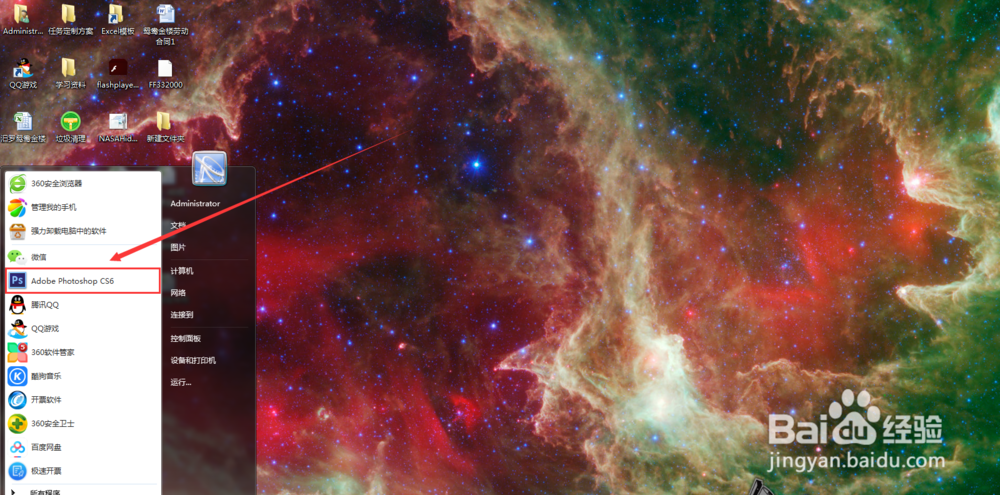
1、首先在电脑上【打开PS软件】。

ps文字如何去掉下划线

2、创建新【背景图层】。

ps文字如何去掉下划线

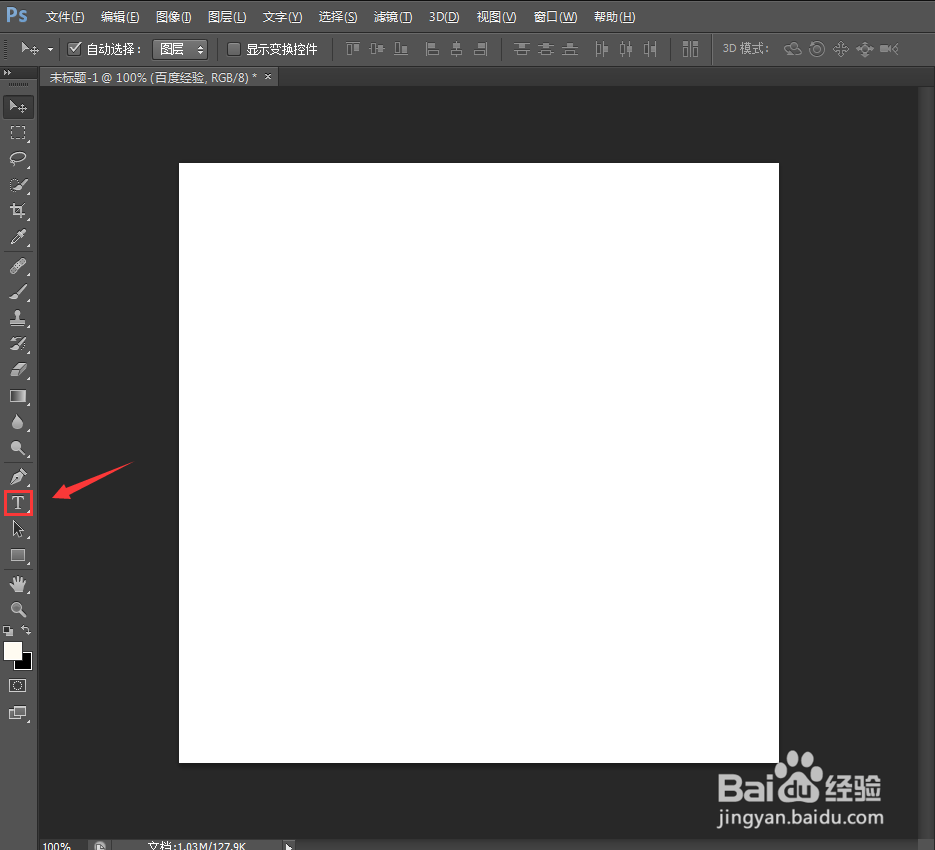
3、选择【文字工具】。

ps文字如何去掉下划线

4、在画板【输入字体】。你会发现字体下面有根线,那么我们今天就要看怎么把他取消掉。

ps文字如何去掉下划线

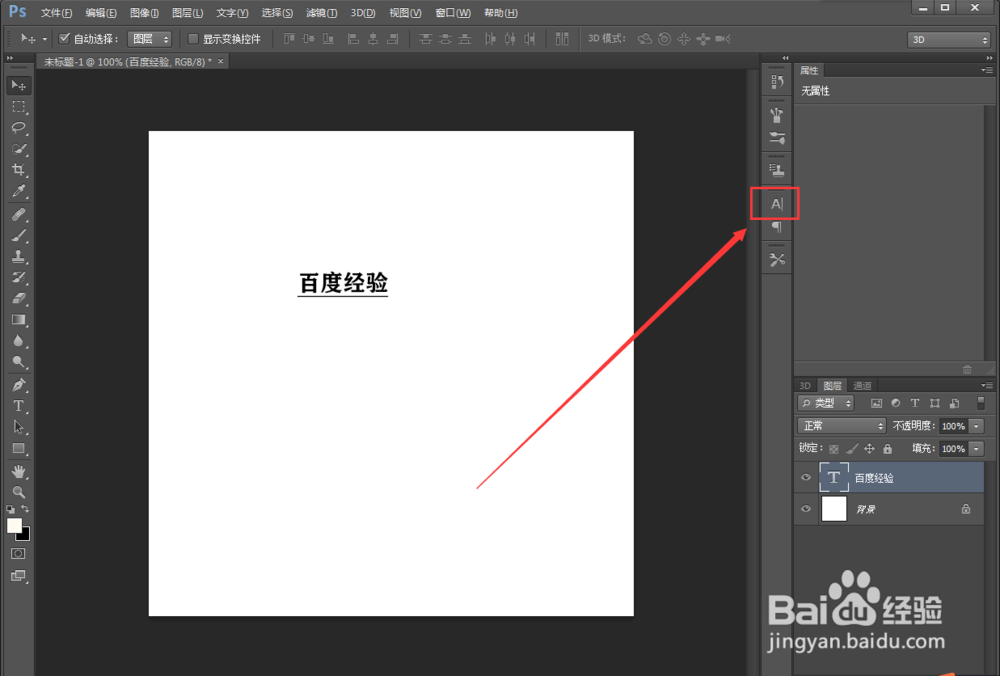
5、接下来我们选择【字体的图层】。

ps文字如何去掉下划线

6、点击文【字设置工具】。(去‘’窗口‘’选项中找出来)。

ps文字如何去掉下划线

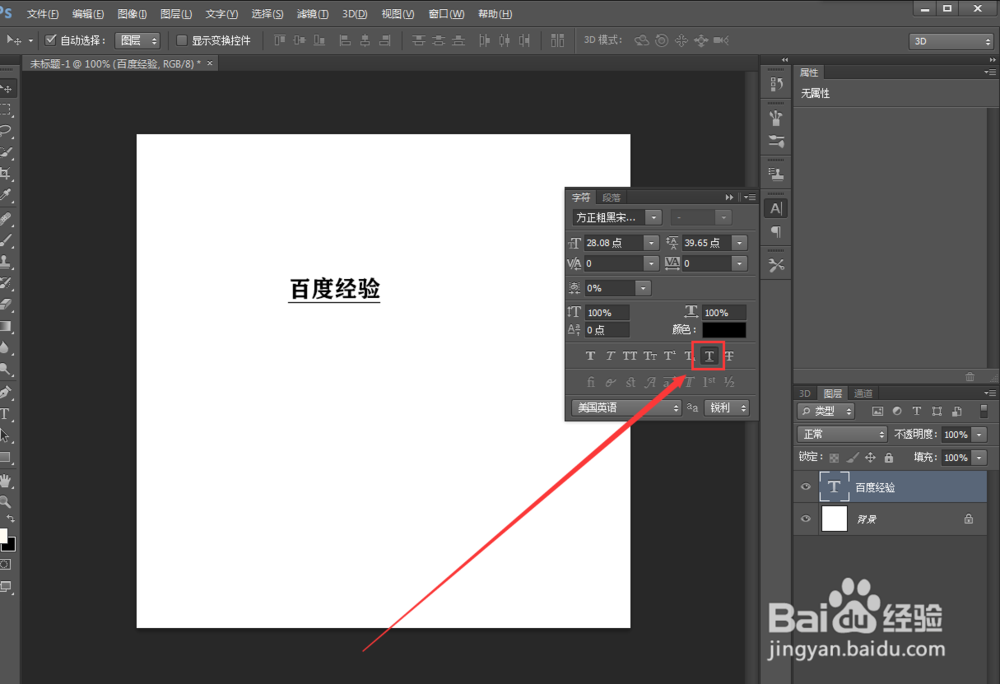
7、选择点击字体【下划线】,(图中红框上的按钮)。

ps文字如何去掉下划线

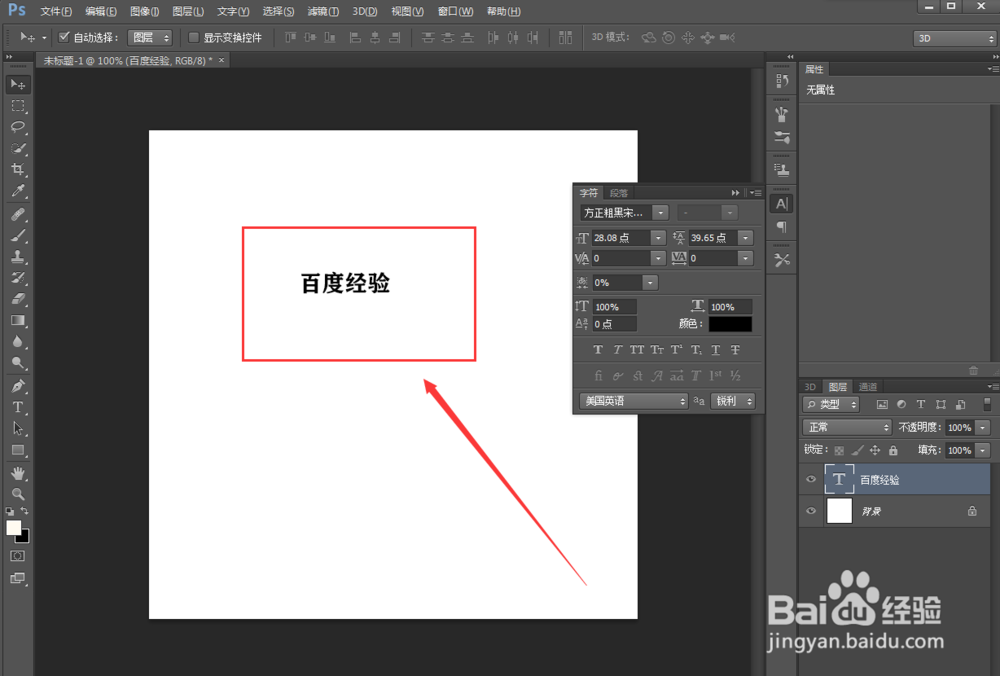
8、文字下方的下划线已经取消了。

ps文字如何去掉下划线

9、总结:1.首先在电脑上【龅歧仲半打开PS软件】。2.创建新【背景图层】。3.选择【文字工具】。4.在画板【输入字体】5.选择【字体的图层】6.点击文【字设置工具】7.点击字体【下划线】8.取消成功

  • PS怎么将图片中多余的东西去掉
  • ps新建图层怎么换颜色?
  • ps字体颜色怎么改
  • 仿制图章工具怎么用
  • PS实用案例:给图片去掉文字水印的方法
  • 热门搜索
    大连康辉旅游网 天子温泉旅游度假区 北京怀柔旅游景点 冬季旅游景点 寒山寺旅游攻略 南昌有什么旅游景点 台湾旅游攻略购物 乌镇西塘旅游攻略 无锡旅游景点介绍 国庆旅游推荐