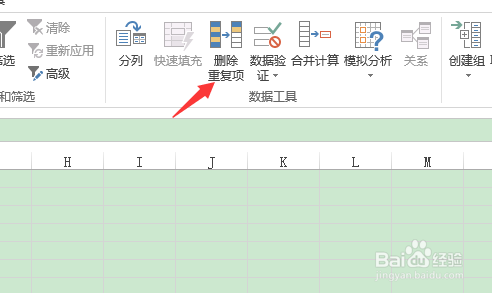
1、打开Excel工作表,选中要输入日期的单元格区域。在“数据”选项卡下单击“数据工具”选项组中的“数据验证”下三角按钮,
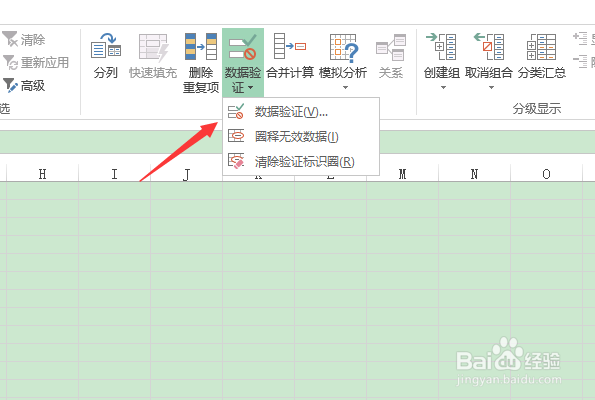
2、选择“数据验证”选项。
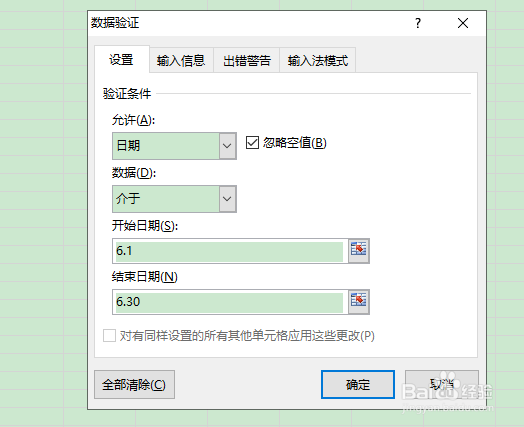
3、切换至“数据验证”对话框的“设置”选项卡,在“验证条件”下的“允许”下拉列表中选择“日期”,在“数据”下拉列表中选择“介于”,然后在“开始日期”和“结束日期”文本框中分别设置需要的日期范围。
4、单击“确定”按钮,返回工作表中,此时在选定单元格区域中输入日期时,只能输入设置范围内的数值,如果输入设置范围外的日期,将提示无效。

5、按照上述步骤操作后,还可以对数据验证进行其他设置,如“输入信息”和“出错警告”等,设置方法类似脑面操作技巧中所介绍的操作步骤,但是不进行“输入信息”和“出错警告”设置,并不影响限定输入数据范围功能的使用。

