如何利用Excel表来测算年终奖纳税额?

 时间:2026-02-15 23:01:18

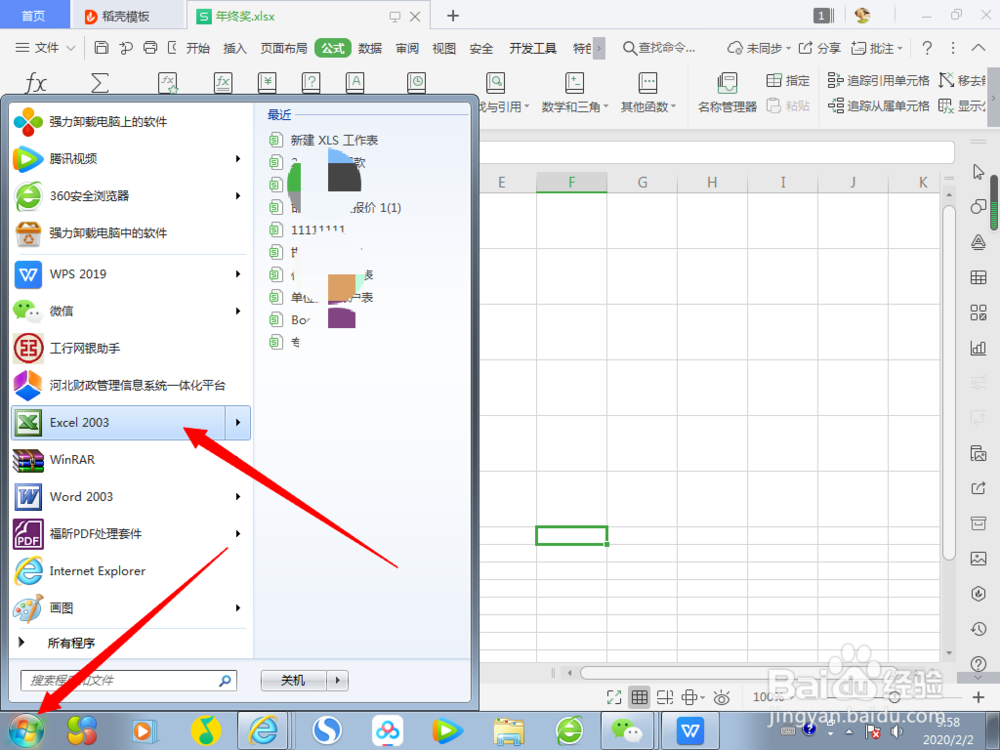
1、点击计算机”开始“按键,选择”Excel 2003“菜单,进入Excel表新建页面。
如何利用Excel表来测算年终奖纳税额?

2、在Excel表的新建页面里,第一行输入”年终奖纳税额“,在第二行分别输入”姓名、年终奖数、抵扣金额、纳税额“四项。

如何利用Excel表来测算年终奖纳税额?

3、在”姓名、年终奖数、抵扣金额“三项下分别输入相应的项和数额。

如何利用Excel表来测算年终奖纳税额?

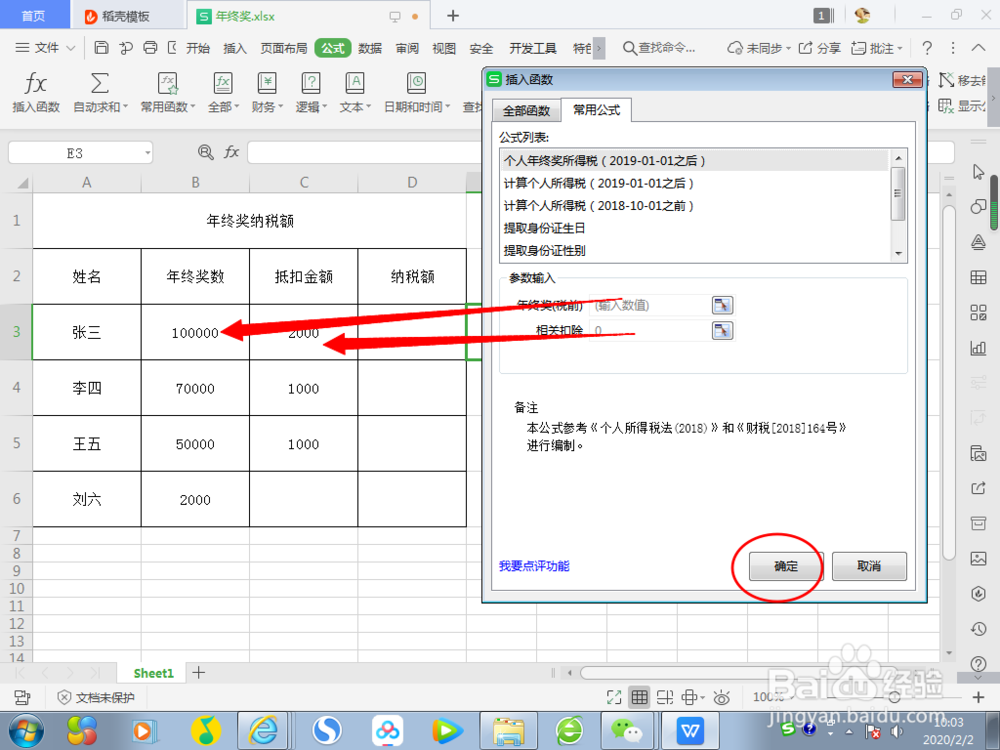
4、在第一项的“纳税额”项里加入公式,点击菜单“公式”,然后“插入函数”,在跳出的页面里点击“常用公式”,点击公式列表里的“个人年终奖所得税”。

如何利用Excel表来测算年终奖纳税额?

5、在跳出页面里“参数输入”里选择相应的数额。

如何利用Excel表来测算年终奖纳税额?

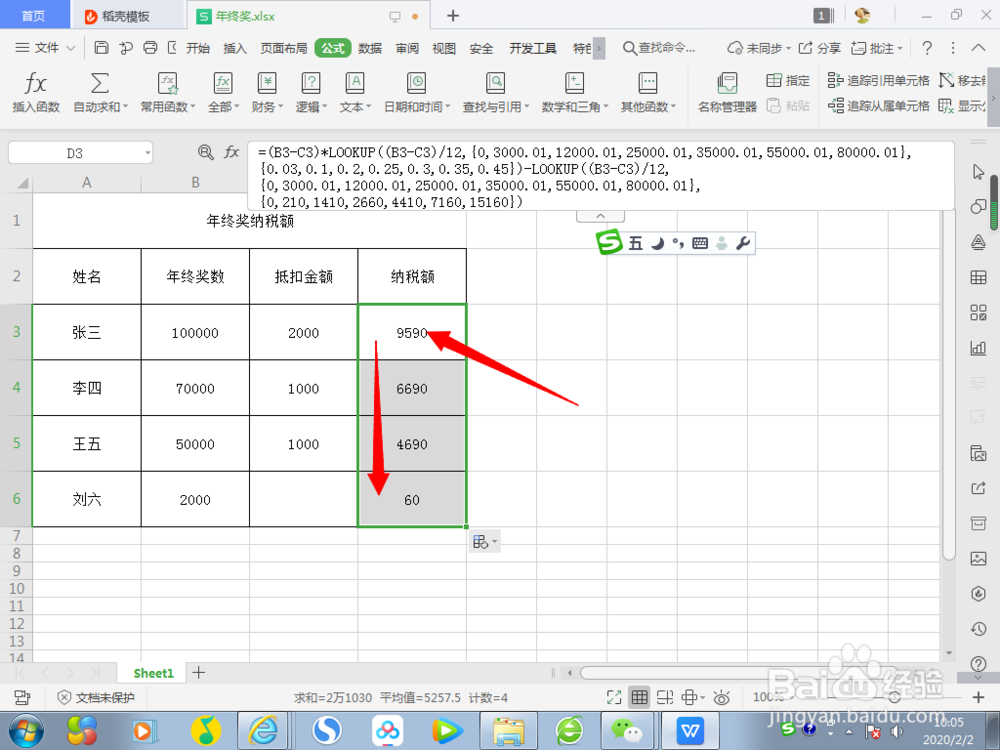
6、最后将公式下拉到下面各项,就得出应缴纳税额了。

如何利用Excel表来测算年终奖纳税额?

7、对于年终奖纳税的计算可以用Excel表轻松的计算出来!

  • Excel表格如何计算区域中非空单元格的个数
  • Excel插入迷你分析图
  • Excel如何智能填充日期
  • 热电偶如何正确使用?
  • EXCEL工资表中如何用MIN函数确定最小值
  • 热门搜索
    五指山旅游 台北旅游攻略 如皋旅游 北京自由行旅游攻略 东戴河旅游 黄山宏村旅游攻略 豪华游轮旅游 日内瓦旅游 中国旅游饭店业协会 巴彦淖尔旅游