1、打开Word 2010文档,单击菜单栏的“插入”选项卡

2、在页眉和页脚的功能区中单击“页眉”的小三角形

3、弹出的列表单击“编辑页眉”

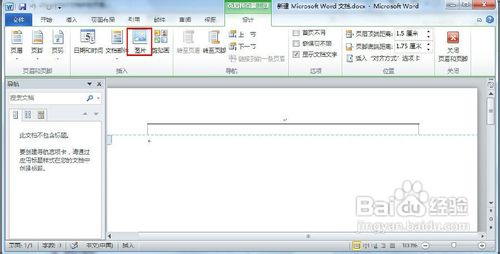
4、这时菜单栏多出一个“设计”选项卡,我们在插入选项组单击“图片”按钮
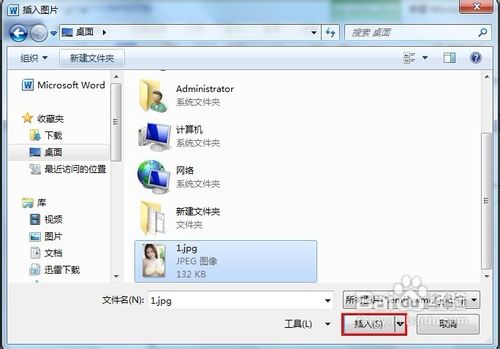
5、弹出插入图片窗口,找到要插入的图片,选中并单击“插入”按钮
时间:2026-04-22 20:21:47
1、打开Word 2010文档,单击菜单栏的“插入”选项卡
2、在页眉和页脚的功能区中单击“页眉”的小三角形
3、弹出的列表单击“编辑页眉”
4、这时菜单栏多出一个“设计”选项卡,我们在插入选项组单击“图片”按钮
5、弹出插入图片窗口,找到要插入的图片,选中并单击“插入”按钮
