1、一、一键美化表格
当老板说你的表格很简单朴实的时候,其实就是嫌弃它美貌不足!
怎么办?直接选中表格,按住 Ctrl + T,立刻让你的表格变好看!在【设计】选项卡内还有超多颜色模板可以选。如图:

2、二、下拉表格始终显示标题列
Crtl+T变成超级表后,无论你怎么下拉表格,只要还有内容,标题列都会始终在表格上方显示。点击标题列还可以快速选中整列。如图:

3、三、在表格区域内自动跳转
插入超级表后,在表格内输入数据,按 Tab 键,会直接向右跳转到下一个单元格,如果是在列表后面一列,按 Tab 键会自动跳转到下一行的单元格内,要快速录入数据超方便,基本上可以抛弃鼠标啦~如图:

4、四、表格自动扩充
如果需要录入新的数据,可以把光标放在表格右下角,还是按 Tab 键,就可以自动增加超级表的区域啦~如图:

5、五、公式自由变换
选中超级表,点击【设计】→【汇总行】可以一键汇总,在下拉菜单中还可以自由选择计算公式。如图:

6、六、公式自动复制,数值自动填充
完成一个公式计算,不需要下拉填充,直接复制公式,自动完成全部计算;如图:

7、七、数据快速排序筛选
点击超级表标题行的倒三角▼,就可以直接选择排序和筛选,并且筛选完成后,还能保持表格中的间隔上色效果。如图:


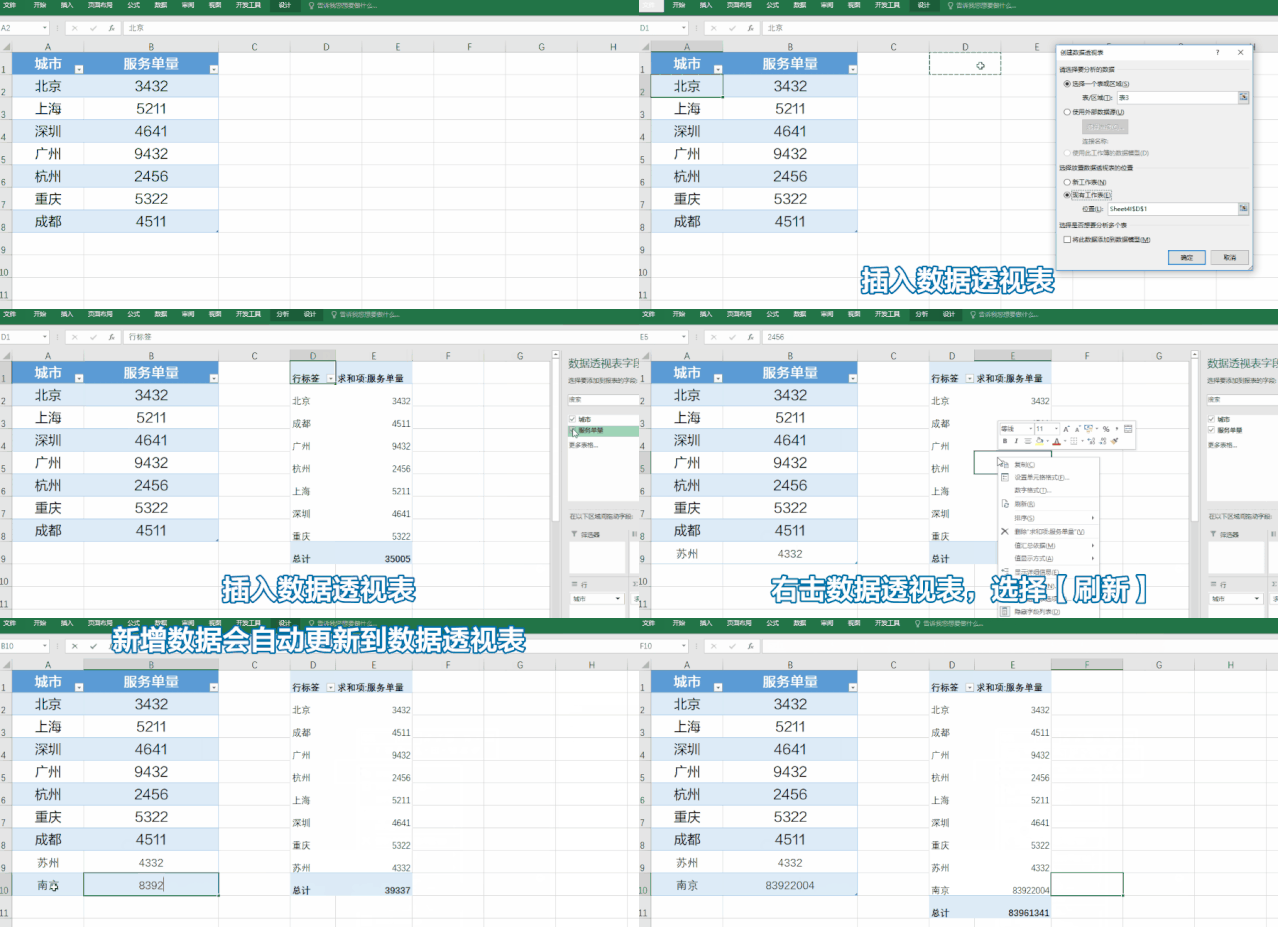
8、八、数据透视表自动更新
通过超级表生成的数据透视表,在源表新增数据后,可以自动更新到数据透视表。如图:
9、九、插入的图表自动更新
跟插入的数据透视表一样,插入的图表也会自动更新。如图:

10、喜欢的小伙伴记得收藏啊!!!!
