ps2019cc版本中渐变工具在哪里

 时间:2026-04-23 12:08:12

1、步骤一:打开ps,新建一个画布。

ps2019cc版本中渐变工具在哪里

2、步骤二:选择横排文字工具输入“吉祥如意”

ps2019cc版本中渐变工具在哪里

ps2019cc版本中渐变工具在哪里

3、步骤三:选择文字图层按下键盘的ctrl,将文字转换成选区。

ps2019cc版本中渐变工具在哪里

4、步骤四:寻找渐变工具

左侧工具栏下方的省略号和小三角的位置右键点击一下。

ps2019cc版本中渐变工具在哪里

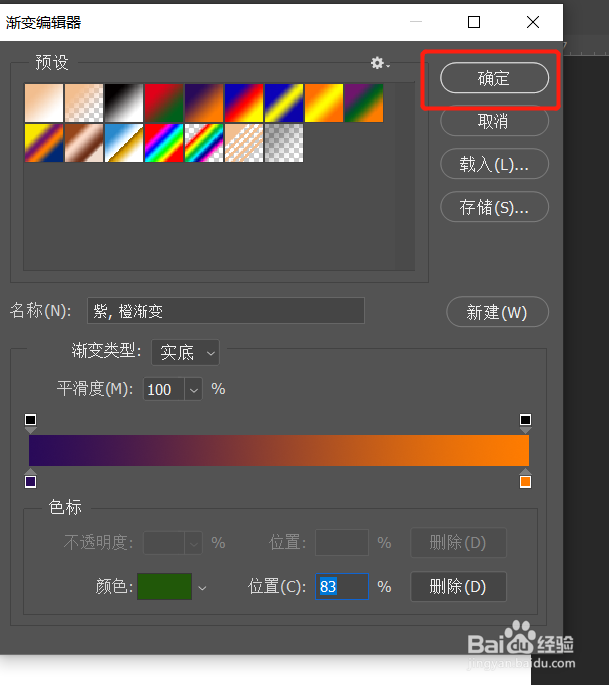
5、步骤五:设置好渐变颜色,然后点击确定按钮即可。

ps2019cc版本中渐变工具在哪里

6、步骤六:新建图层如下图,然后在画布中拉一下鼠标。

ps2019cc版本中渐变工具在哪里

ps2019cc版本中渐变工具在哪里

7、步骤七:完成渐变,如下图所示:

ps2019cc版本中渐变工具在哪里

8、总结:

1,新建画布,设置好各项参数然后确定

2.选择横排文字工具输入文字

3.选择工具下方的省略号位置右键点击

4.选择渐变工具,设置好颜色

5.填充。

ps2019cc版本中渐变工具在哪里

  • ps怎么给文字做渐变
  • ps光盘添加阴影效果步骤介绍
  • PS CC用选择并遮住快速把图像抠出来并新建图层
  • PS如何制作有立体感的表环?
  • PS中剪切蒙版的使用方法
  • 热门搜索
    旅游文化论文 浙江乌镇旅游景点 春节丽江旅游 辽阳旅游网 扬州旅游攻略二日游 旅游资源开发与规划 柳州旅游攻略 八里沟旅游攻略 郑州市旅游 北京旅游局官网