1、首先打开pr
新建序列
导入素材
拖动到时间线面板

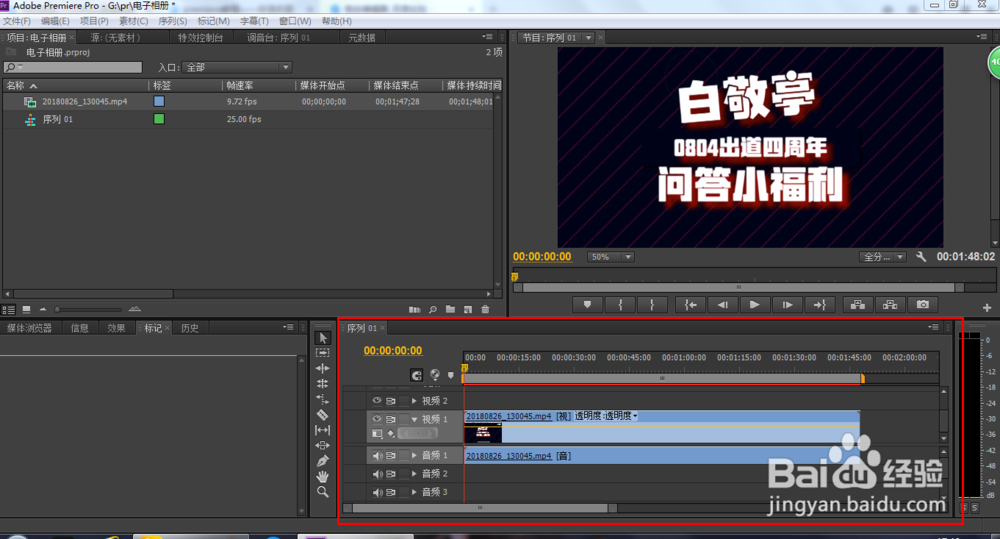
2、然后确定两个视频中需要转场的时间位置
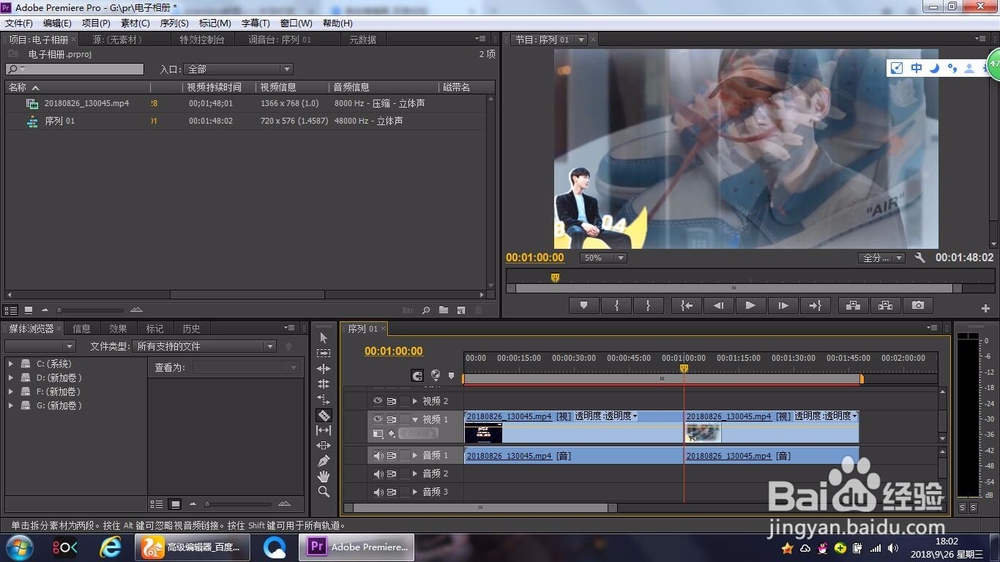
3、选中前一个视频将其拖到视频轨道2,第二个视频停在视频轨道1

4、将视频轨道1的视频向前拖进一些(和视频轨道2略有交叠)

5、选中视频轨道2的视频,打开特效控制台,打开透明度选项,做透明度关键帧
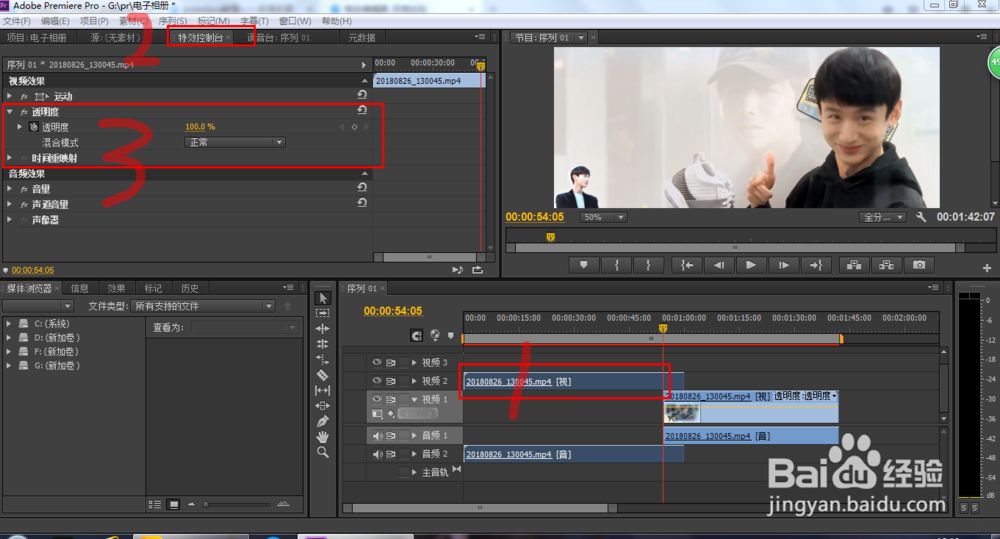
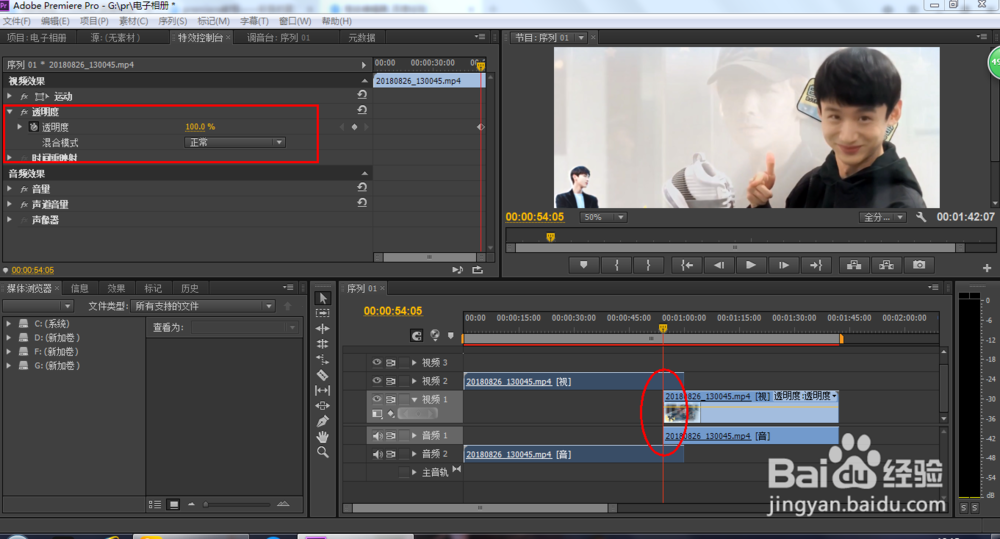
6、注意时间线的位置,在两者交叠起处,透明度为100,两者交叠中间位置透明度降为0

时间:2026-04-22 08:30:01
1、首先打开pr
新建序列
导入素材
拖动到时间线面板
2、然后确定两个视频中需要转场的时间位置
3、选中前一个视频将其拖到视频轨道2,第二个视频停在视频轨道1
4、将视频轨道1的视频向前拖进一些(和视频轨道2略有交叠)
5、选中视频轨道2的视频,打开特效控制台,打开透明度选项,做透明度关键帧
6、注意时间线的位置,在两者交叠起处,透明度为100,两者交叠中间位置透明度降为0
