PS如何制作华丽浪漫的情人节贺卡

 时间:2026-02-14 15:32:05

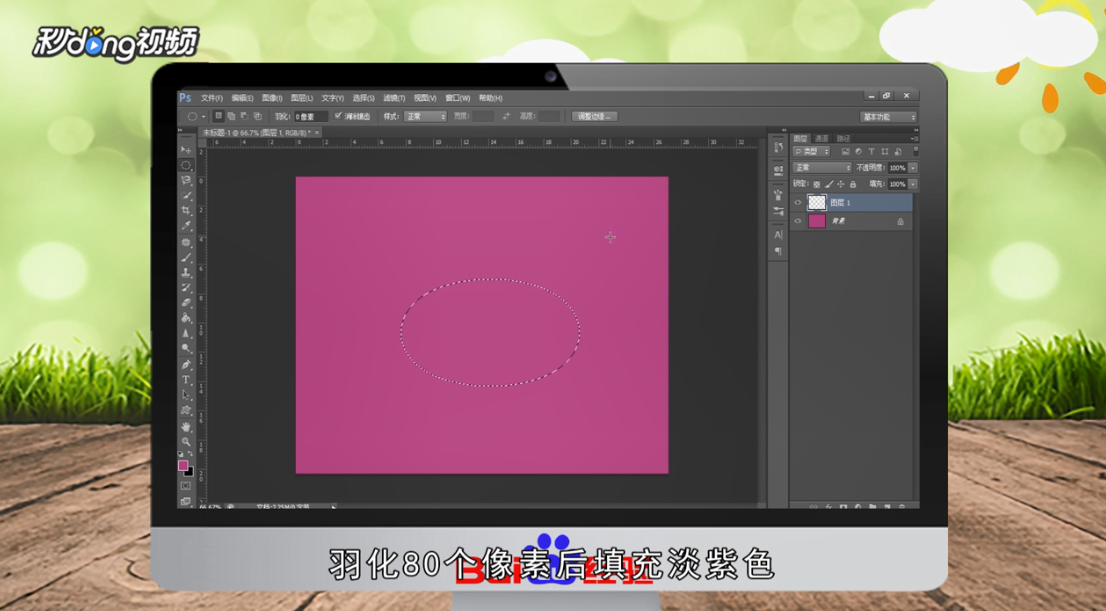
1、新建紫红色背景,新建图层。选框画布的中间位置,羽化80个像素后填充淡紫色。按“Ctrl+J”,把当前图层复制一层,加强效果。新建图层,按“D”,执行“滤镜”/“渲染”/“云彩”。
PS如何制作华丽浪漫的情人节贺卡

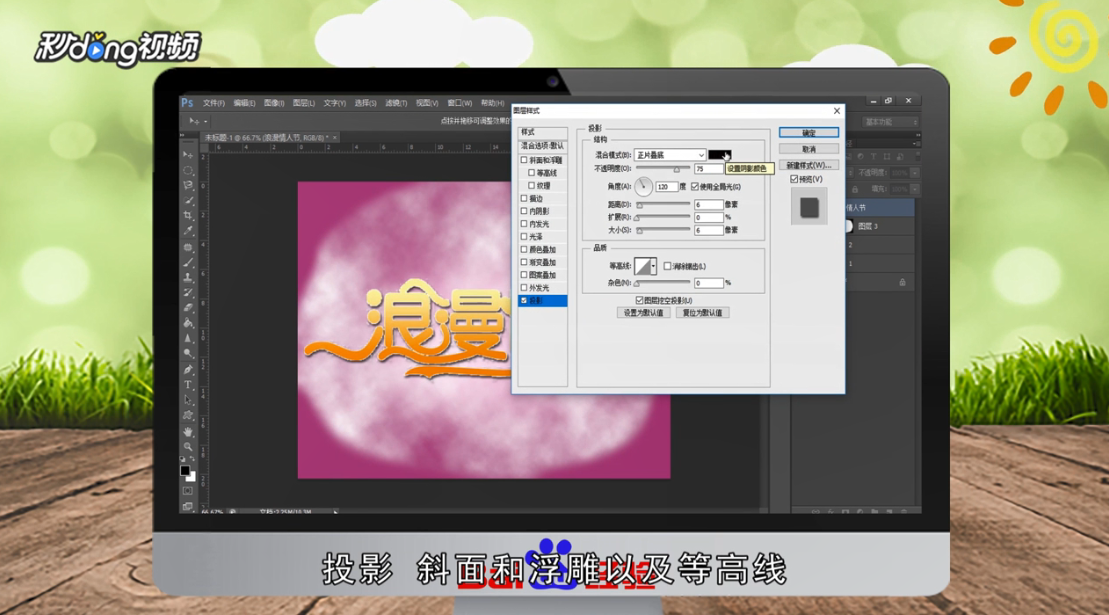
2、添加蒙版,图层混合模式改为“滤色”。画笔把边角擦出,拖进文字素材。设置文字图层样式中的投影、斜面和浮雕以及等高线。复制一层,调出副本图层样式。去掉投影,修改斜面和浮雕参数。
PS如何制作华丽浪漫的情人节贺卡

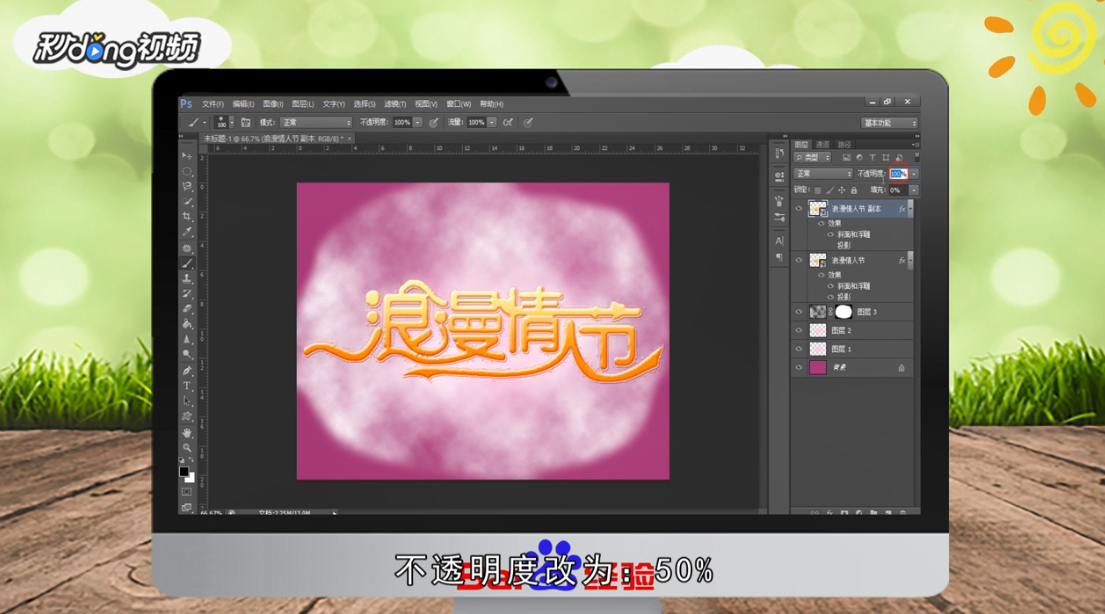
3、把填充改为0%,不透明度改为50%。拖进心形素材,放到文字上面作为装饰。在背景图层上新建图层,用钢笔勾出汉字轮廓,转为选区后加线性渐变。拖进情侣素材,调整位置,局部可加装饰。底部增加一些装饰物,调整细节即可。
PS如何制作华丽浪漫的情人节贺卡

4、总结如下。

PS如何制作华丽浪漫的情人节贺卡

  • PS快速设计贺卡
  • 如何用Photoshop制作新年贺卡?
  • 用photoshop如何做贺卡?
  • Ps如何制作感恩节贺卡
  • 如何用ps通道巧妙的扣出透明婚纱?
  • 热门搜索
    柳州旅游景点大全 越南旅游需要多少钱 义乌旅游景点大全 大同旅游攻略 成都旅游指南 关于加快发展旅游业的意见 白云山旅游 贵州省旅游攻略 浙江有哪些旅游景点 黄鹤楼旅游