.et文件如何转为.excel文件

 时间:2024-10-12 13:46:19

1、如下图所示,收到一个.et后缀的文件,默认office软件下无法打开。

.et文件如何转为.excel文件

2、接着新建一个excel表格,打开后,点击“文件”。如下图所示。

.et文件如何转为.excel文件

3、然后依次点击“打开”-“这台电脑”,找到.et文件的位置,点击选择所有文件,最后点击“打开”。如下图所示。

.et文件如何转为.excel文件

4、在弹出的对话框内点击“是”,不用担心提示中的警告信息。如下图所示。

.et文件如何转为.excel文件

5、该文件内容已经显示出来了,接着点击“文件”,如下图所示。

.et文件如何转为.excel文件

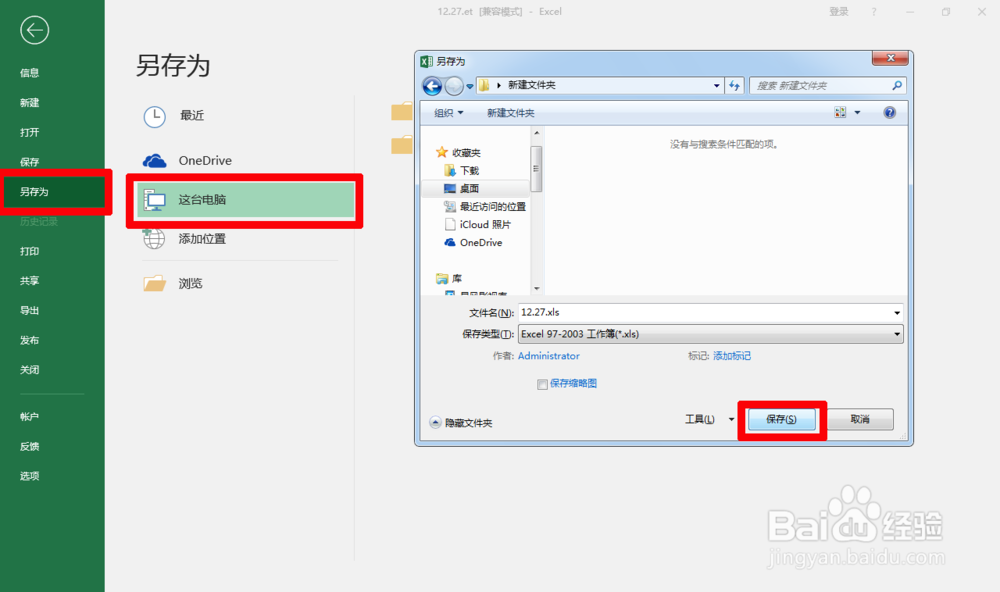
6、依次点击“另存为”-“这台电脑”,选择合适的位置保存该文件。如下图所示。
.et文件如何转为.excel文件

7、接着会弹出一个关于兼容性的对话框,忽略其内容,点击“继续”即可。如下图所示。

.et文件如何转为.excel文件

8、最后,.et文件就成功转换为.excel文件了。如下图所示。

.et文件如何转为.excel文件
  • .et如何改为excel
  • et文件如何打开
  • et文件怎么转成excel
  • et怎么转换成excel
  • Excel如何打开et格式文件
  • 热门搜索
    三亚旅游费用 淳安千岛湖旅游 旅游卫视国学堂 溱潼古镇旅游攻略 上海迪士尼乐园旅游攻略 天津市内旅游景点 武汉旅游社 云南西双版纳旅游攻略 大理双廊旅游攻略 西安旅游攻略2013
