1、在"腾讯电脑管家 (窗格)"上右键单击(在"桌面"中)。

2、在"打开(O) (菜单项目)"上左键单击。

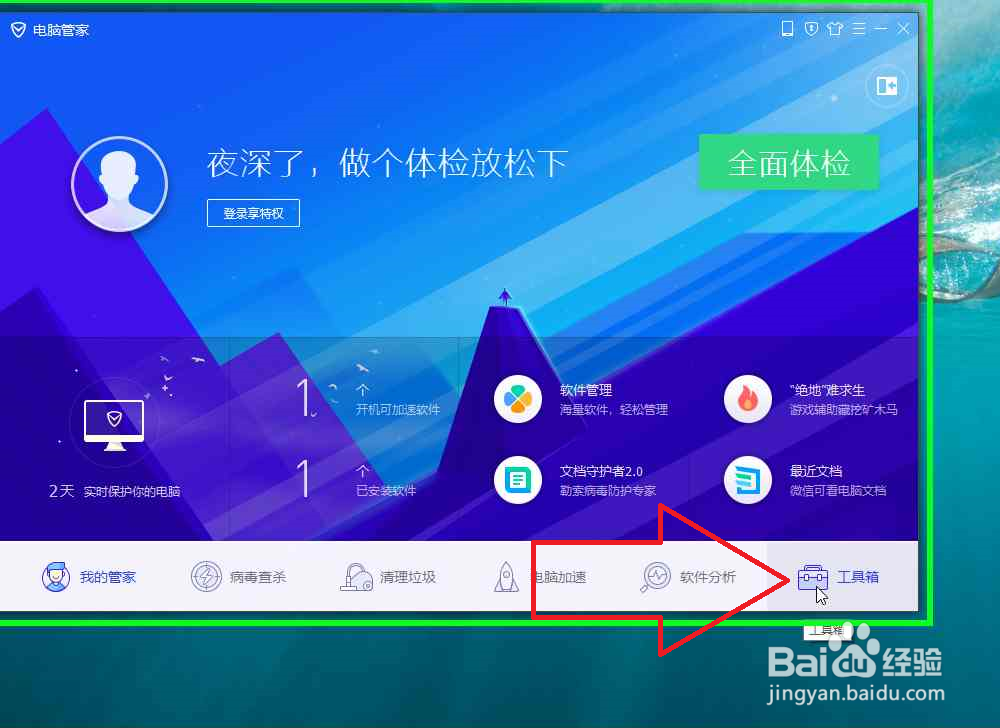
3、在"工具箱(窗格)"上左键单击(在"电脑管家"中)。
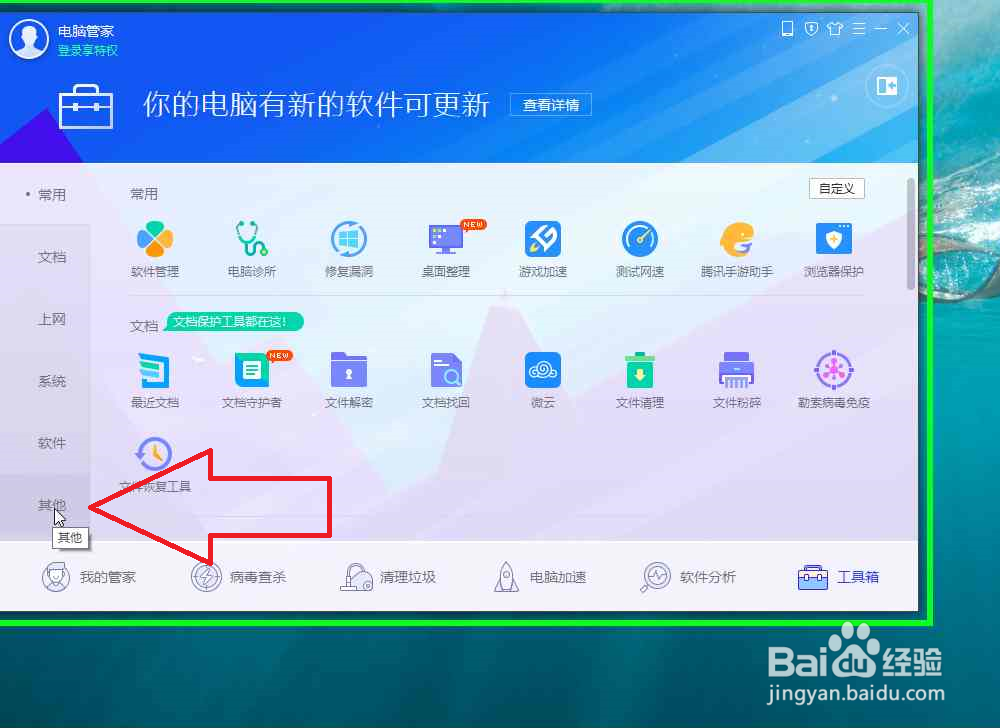
4、在"其它 (窗格)"上左键单击(在"电脑管家"中)。
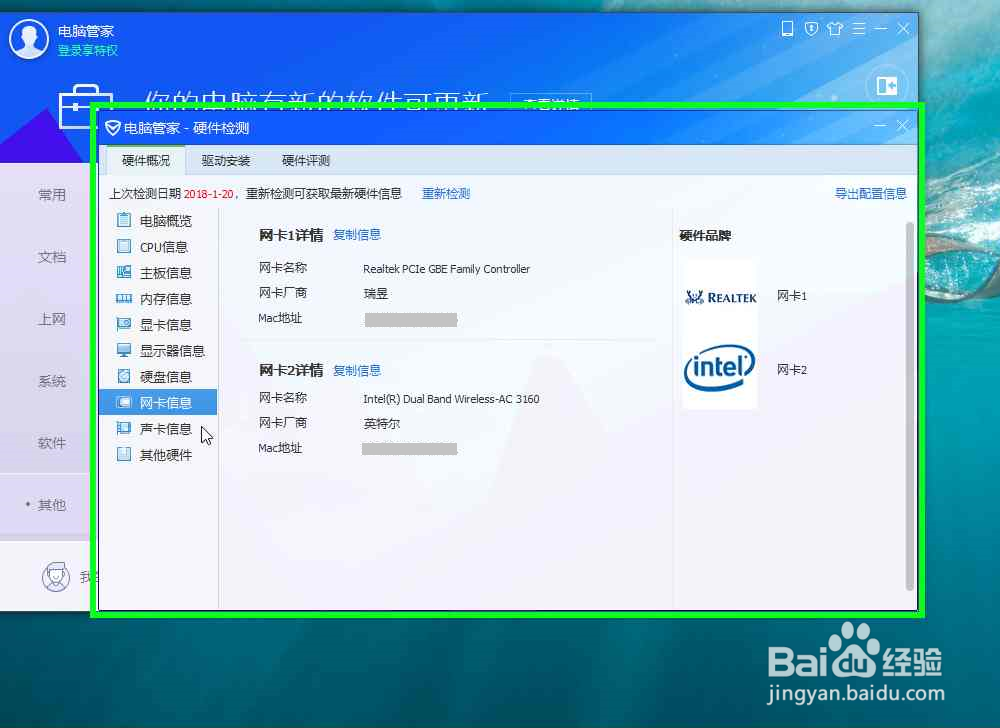
5、在"硬件检测(窗格)"上左键单击(在"电脑管家"中)。

6、在"电脑管家 - 硬件检测 (窗格)"上左键单击(在"电脑管家 - 硬件检测"中)。

7

8

9

10

11

12

13
14

15

16

17

时间:2026-05-03 09:00:19
1、在"腾讯电脑管家 (窗格)"上右键单击(在"桌面"中)。
2、在"打开(O) (菜单项目)"上左键单击。
3、在"工具箱(窗格)"上左键单击(在"电脑管家"中)。
4、在"其它 (窗格)"上左键单击(在"电脑管家"中)。
5、在"硬件检测(窗格)"上左键单击(在"电脑管家"中)。
6、在"电脑管家 - 硬件检测 (窗格)"上左键单击(在"电脑管家 - 硬件检测"中)。
7
8
9
10
11
12
13
14
15
16
17
