word2010怎么插入三维棱锥图

 时间:2026-02-14 17:28:36

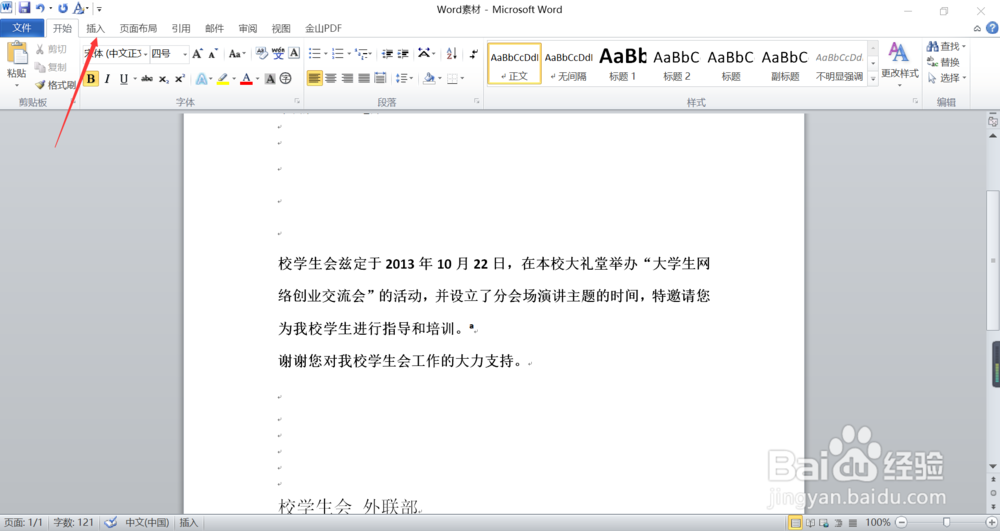
1、第一、进入自己需要插入三维棱锥图的主界面,如下图所示。

word2010怎么插入三维棱锥图

2、第二、找到插入按钮,然后点击进入,位于开始选项的右侧,如下图所示。

word2010怎么插入三维棱锥图

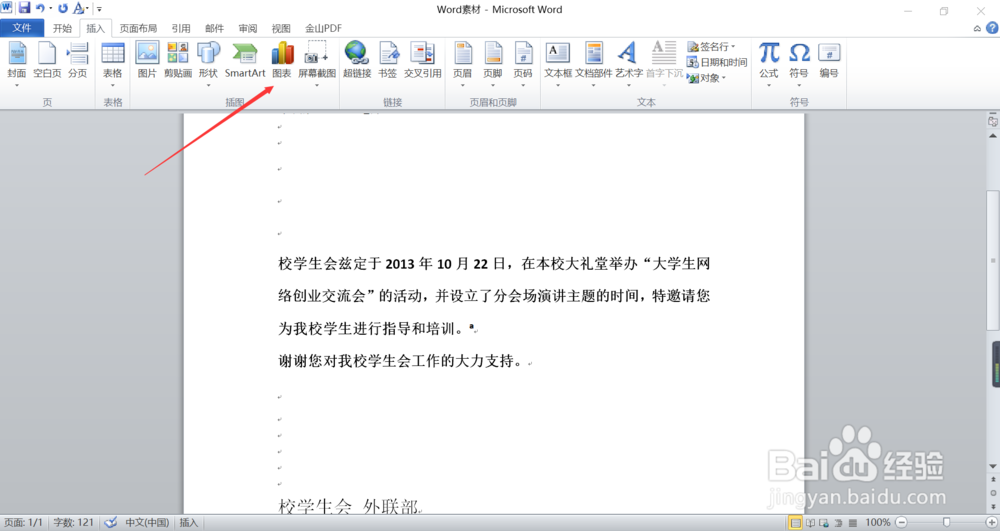
3、第三、点开插入之后,找到插图功能组里面的图表按钮,点击进入,如下图所示。
word2010怎么插入三维棱锥图

4、第四、在弹出来的对话框里面找到左侧的柱形图,左键点击,然后找到右侧的图形,鼠标放在上面会显示是三维棱锥图,如下图所示。

word2010怎么插入三维棱锥图

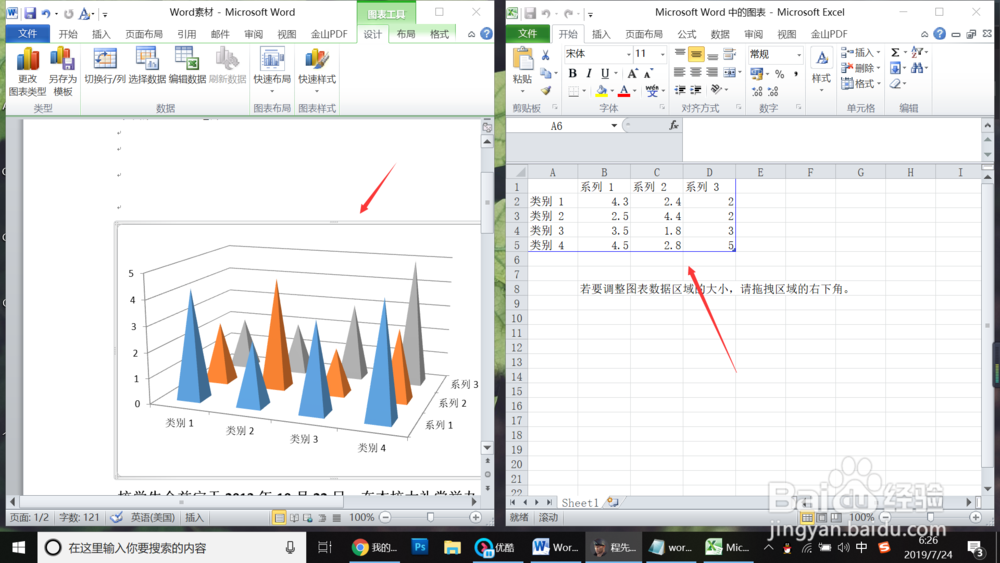
5、第五、点击确定之后,会另外弹出一个Excel表格对话框,在里面输入数据,然后关掉Excel表格就可以了,如下图所示。
word2010怎么插入三维棱锥图

6、第六、你就可以看到自己的三维棱锥图已经变成自己输入数据之后的了,如下图所示。

word2010怎么插入三维棱锥图

  • word怎样插入三维棱锥图
  • 表格如何给而定的数据添加圆圈突出显示
  • Word如何将文档中的图片批量居中对齐?
  • 在word里如何利用SMARTART的连续图片列表?
  • ppt2016中如何改变插入图形的形状
  • 热门搜索
    黄冈旅游景点大全 旅游卫视主持人 珠海旅游网 街子古镇旅游攻略 武汉取消旅游团 去土耳其旅游 万佛湖旅游攻略 山东长岛旅游 广州湖心岛旅游风景区 宁夏旅游政务网