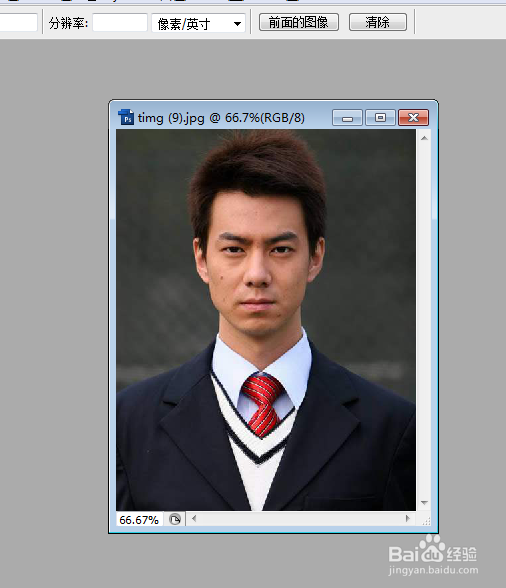
1、打开图片。
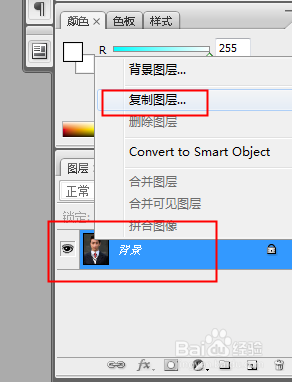
2、在背景层右击,点击复制图层,复制一个新的图层,我们要在复制图层上操作。
3、点击魔棒工具。

4、按住Shift键把人物的脸框上。

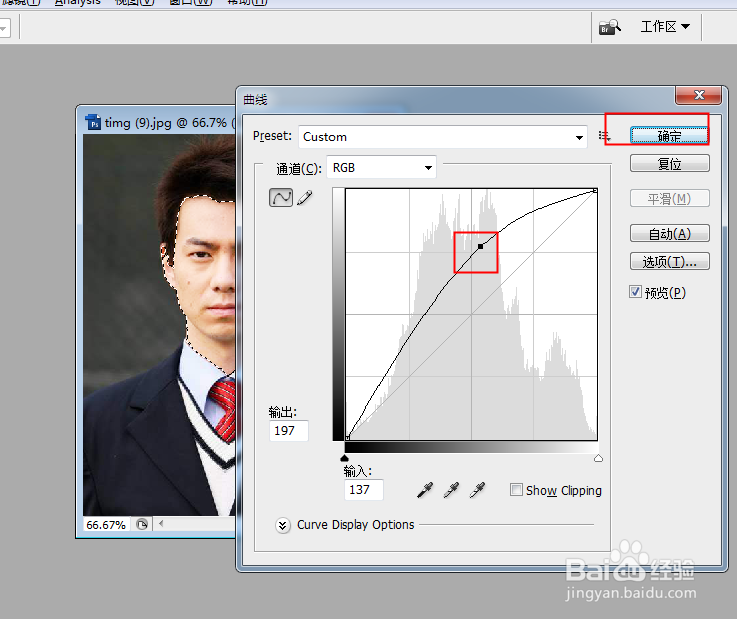
5、点击图像,调整,曲线。

6、按住上边的线条向左上方拉。

7、拉到一点程度,可以看图片上人物的脸,确定。
8、点击选择,取消选择。

9、人物的脸美白完成。

时间:2026-04-25 18:51:33
1、打开图片。
2、在背景层右击,点击复制图层,复制一个新的图层,我们要在复制图层上操作。
3、点击魔棒工具。
4、按住Shift键把人物的脸框上。
5、点击图像,调整,曲线。
6、按住上边的线条向左上方拉。
7、拉到一点程度,可以看图片上人物的脸,确定。
8、点击选择,取消选择。
9、人物的脸美白完成。
