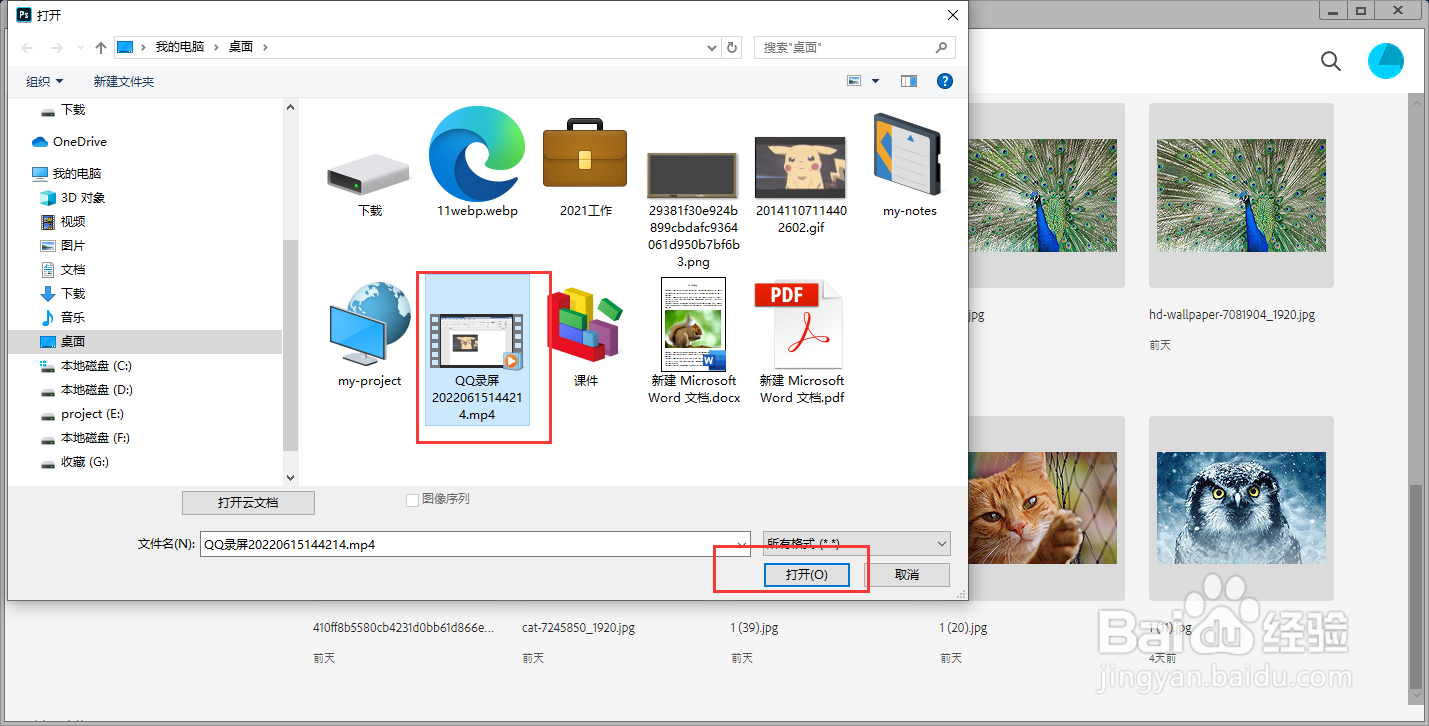
1、启动photoshop,点击“文件”-“打开”打开资源管理器,点击选中视频文件,点击“打开”。
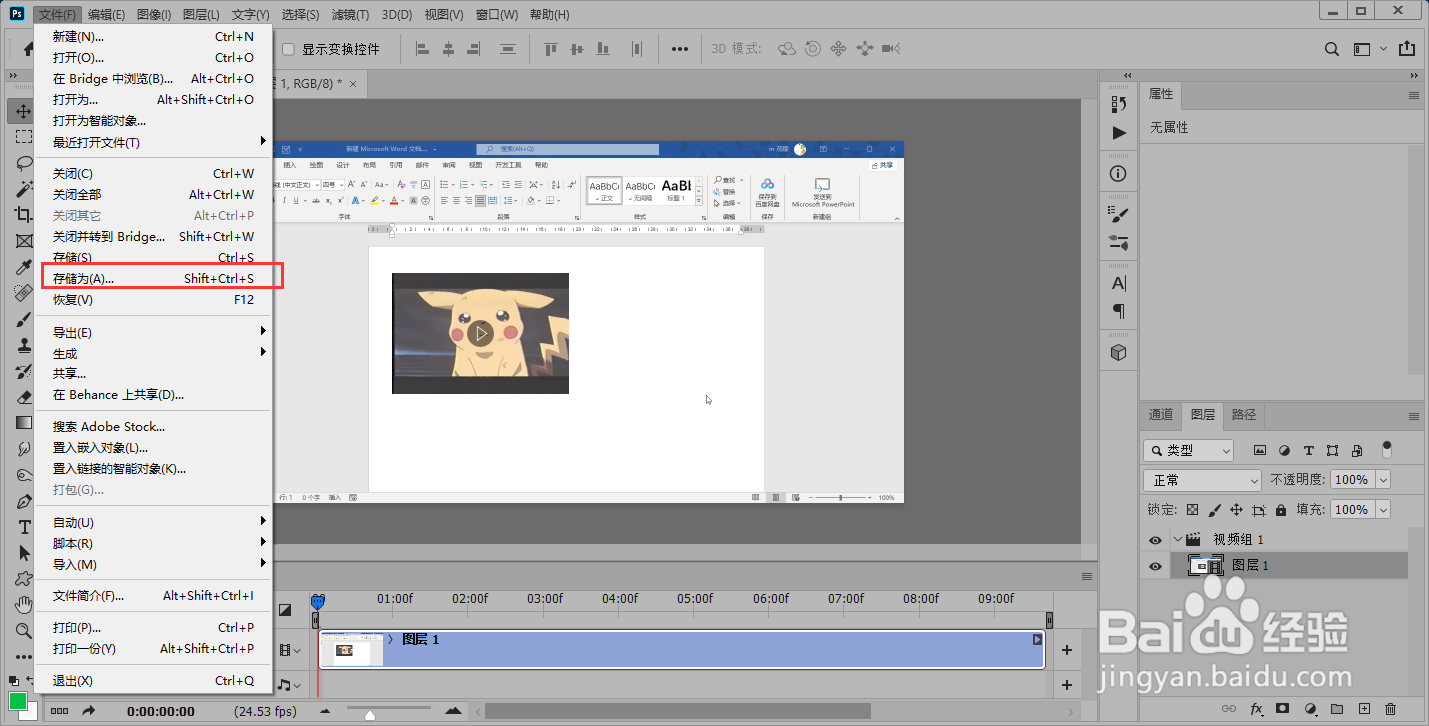
2、使用photoshop打开视频文件,点击“文件”-“另存为”。
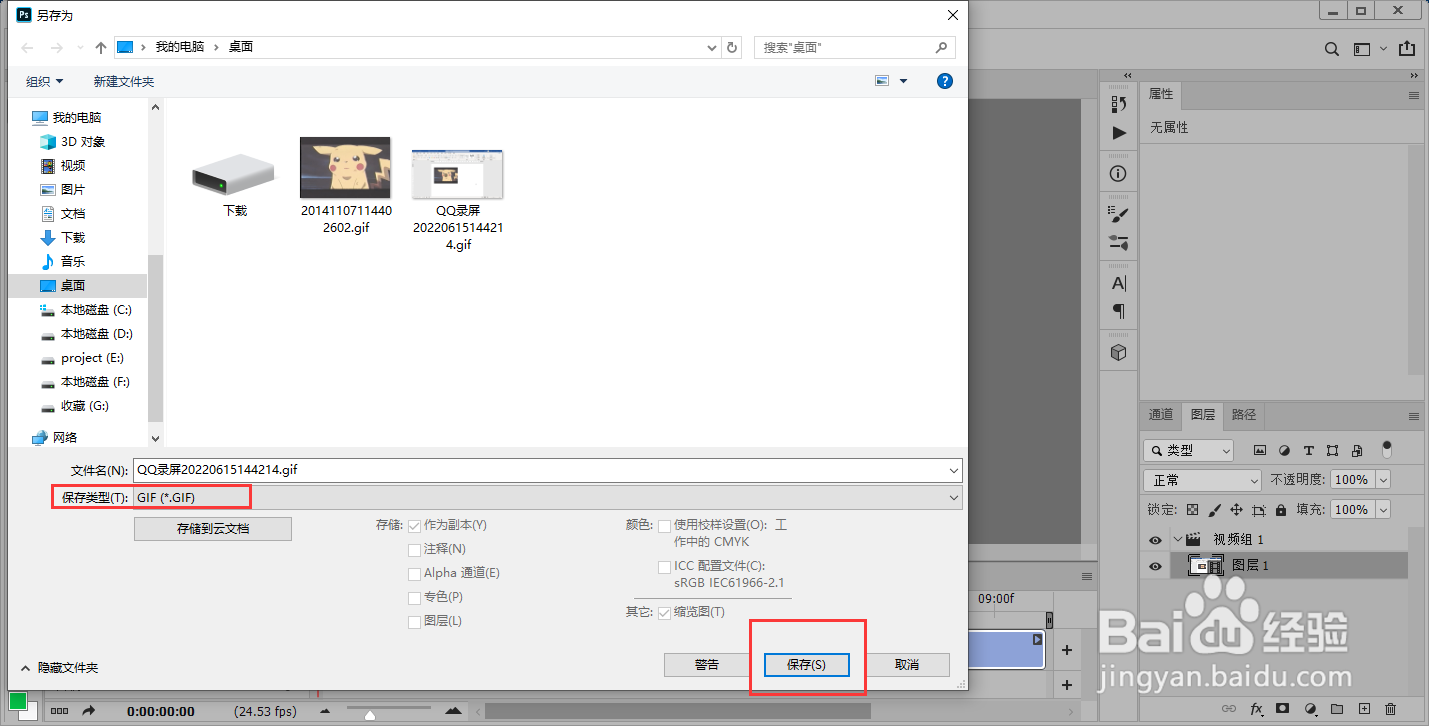
3、弹出另存为面板,文件类型设置成GIF格式,点击“保存”。
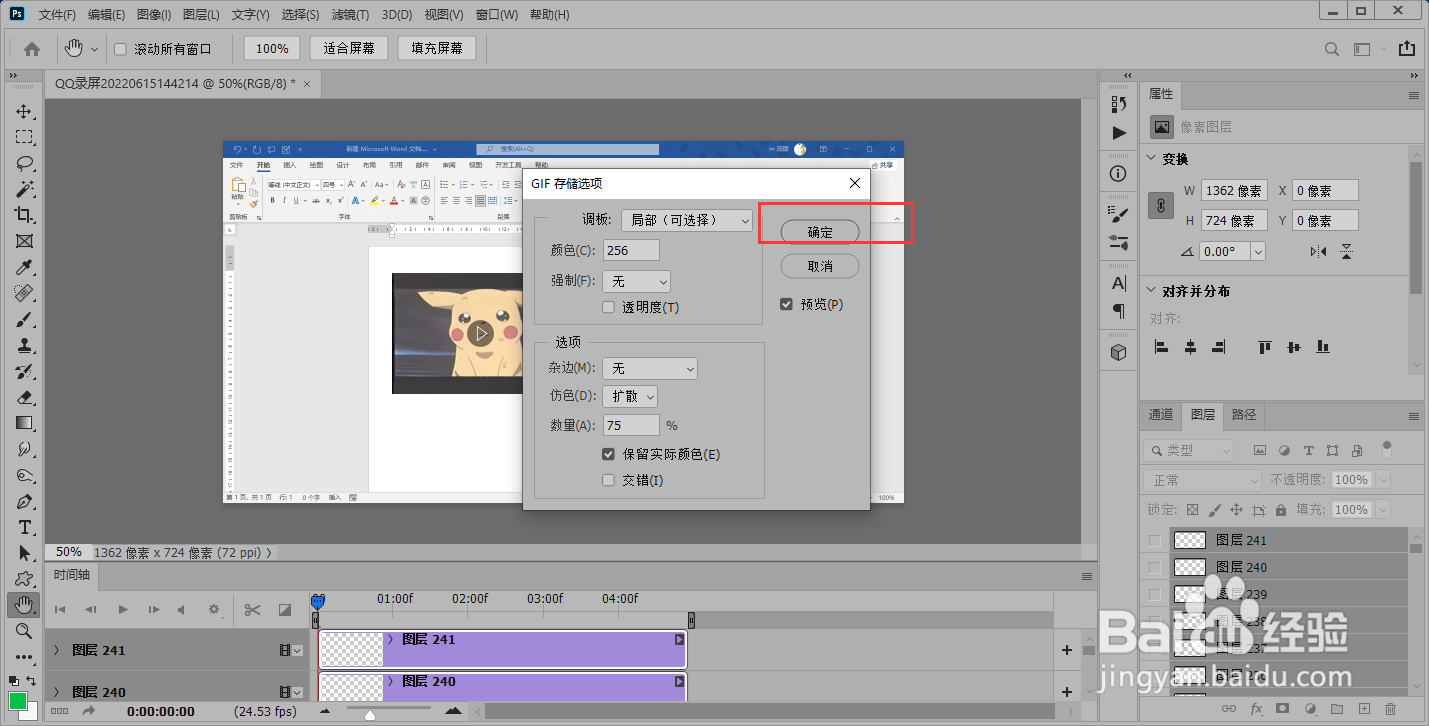
4、这photoshop就会把视频文件转化成gif格式,弹出“gif选项”面板,点击“确定”即可。

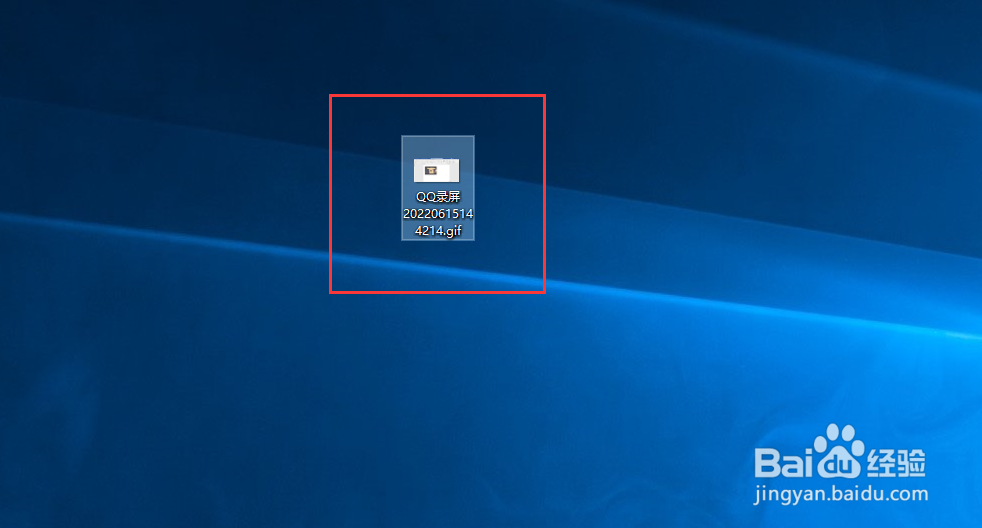
5、这样就可以把视频文件转化成gif图片了,gif图片是有动画效果的。
时间:2026-04-24 00:12:19
1、启动photoshop,点击“文件”-“打开”打开资源管理器,点击选中视频文件,点击“打开”。
2、使用photoshop打开视频文件,点击“文件”-“另存为”。
3、弹出另存为面板,文件类型设置成GIF格式,点击“保存”。
4、这photoshop就会把视频文件转化成gif格式,弹出“gif选项”面板,点击“确定”即可。
5、这样就可以把视频文件转化成gif图片了,gif图片是有动画效果的。
