1、点击左下角的多任务图标,或者按快捷键徽标窗口键+TAB
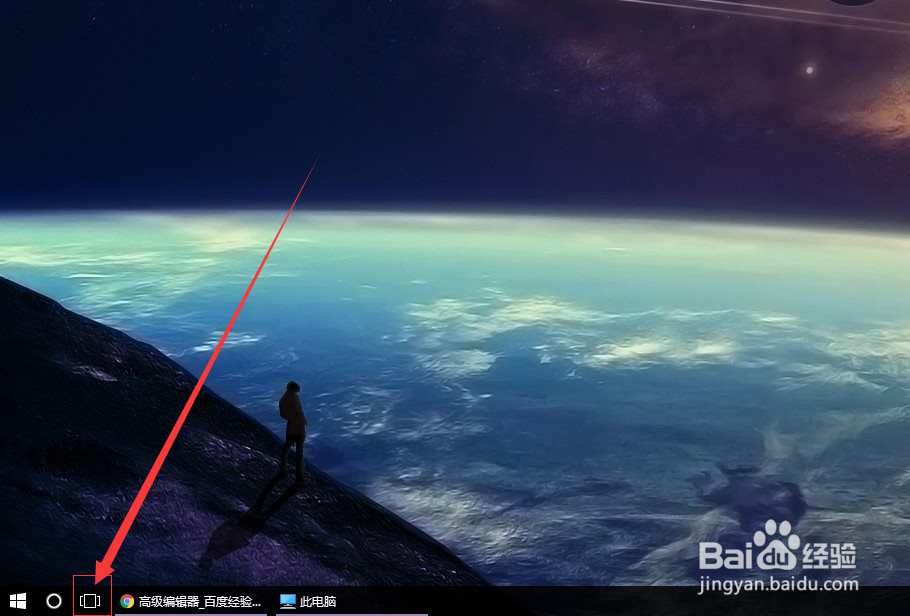
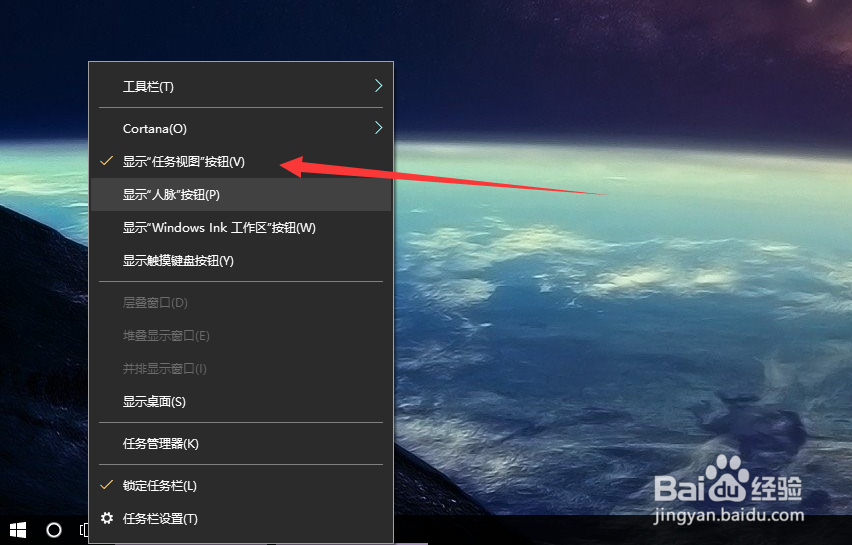
2、如果没有该图标,可以右键底部任务栏

3、设置好了,如果不想显示,取消是同样的地方
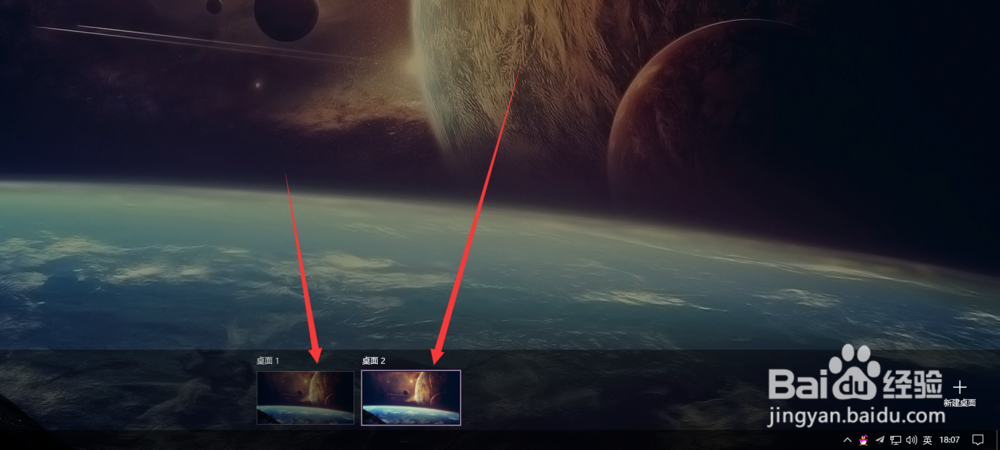
4、现在我们在创建一个桌面,按任务栏图标或者快捷键,进入之后右下角有添加

5、现在就多出一个桌面了
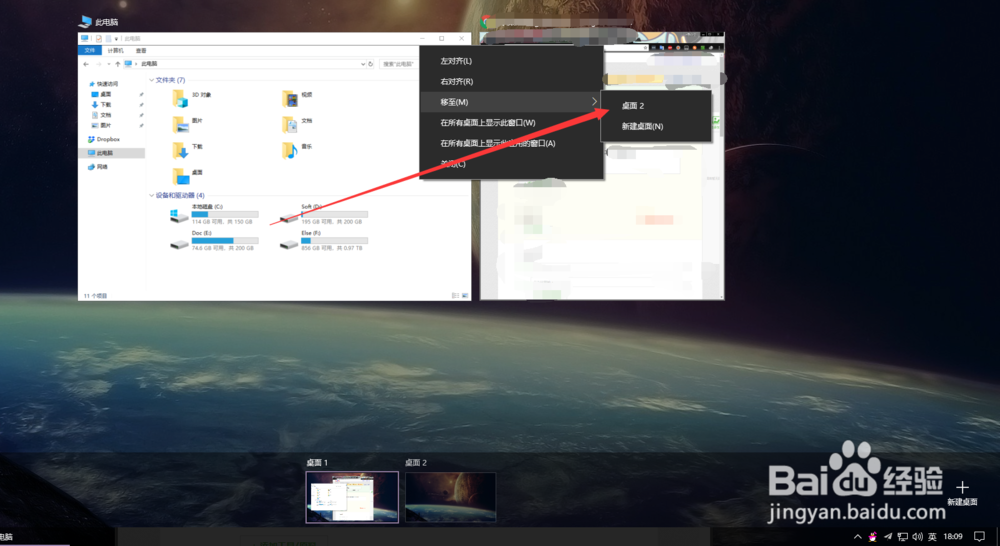
6、如何把一个桌面应用移到另一个窗口,右键移至即可
7、多任务的一些其他设置,可以在这里设置

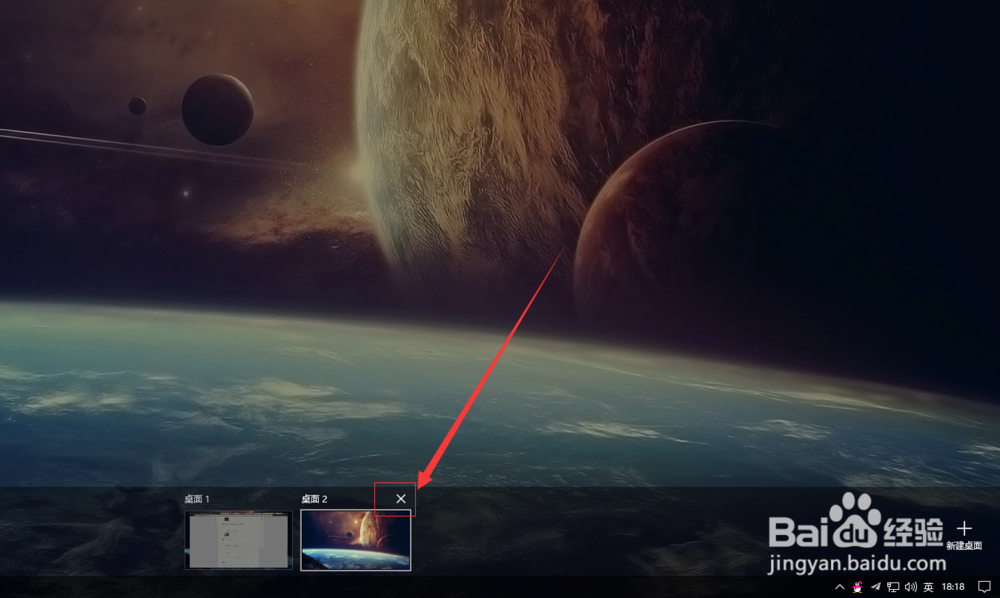
8、添加多桌面之后想删除多余的桌面,点击x即可
时间:2026-04-24 01:50:23
1、点击左下角的多任务图标,或者按快捷键徽标窗口键+TAB
2、如果没有该图标,可以右键底部任务栏
3、设置好了,如果不想显示,取消是同样的地方
4、现在我们在创建一个桌面,按任务栏图标或者快捷键,进入之后右下角有添加
5、现在就多出一个桌面了
6、如何把一个桌面应用移到另一个窗口,右键移至即可
7、多任务的一些其他设置,可以在这里设置
8、添加多桌面之后想删除多余的桌面,点击x即可
