如何在 Photoshop 中以对称方式绘画

 时间:2026-04-23 20:24:12

1、添加一个新的空白层

首先向您的文档添加一个新的空白层。这将使您的笔触与其他所有东西分开。要添加新图层,请单击“图层”面板底部的“新建图层”图标。

如何在 Photoshop 中以对称方式绘画

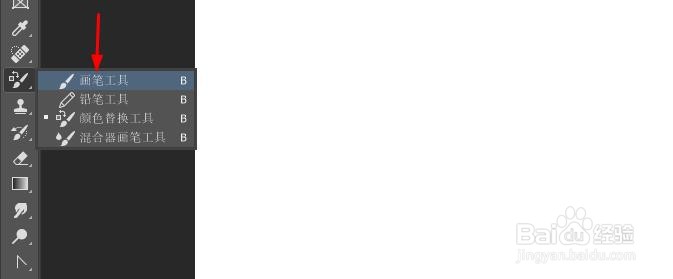
2、在工具栏选择画笔工具。

如何在 Photoshop 中以对称方式绘画

3、打开绘制对称 菜单

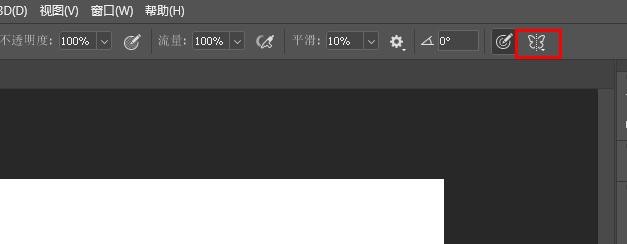
选择画笔后,在选项栏中右侧点击“绘制对称”图标(一只小蝴蝶)打开“绘制对称”菜单。
如何在 Photoshop 中以对称方式绘画

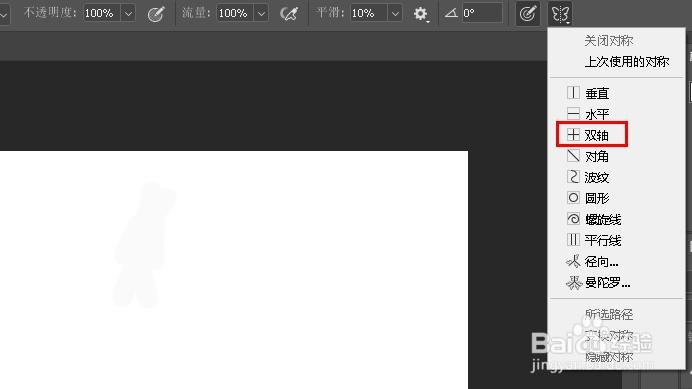
4、在这里选择一个对称选项,选择“双轴”作为示例。

如何在 Photoshop 中以对称方式绘画

5、对称路径

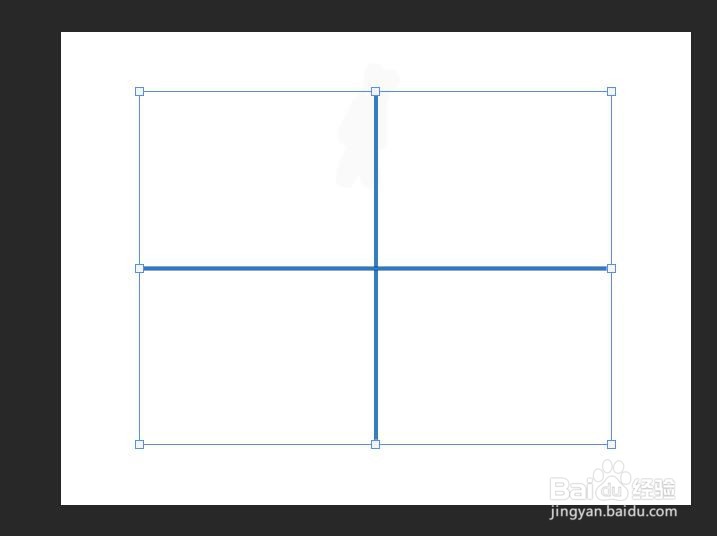
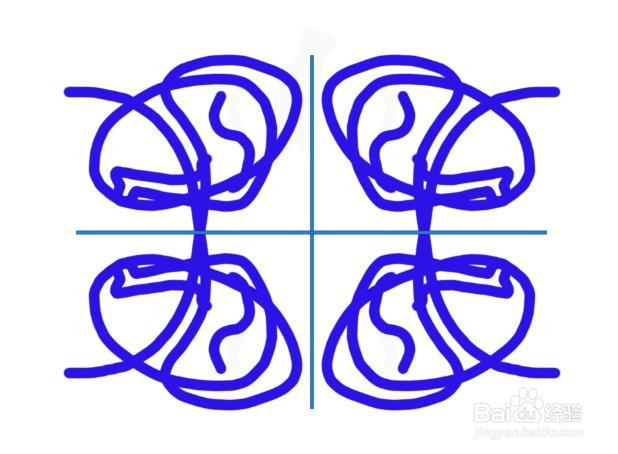
从菜单中选择一个选项会向文档添加蓝色对称路径。在这种情况下,它是一个双轴对称路径,将画布垂直和水平分成四个相等的部分。
如何在 Photoshop 中以对称方式绘画

6、在其中一个部分中绘画以创建对称

只需在其中一个部分内进行绘画。 将自动复制部分的笔触,创建对称图像。
如何在 Photoshop 中以对称方式绘画

  • ps对称画图怎么画
  • photoshop中怎么把两个路径合成一个路径
  • ps如何制作出透明玻璃材质效果?
  • 电脑ps怎么设置绕着一个点旋转复制
  • ps钢笔路径怎么变成线
  • 热门搜索
    花都万达文化旅游城 广东旅游局官网 福鼎旅游 10.1旅游 这个季节去哪里旅游最好 热浪岛旅游攻略 皇城相府旅游攻略 福建有哪些旅游景点 冬季黄山旅游攻略 塔斯马尼亚旅游