1、打开图片文件夹
打开PS软件后,点击菜单栏的【文件】-【打开】,找到图片所在文件夹,如图所示。

2、选择图片
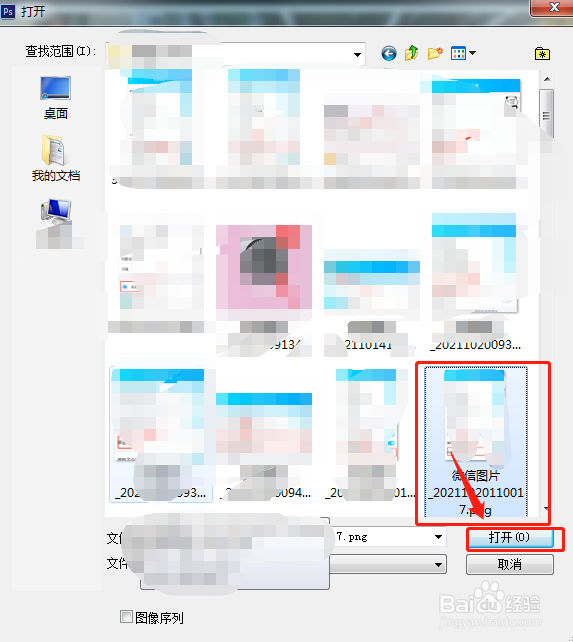
在文件夹中选择需要裁剪的图片,再点击【打开】,如图所示。
3、裁剪工具
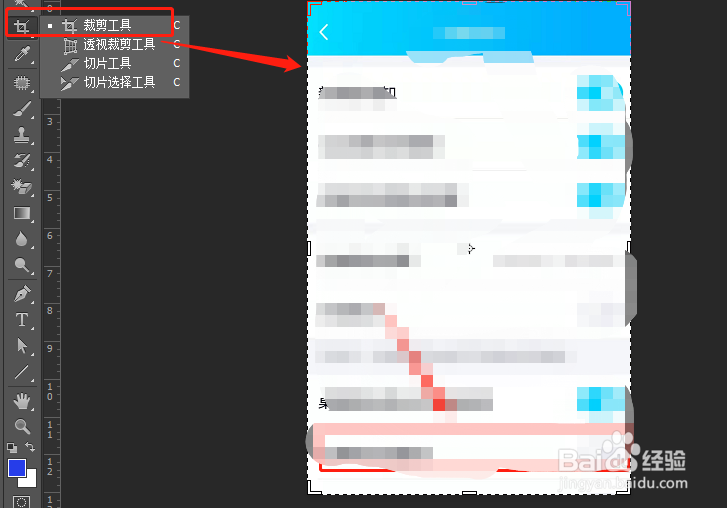
在左侧工具栏中,找到【裁剪】工具,这时画布上的图片出现虚线框,四角是实现,如图所示。
4、裁剪图片大小
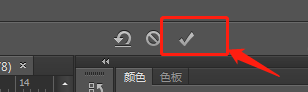
用鼠标调整画布图片,把需要的部分流出来,灰色的部分是不要的部分,然后点击右上角的【√】,如图所示。

5、保存裁剪好的图片
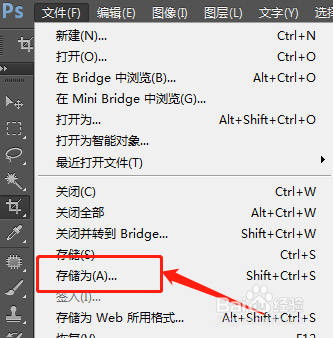
确认图片裁剪完成后,点击菜单栏【文件】-【储存为】,保存到自己的电脑上,如图所示。
时间:2026-04-24 01:04:39
1、打开图片文件夹
打开PS软件后,点击菜单栏的【文件】-【打开】,找到图片所在文件夹,如图所示。
2、选择图片
在文件夹中选择需要裁剪的图片,再点击【打开】,如图所示。
3、裁剪工具
在左侧工具栏中,找到【裁剪】工具,这时画布上的图片出现虚线框,四角是实现,如图所示。
4、裁剪图片大小
用鼠标调整画布图片,把需要的部分流出来,灰色的部分是不要的部分,然后点击右上角的【√】,如图所示。
5、保存裁剪好的图片
确认图片裁剪完成后,点击菜单栏【文件】-【储存为】,保存到自己的电脑上,如图所示。
