Win10安装软件时提示需要.NET Framework 3.5

 时间:2026-04-30 05:53:30

1、首先在屏幕左下角小娜搜索框搜索【控制面板】并打开;

Win10安装软件时提示需要.NET Framework 3.5

2、点击【卸载程序】;

Win10安装软件时提示需要.NET Framework 3.5

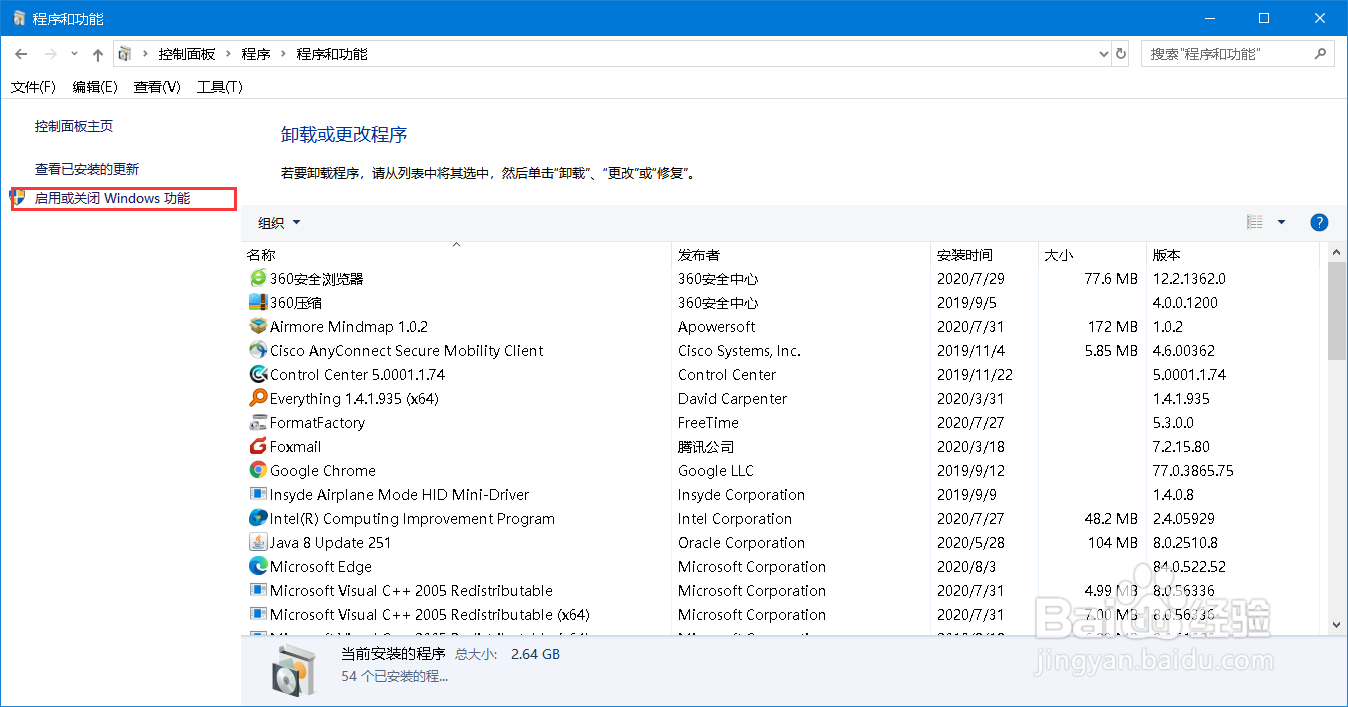
3、点击【启用或关闭Windows功能】;

Win10安装软件时提示需要.NET Framework 3.5

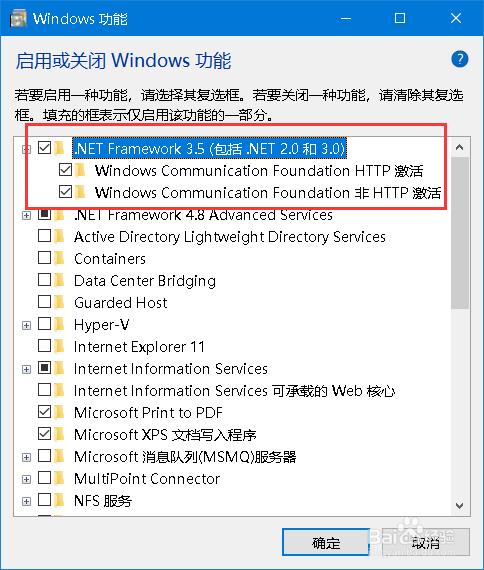
4、找到【.NET Framework 3.5】然后全部打钩。

Win10安装软件时提示需要.NET Framework 3.5

Win10安装软件时提示需要.NET Framework 3.5

Win10安装软件时提示需要.NET Framework 3.5

Win10安装软件时提示需要.NET Framework 3.5

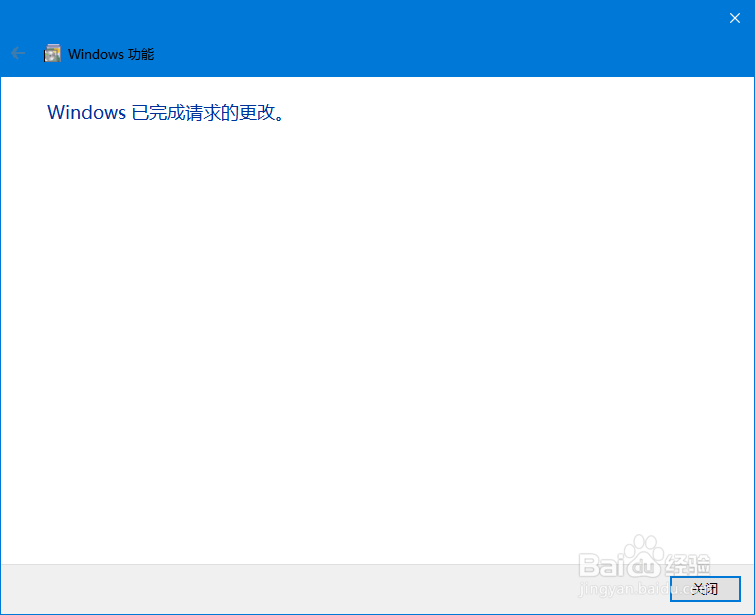
5、等待安装完成就可以了。

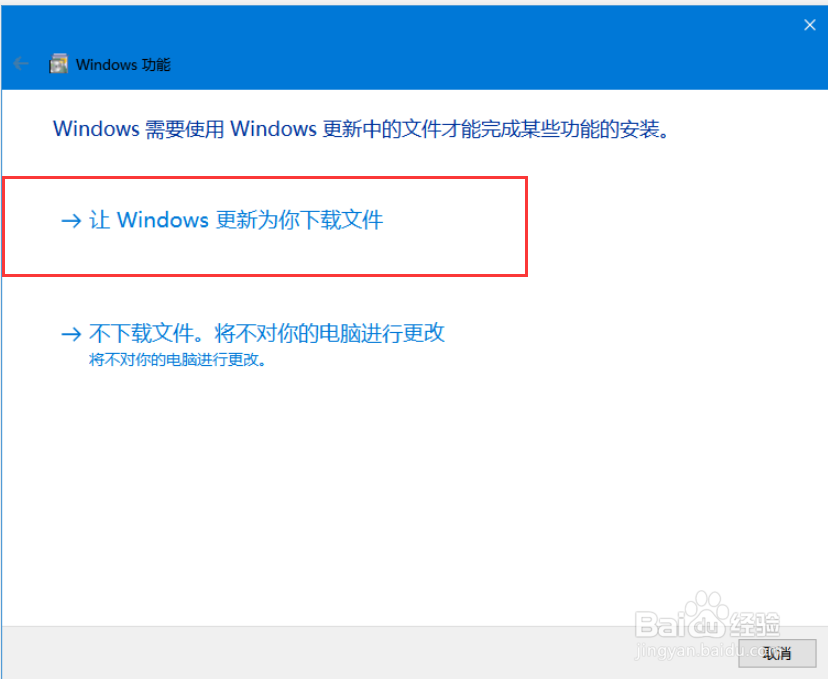
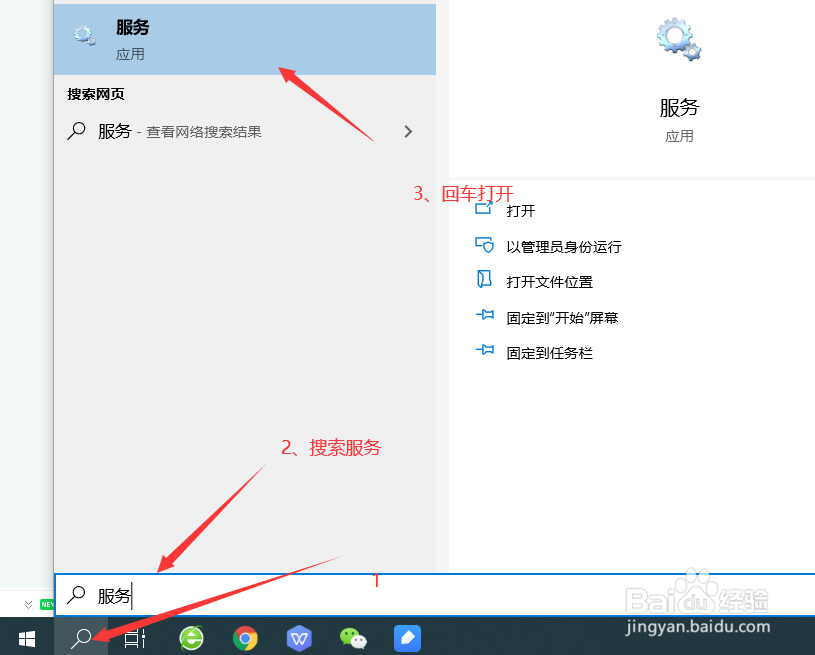
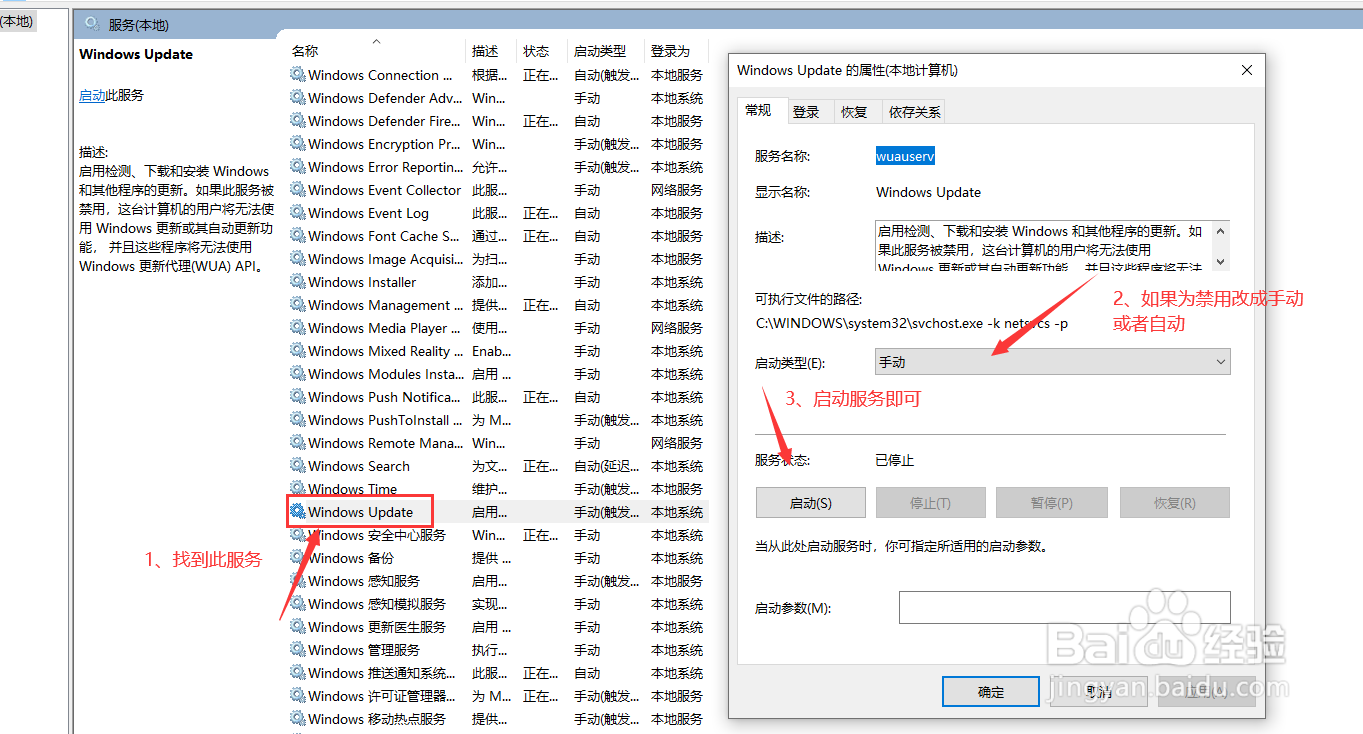
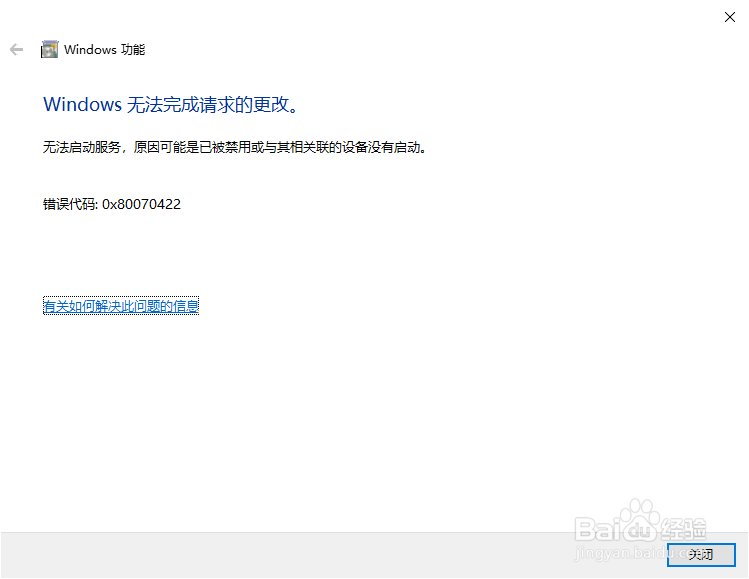
PS:如果安装时出现此提示,表示电脑禁用了Windowsupdate服务 开启即可解决。
Win10安装软件时提示需要.NET Framework 3.5

Win10安装软件时提示需要.NET Framework 3.5

Win10安装软件时提示需要.NET Framework 3.5

  • NET Framework3.5如何安装
  • .net framework 3.5无法安装怎么办
  • 如何打开注册表
  • windows10关闭自动更新
  • Win10系统提示找不到gpedit.msc的解决方法
  • 热门搜索
    高铁旅游 西藏拉萨旅游 德清旅游 北京周边旅游景点大全 泰国 旅游 顺义旅游 波兰旅游 崇礼旅游 深圳 旅游 四川省旅游局