1、手机打开”极简待办“App,极简待办主界面下滑打开个人信息界面

2、个人信息界面点击右上角的”齿轮“图标打开设置界面

3、设置界面点击”其他设置“打开其他设置界面

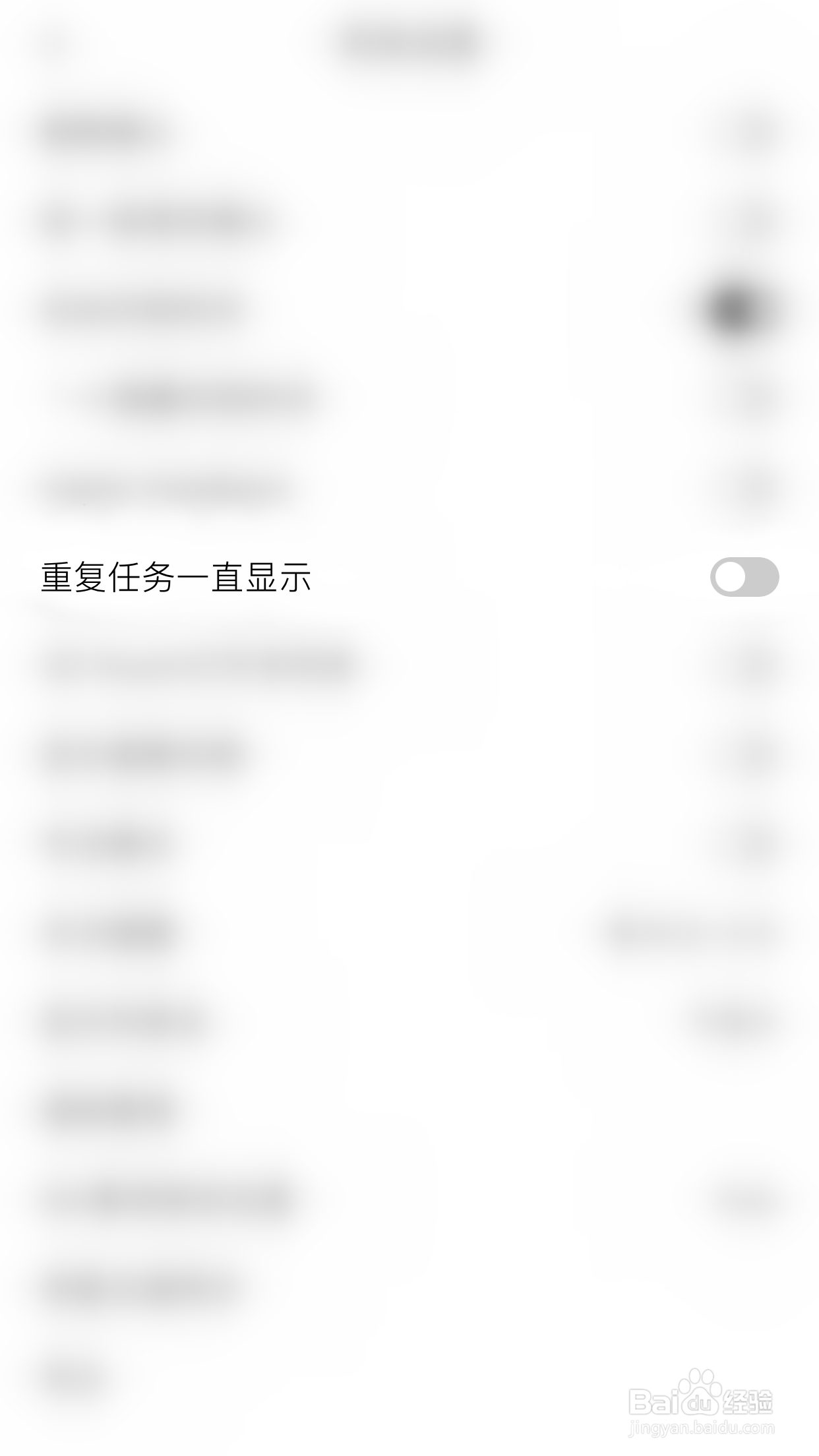
4、其他设置界面点击”重复任务一直显示“后面的圆点

5、”重复任务一直显示“后面的圆点变为灰色即表示极简待办关闭重复任务一直显示成功

时间:2026-04-22 13:20:27
1、手机打开”极简待办“App,极简待办主界面下滑打开个人信息界面
2、个人信息界面点击右上角的”齿轮“图标打开设置界面
3、设置界面点击”其他设置“打开其他设置界面
4、其他设置界面点击”重复任务一直显示“后面的圆点
5、”重复任务一直显示“后面的圆点变为灰色即表示极简待办关闭重复任务一直显示成功
