Win7电脑怎么添加网络驱动器 局域网服务器硬盘

 时间:2026-02-15 16:33:17

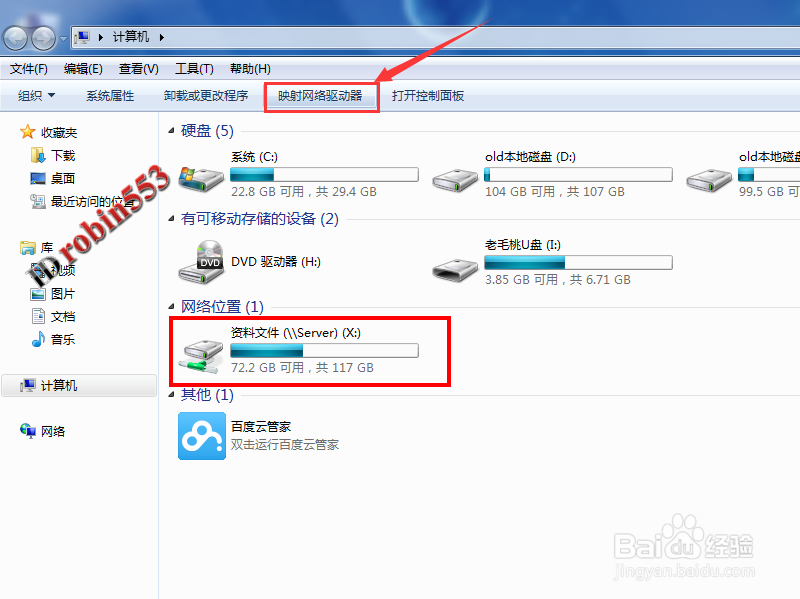
1、双击桌面计算机图标打开计算机驱动器列表界面,点击窗口上方的“映射网络驱动器”。小编就电脑中已经有一个序号为X的驱动器。
Win7电脑怎么添加网络驱动器 局域网服务器硬盘

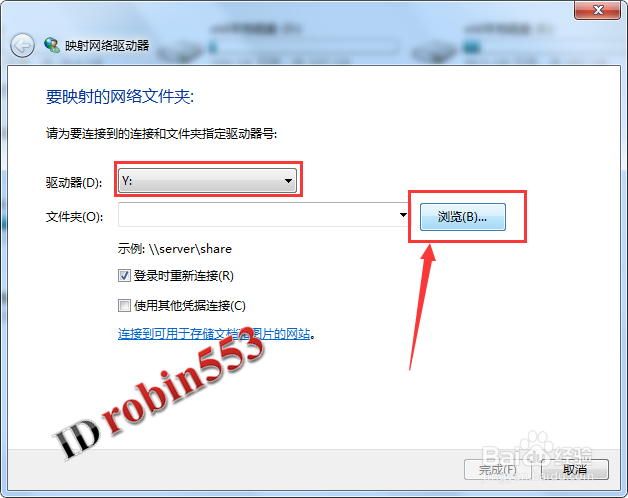
2、打开映射网络驱动器窗口后,首先从驱动器选项列表中选择新加盘的序号。这里小编选择“Y”

Win7电脑怎么添加网络驱动器 局域网服务器硬盘

3、选择好驱动器序号后,点击“浏览”按钮。

Win7电脑怎么添加网络驱动器 局域网服务器硬盘

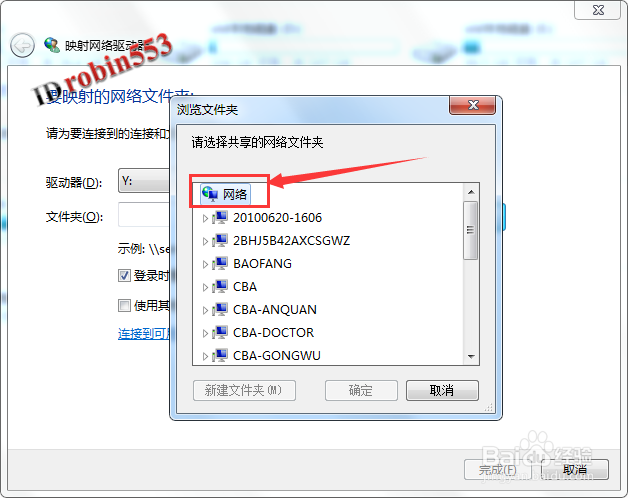
4、接下来从浏览文件夹窗口中点击“网络”,接下来就会出现局域网中设备列表。
Win7电脑怎么添加网络驱动器 局域网服务器硬盘

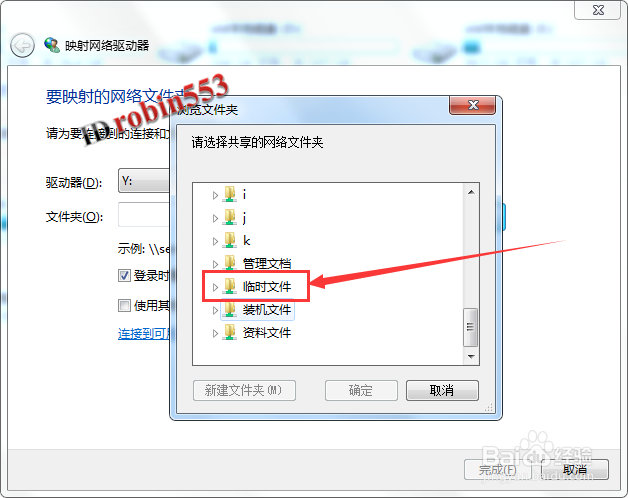
5、从列表中中找到读取器硬盘(一般名称都设置为server),选择硬盘中的一个文件夹,然后点击“确定”。
Win7电脑怎么添加网络驱动器 局域网服务器硬盘

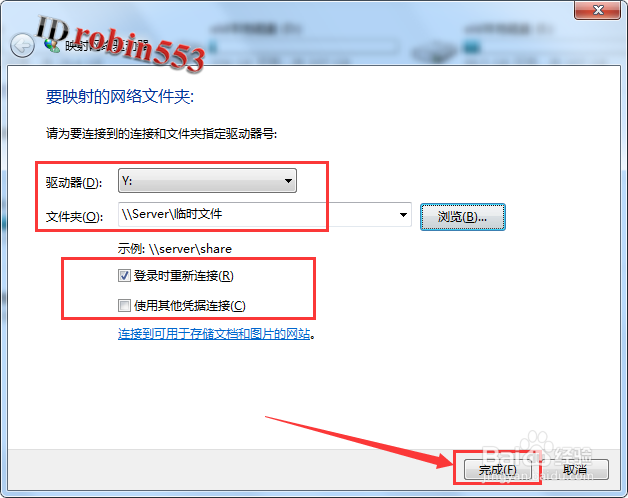
6、驱动器序号和文件夹选择完成后,点击“完成”即可。

Win7电脑怎么添加网络驱动器 局域网服务器硬盘

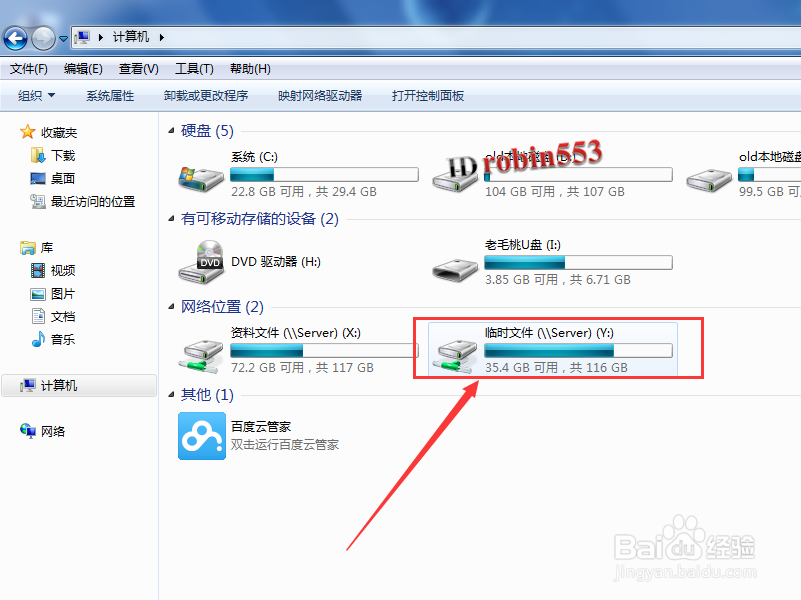
7、此时在计算机列表中就可以看到新加的网络驱动器了。

Win7电脑怎么添加网络驱动器 局域网服务器硬盘

  • 局域网禁用U盘的方法
  • WindowsXP系统维护之:[2]一键软件和文件搬家
  • 如何使用系统磁盘功能实现软阵列 RAID 0 带区卷
  • 高扩展服务器 联想TS530
  • Win8如何激活去掉右下角水印
  • 热门搜索
    锡林郭勒盟旅游 成都自由行旅游攻略 九寨沟旅游地图 大陈岛旅游 西中岛旅游 鼓浪屿旅游地图 环球旅游频道 北京市旅游局官网 旅游标识 夏季旅游好去处