1、在ppt文档界面,点击切换到【插入】页面,单击【图表】控件,我们插入一个圆环饼图。

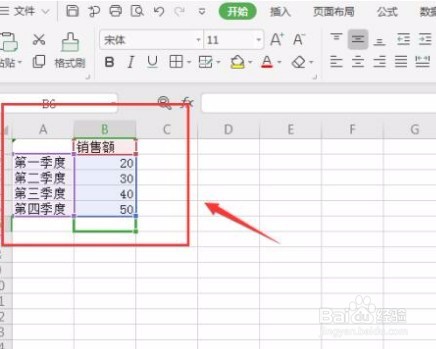
2、接着,切换到【图表工具】页面,单击【编辑数据】,在表格中输入数据

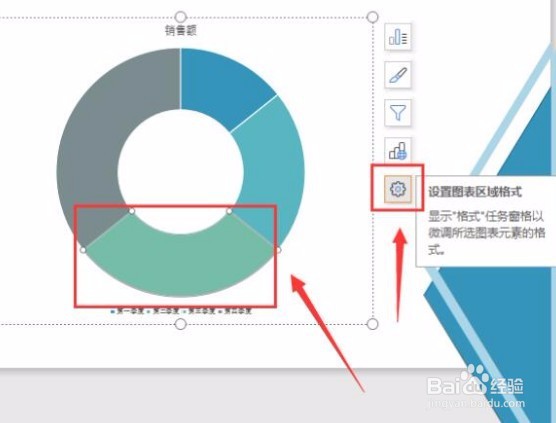
3、选中需要重点图区的扇形区域,单击【设置图表区域格式】快捷键
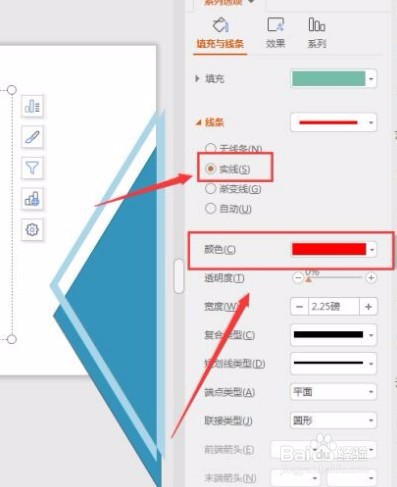
4、将该扇形区域边框设置为红色实线
5、然后,单击【图表元素】快捷键,展开【数据标签】选项

6、最后,选择黑色实线填充边框即可。

时间:2026-04-25 03:48:53
1、在ppt文档界面,点击切换到【插入】页面,单击【图表】控件,我们插入一个圆环饼图。
2、接着,切换到【图表工具】页面,单击【编辑数据】,在表格中输入数据
3、选中需要重点图区的扇形区域,单击【设置图表区域格式】快捷键
4、将该扇形区域边框设置为红色实线
5、然后,单击【图表元素】快捷键,展开【数据标签】选项
6、最后,选择黑色实线填充边框即可。
