photoshop锐化边缘滤镜的使用

 时间:2026-02-16 13:31:55

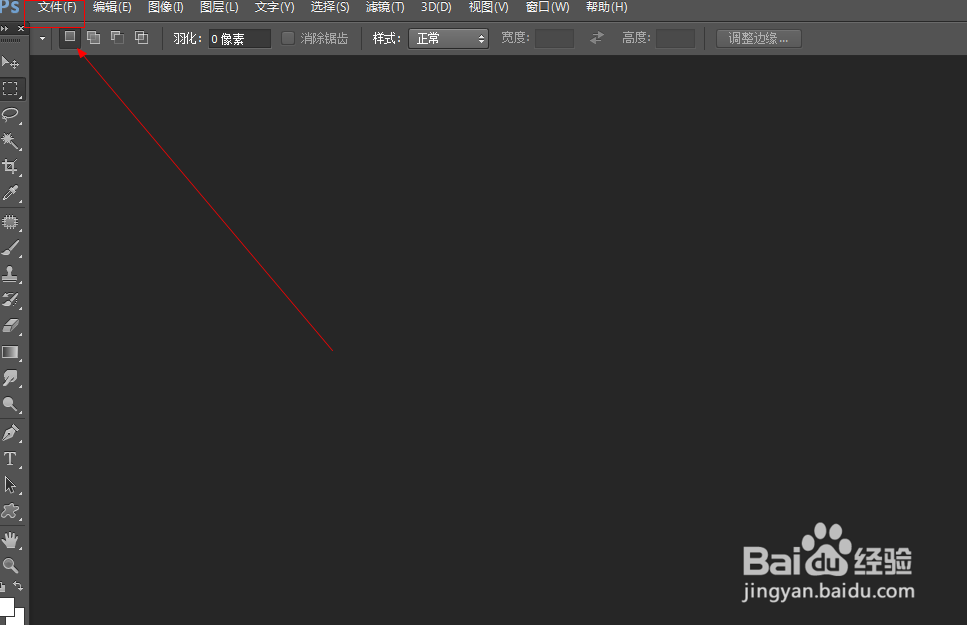
1、如图所示,我们点击箭头所指的photoshop软件图标,打开photoshop软件。

photoshop锐化边缘滤镜的使用

2、如图所示,我们点击箭头所指的“文件”这一项。

photoshop锐化边缘滤镜的使用

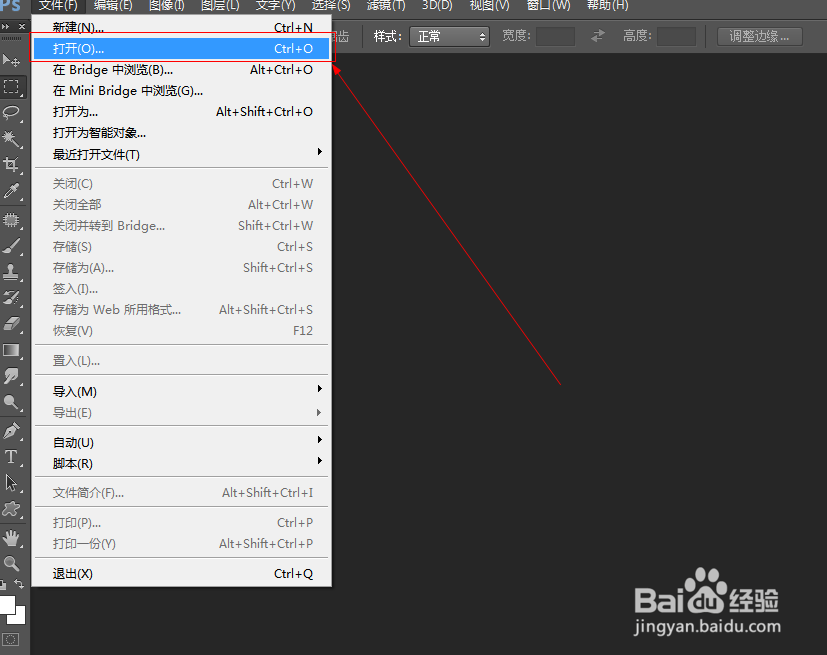
3、如图所示,在弹出的列表菜单中,我们点击箭头所指的“打开(O)...”这一项。
photoshop锐化边缘滤镜的使用

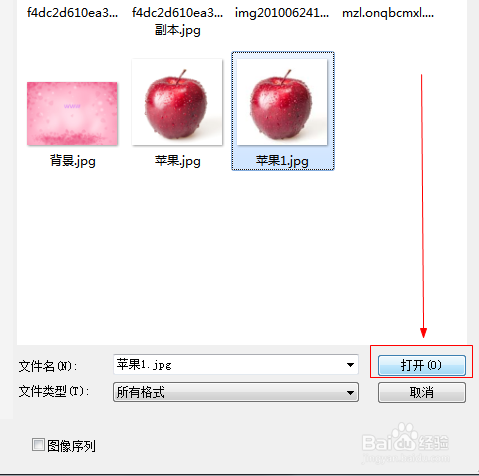
4、如图所示,我们选择一张图片,接下来我们点击箭头所指的“打开”按钮。

photoshop锐化边缘滤镜的使用

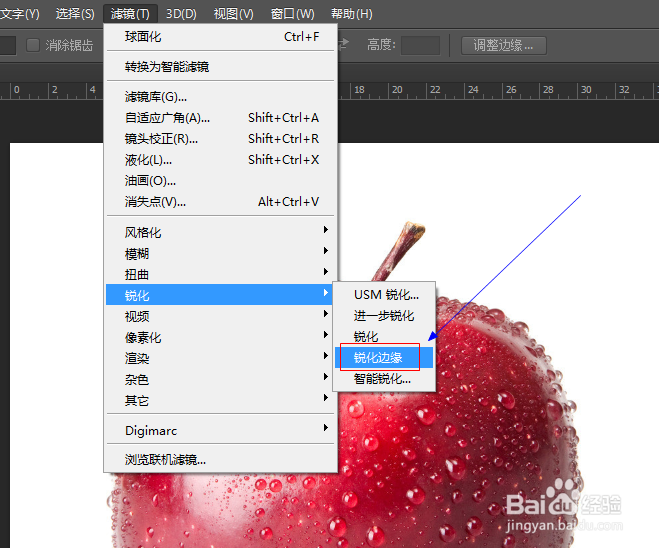
5、如图所示,点击“滤镜”这一菜单,在弹出的下拉列表菜单中,我们点击箭头所指的“锐化”这一项。

photoshop锐化边缘滤镜的使用

6、如图所示,在弹出的菜单中,我们点击箭头所指的“锐化边缘”这一项。

photoshop锐化边缘滤镜的使用

7、如图所示,我们看到使用锐化边缘滤镜之后,我们看到苹果的轮廓变得十分明显。

photoshop锐化边缘滤镜的使用

  • ps画图标之手机篇
  • 如何在ps中给图片添加粗麻布纹理化效果
  • ps画笔变暗和正常有什么区别
  • PS给产品合成超酷环绕光线
  • Photoshop旋转渐变
  • 热门搜索
    长沙的旅游景点 广州深圳旅游攻略 芜湖旅游网 武夷山自助旅游攻略 安徽九华山旅游攻略 旅游宣传片 重庆海外旅游百事通 海南旅游攻略自助游 旅游ppt背景图片 漯河旅游景点大全