win10怎么快速新建一个记事本

 时间:2026-04-28 08:02:15

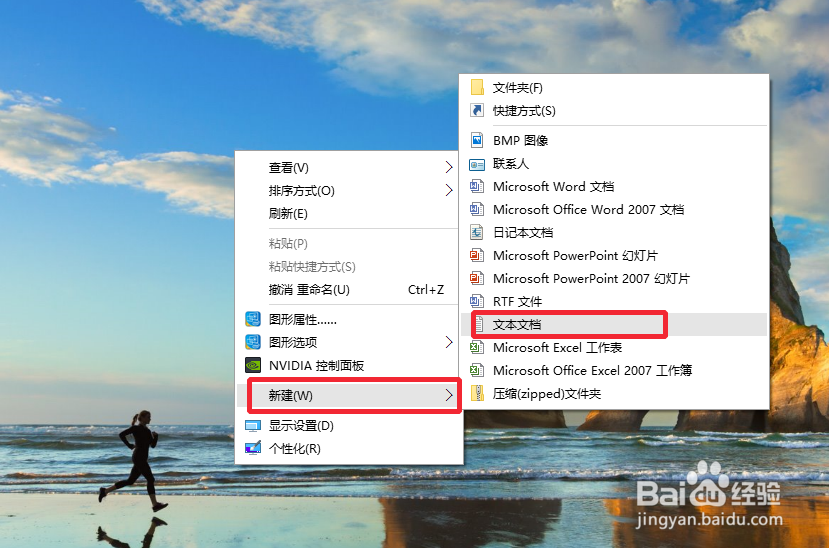
1、在桌面上快速新建一个记事本,我们直接鼠标右键点击桌面,找到“新建”然后找到“文本文档”我们点击即可新建一个记事本。
win10怎么快速新建一个记事本

2、桌面上立即生成一个新的文本文档,我们双击打开即可对其进行编辑。

win10怎么快速新建一个记事本

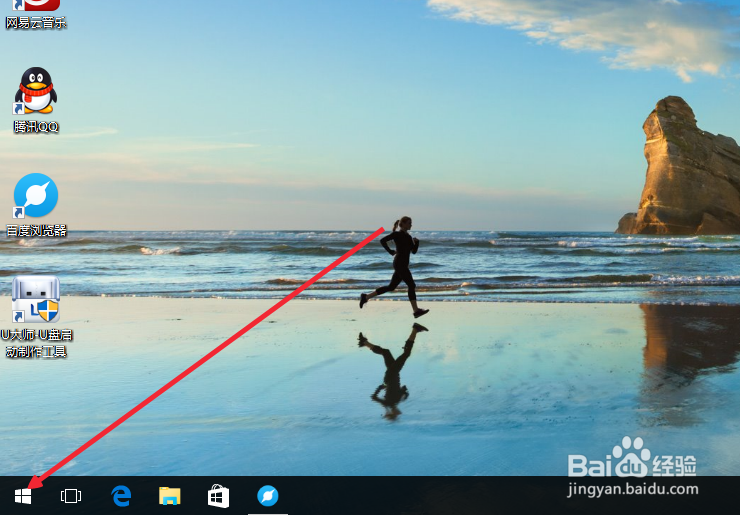
1、在桌面上找到我们的windows图标,我们点击它。

win10怎么快速新建一个记事本

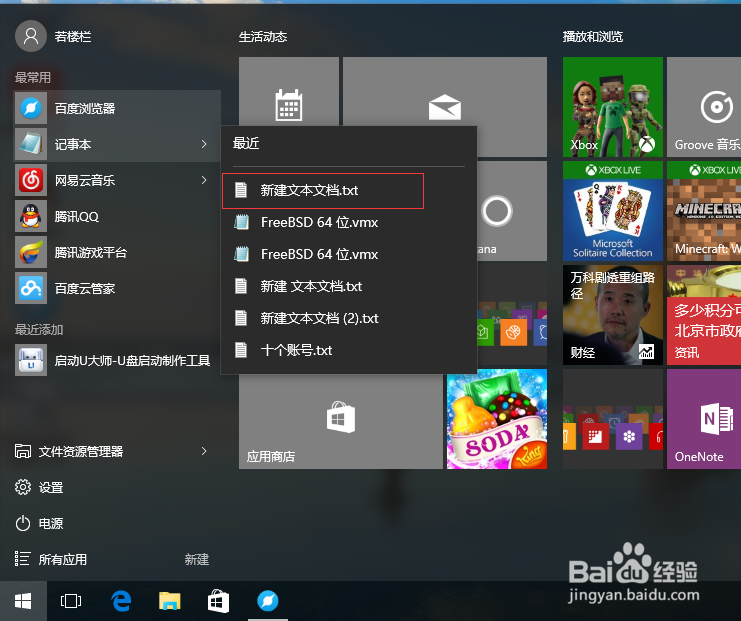
2、弹出菜单选项之后,我们在上面找到记事本。

win10怎么快速新建一个记事本

3、把鼠标放在那个箭头上面,我们即可看到新建记事本的功能。

win10怎么快速新建一个记事本

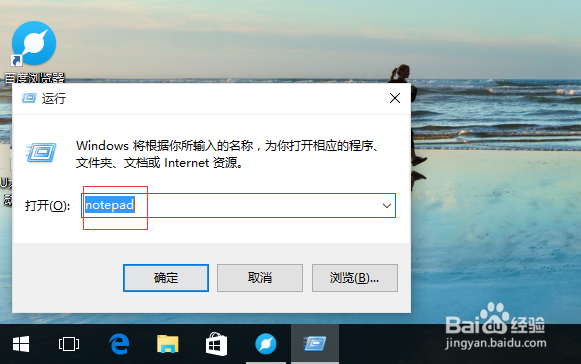
1、使用windows快捷键按住“windows+R”,打开指令运行框,然后我们在里面输入“notepad”。
win10怎么快速新建一个记事本

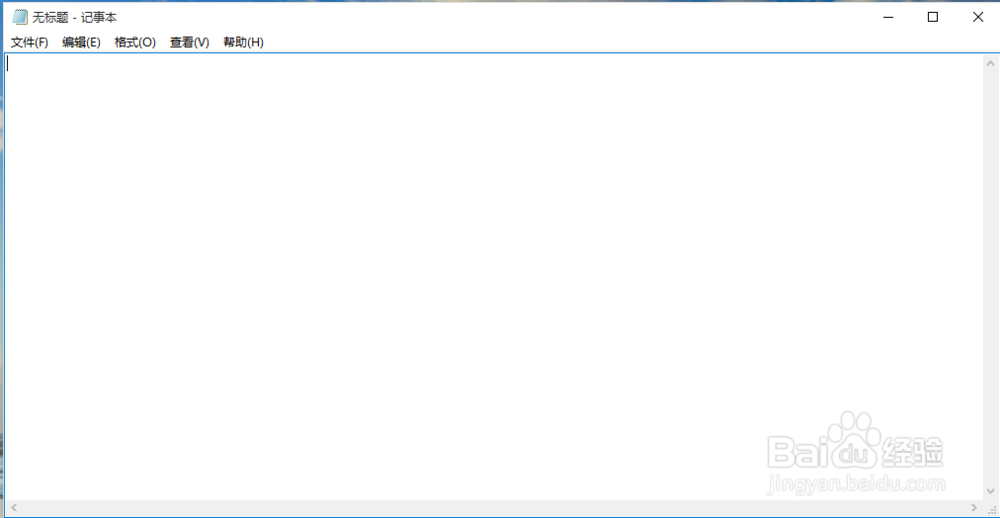
2、回车确定,即可立即生成一个记事本。

win10怎么快速新建一个记事本

  • 按win+X时命令提示符替换为WindowsPowerShell
  • 在Windows 10中打开系统属性的3种方法
  • 设置电脑文件定时备份的方法有哪些
  • 电脑资源管理器怎么打开
  • 禁止远程桌面连接我的计算机如何设置
  • 热门搜索
    日照旅游景点介绍 青岛旅游图片 到迪拜旅游 去巴厘岛旅游要多少钱 千户苗寨旅游攻略 高黎贡山旅游 香港旅游线路 去台湾旅游注意事项 公司旅游方案 逸行旅游网