Wps表格分页符功能如何使用?

 时间:2026-02-15 02:38:19

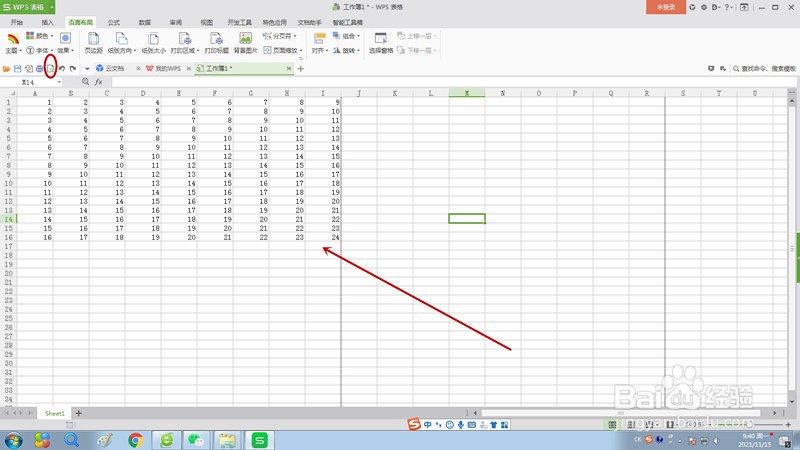
1、这是一页Wps表格数据,我们就以此表为例,演示分页符的使用。
Wps表格分页符功能如何使用?

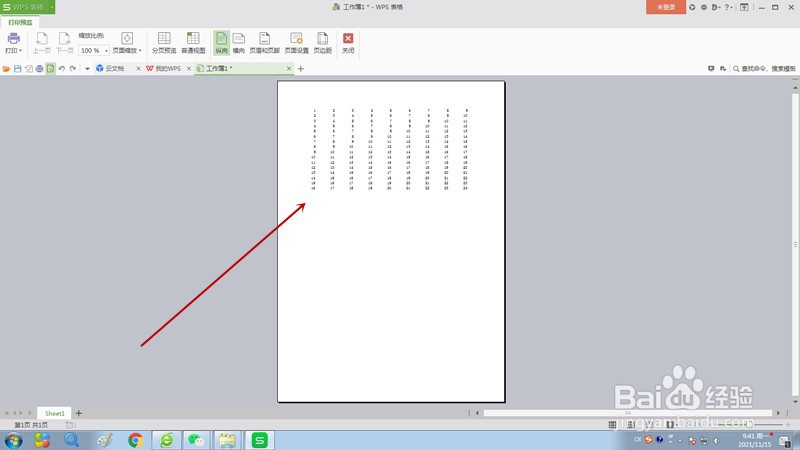
2、为了使演示看起来更明白,我们首先在打印预览界面看一下这页数据,下图就是打印预览后的界面。
Wps表格分页符功能如何使用?

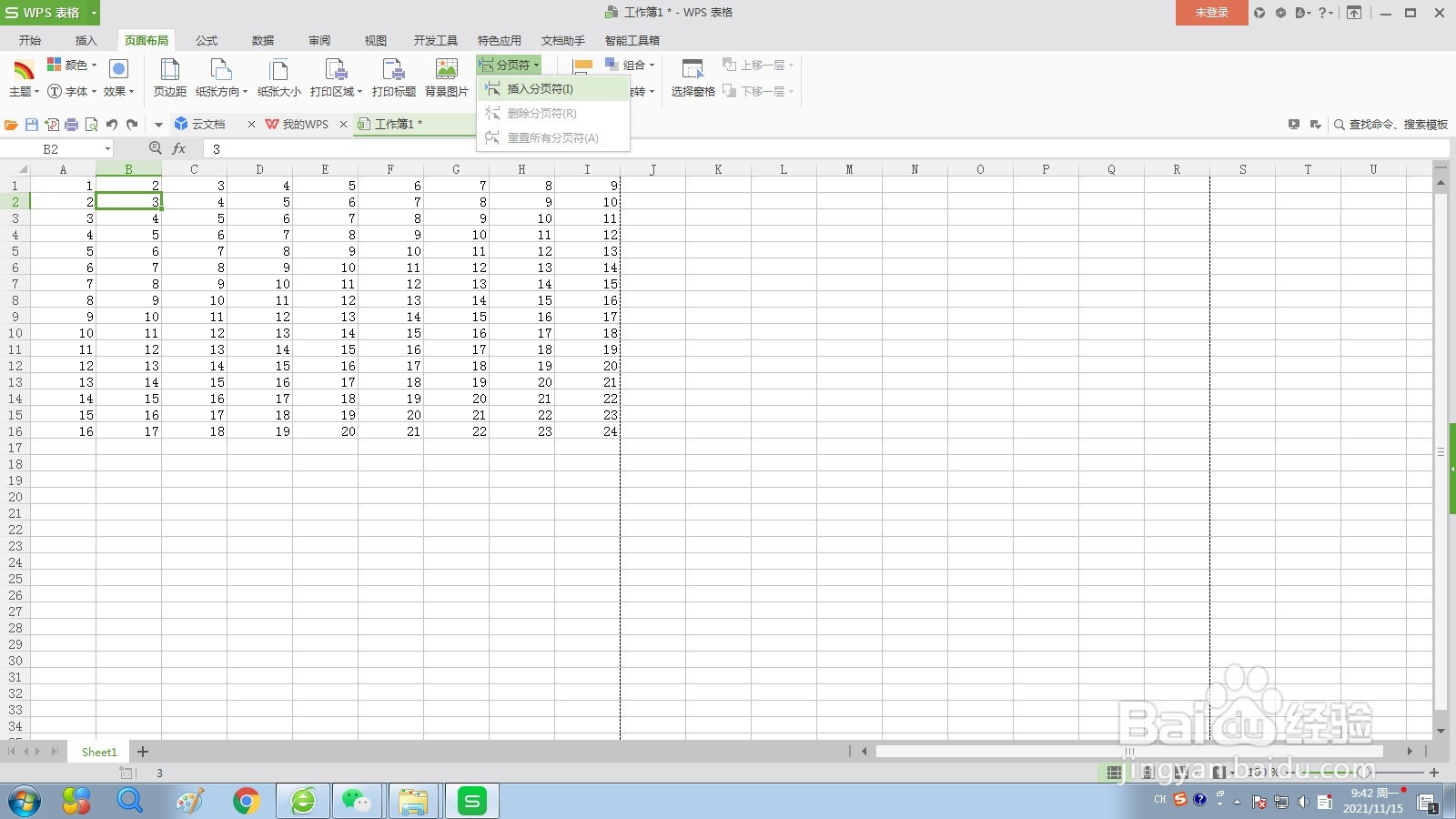
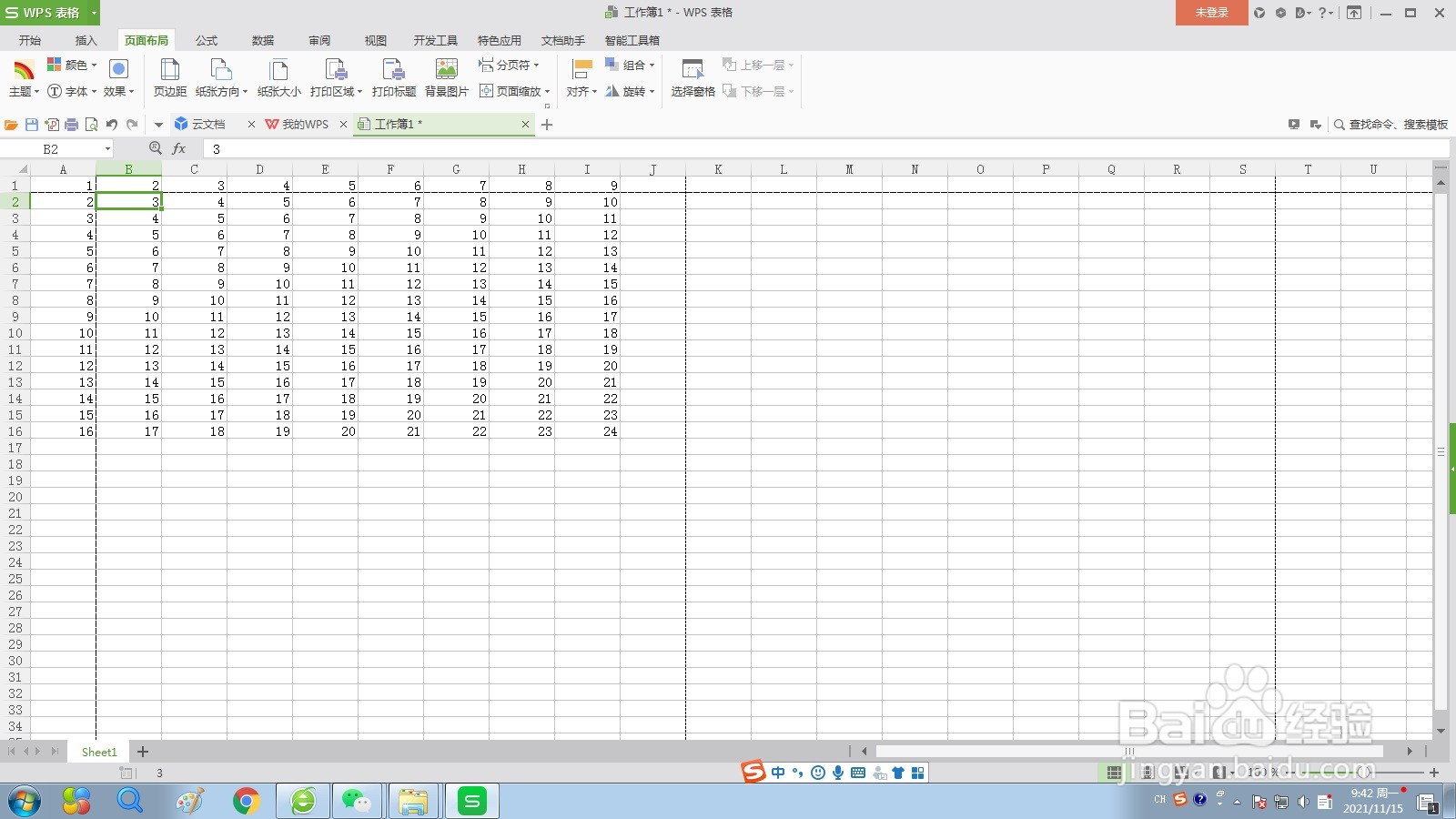
3、用鼠标在下图所示的位置选中一个单元格,也就是数字“3”所在的位置,这个位置的选择应该是任意的,为了分页更加直观,就选择了这个位置。
Wps表格分页符功能如何使用?

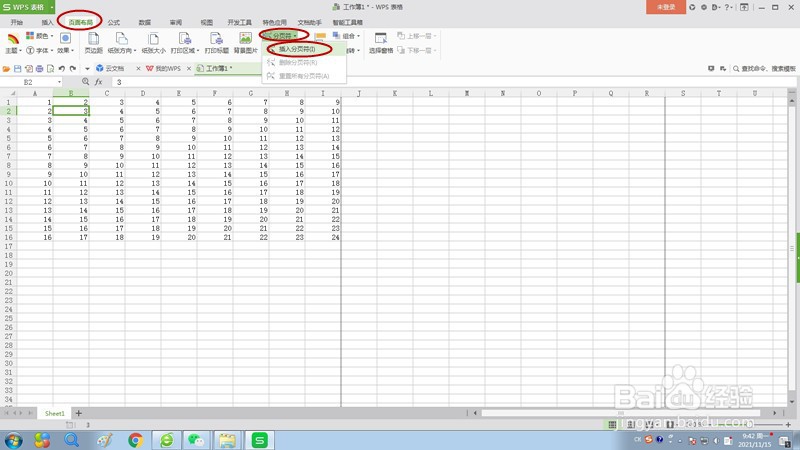
4、在工具栏中点选“页面布局”选项卡,在下面的选项中找到“分页符”按钮,点击分页符旁的下拉菜单按钮,弹出对话框选择“插入分页符”。
Wps表格分页符功能如何使用?

5、这时可以看到,沿着选中单元格(数字3所处单元格)的左上边框出现页面边界的虚线。
Wps表格分页符功能如何使用?

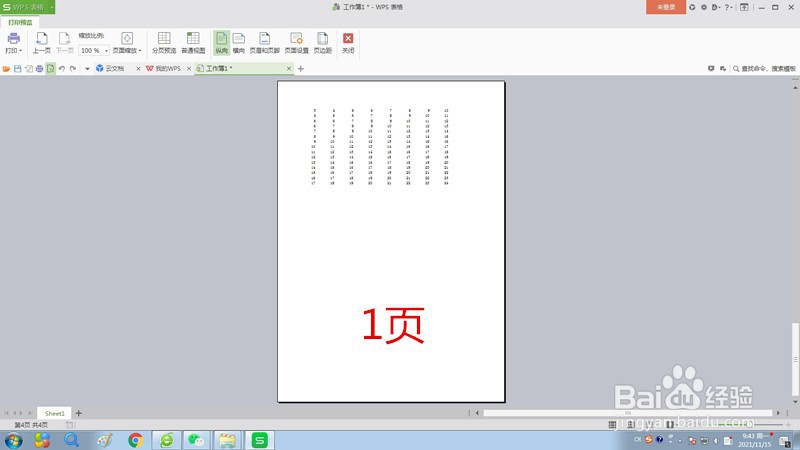
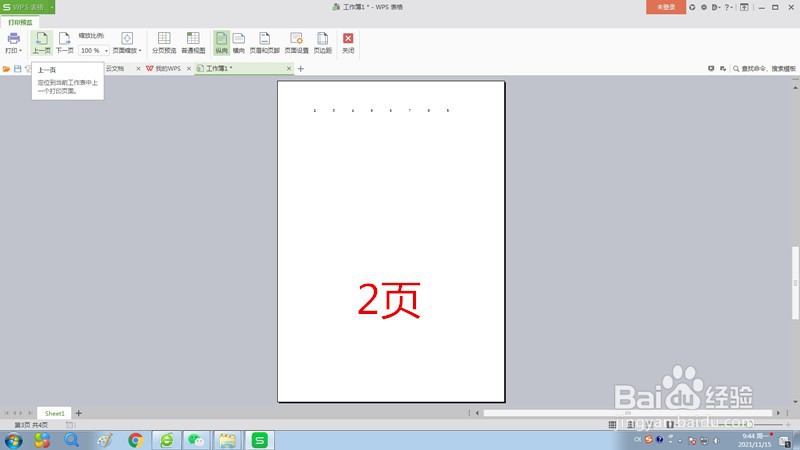
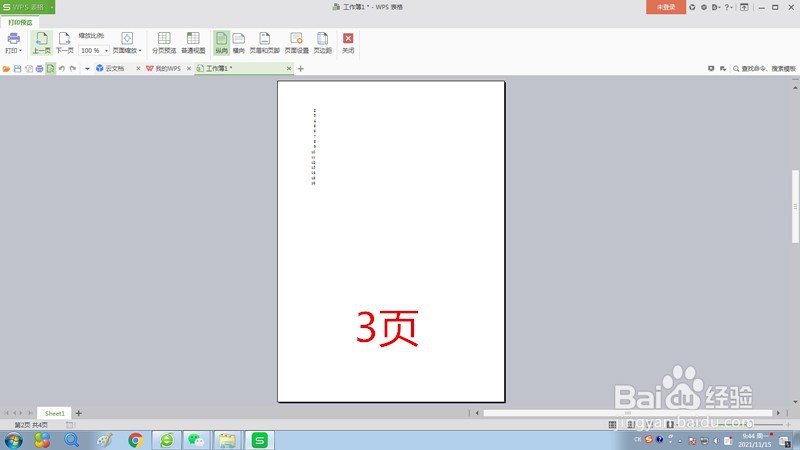
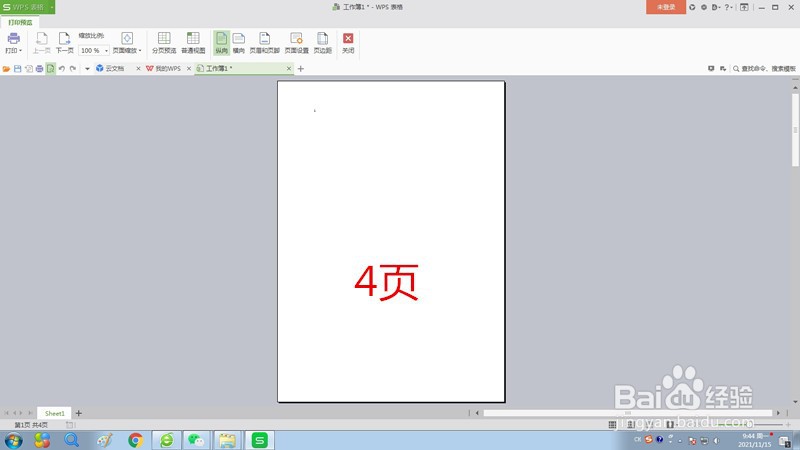
6、将界面重新打印预览,可以清晰地看到原界面被分成了4页。

Wps表格分页符功能如何使用?

Wps表格分页符功能如何使用?

Wps表格分页符功能如何使用?

Wps表格分页符功能如何使用?

  • wps表格怎么添加分页符
  • Wps表格怎么插入分页符
  • wps表格设置字体格式要怎么操作?
  • WPS文档怎么显示网格线
  • wps怎么自动调整表格适应窗口大小
  • 热门搜索
    中国优秀旅游城市 天台旅游 云南旅游团 旅游船 甘肃旅游地图 吉林市旅游 旅顺旅游 旅游消费券 日本旅游购物清单 宁波旅游必去景点