1、手机开机,在手机桌面打开 QQ浏览器;
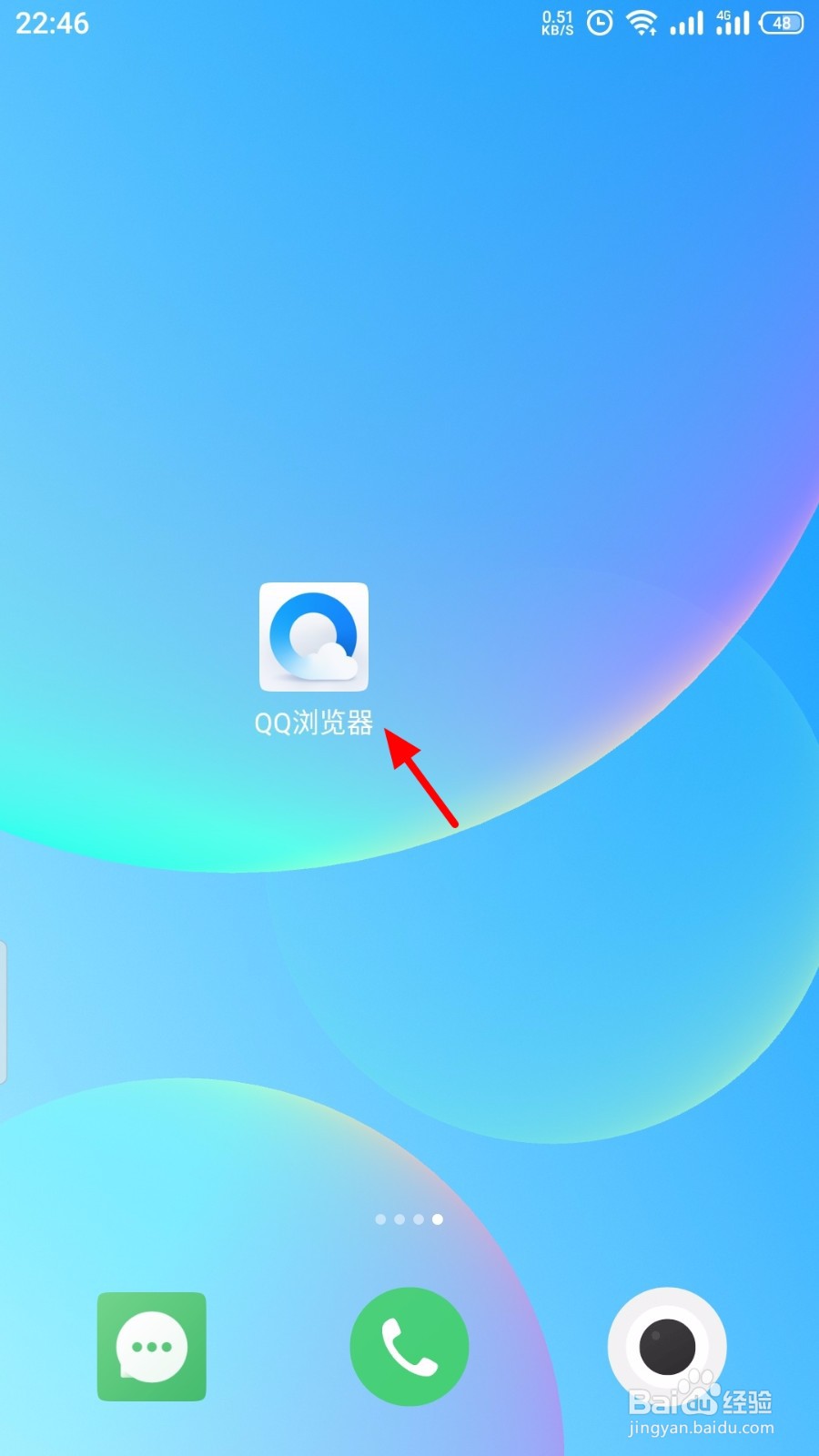
2、在QQ浏览器页面,点击 我的;

3、在我的页面,点击 设置;
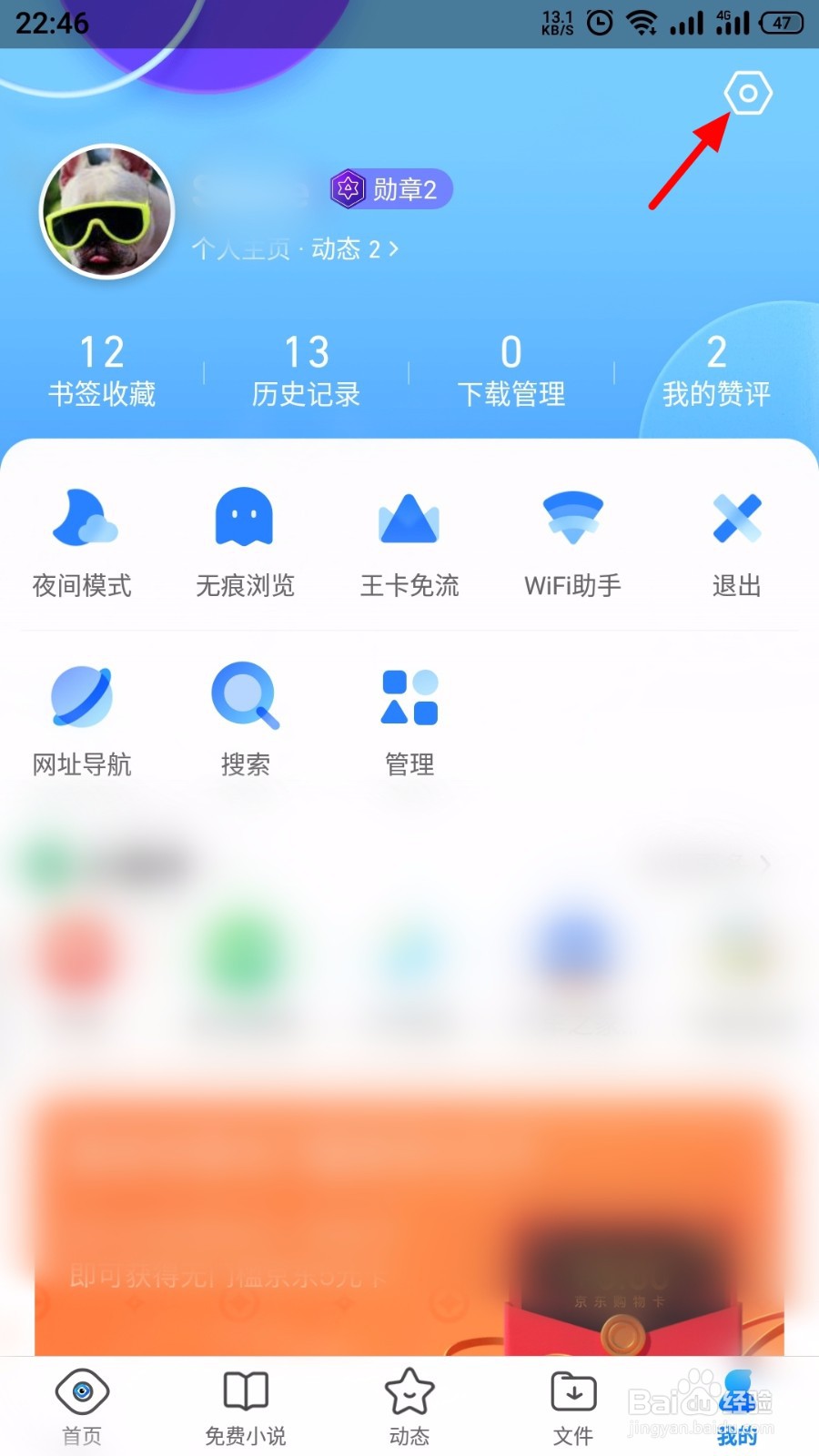
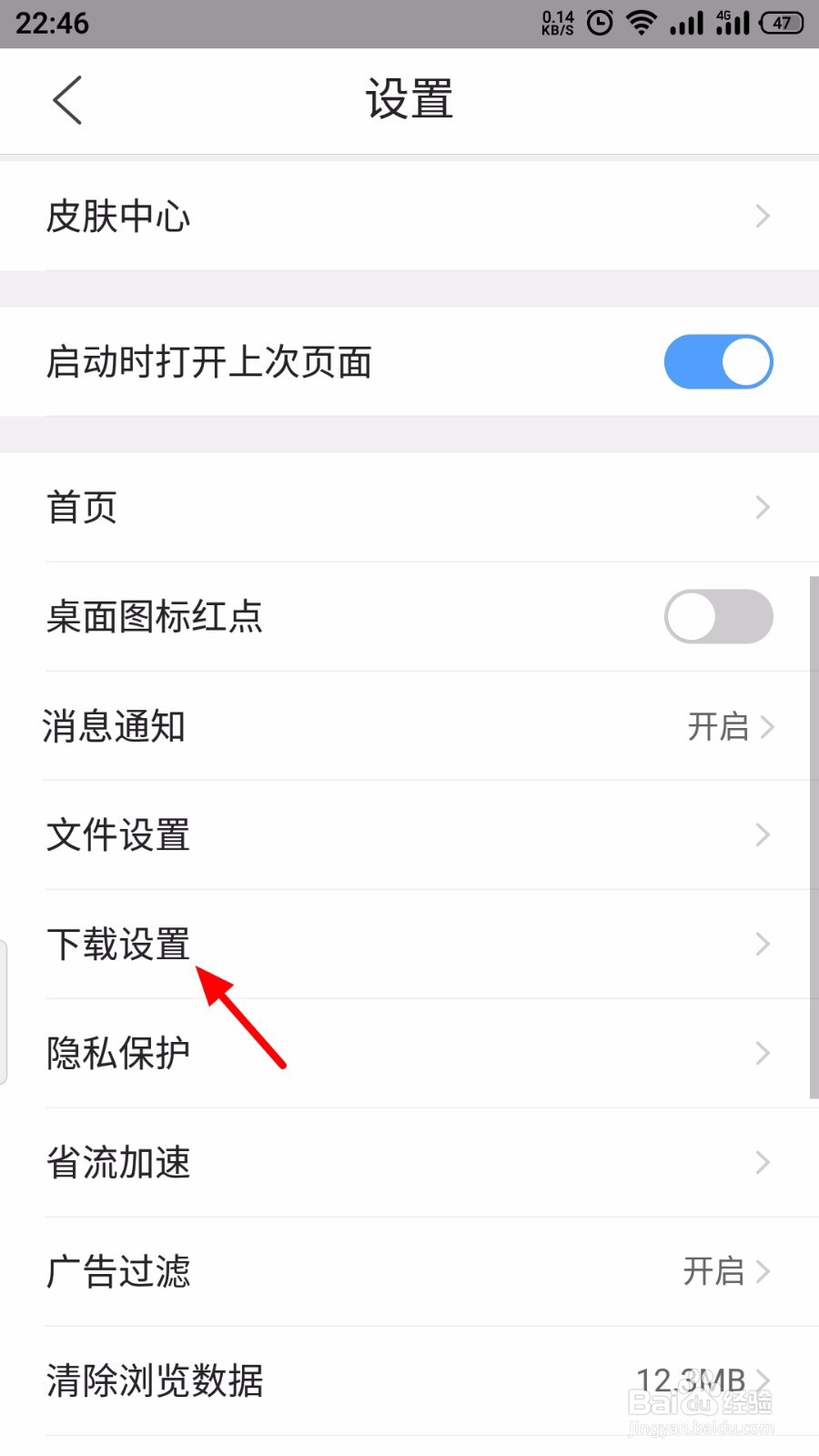
4、在设置页面,点击 下载设置;
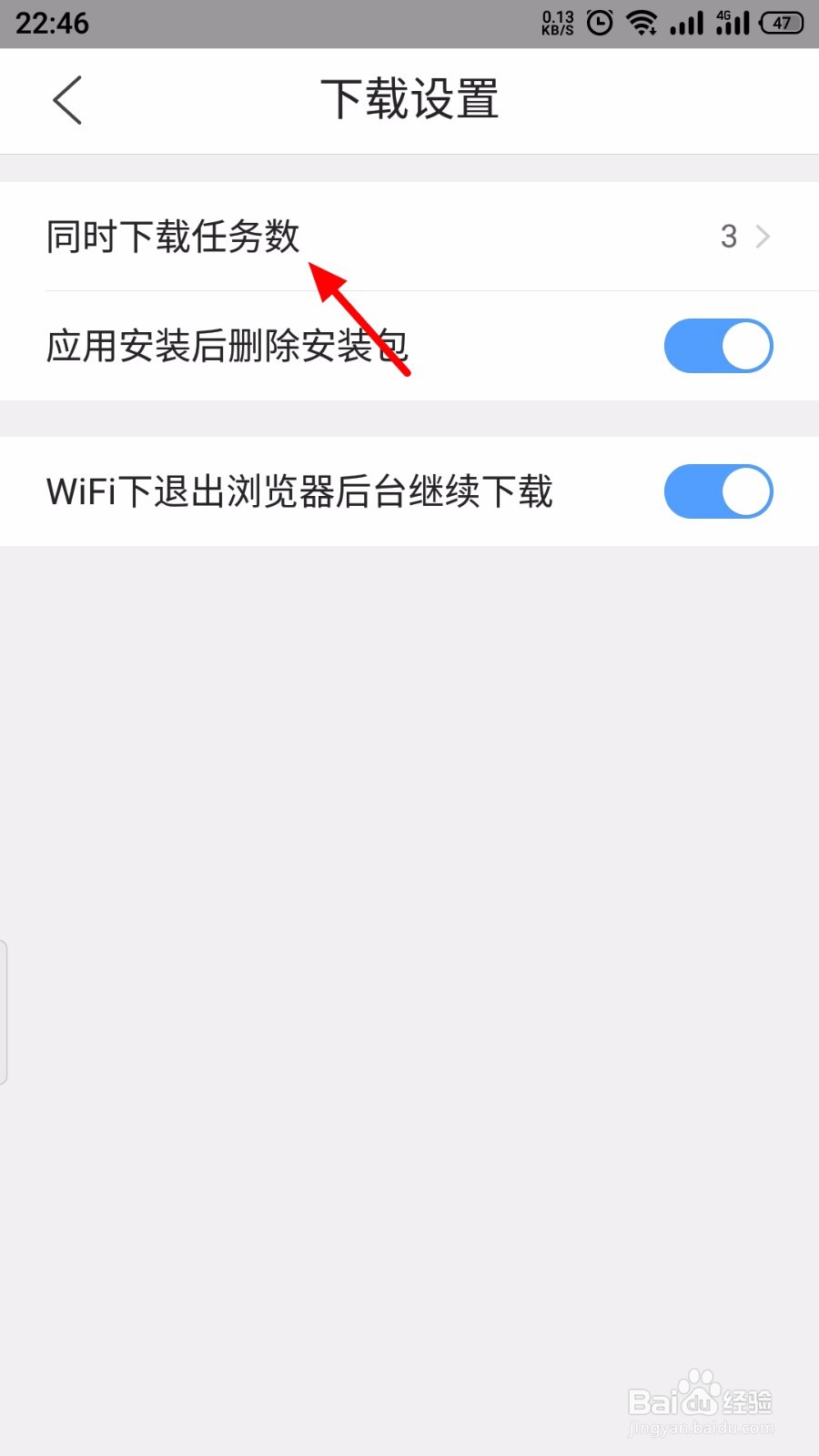
5、在下载设置页面,点击 同时下载任务数;
6、出现操作选项,以1为例,点击 1;
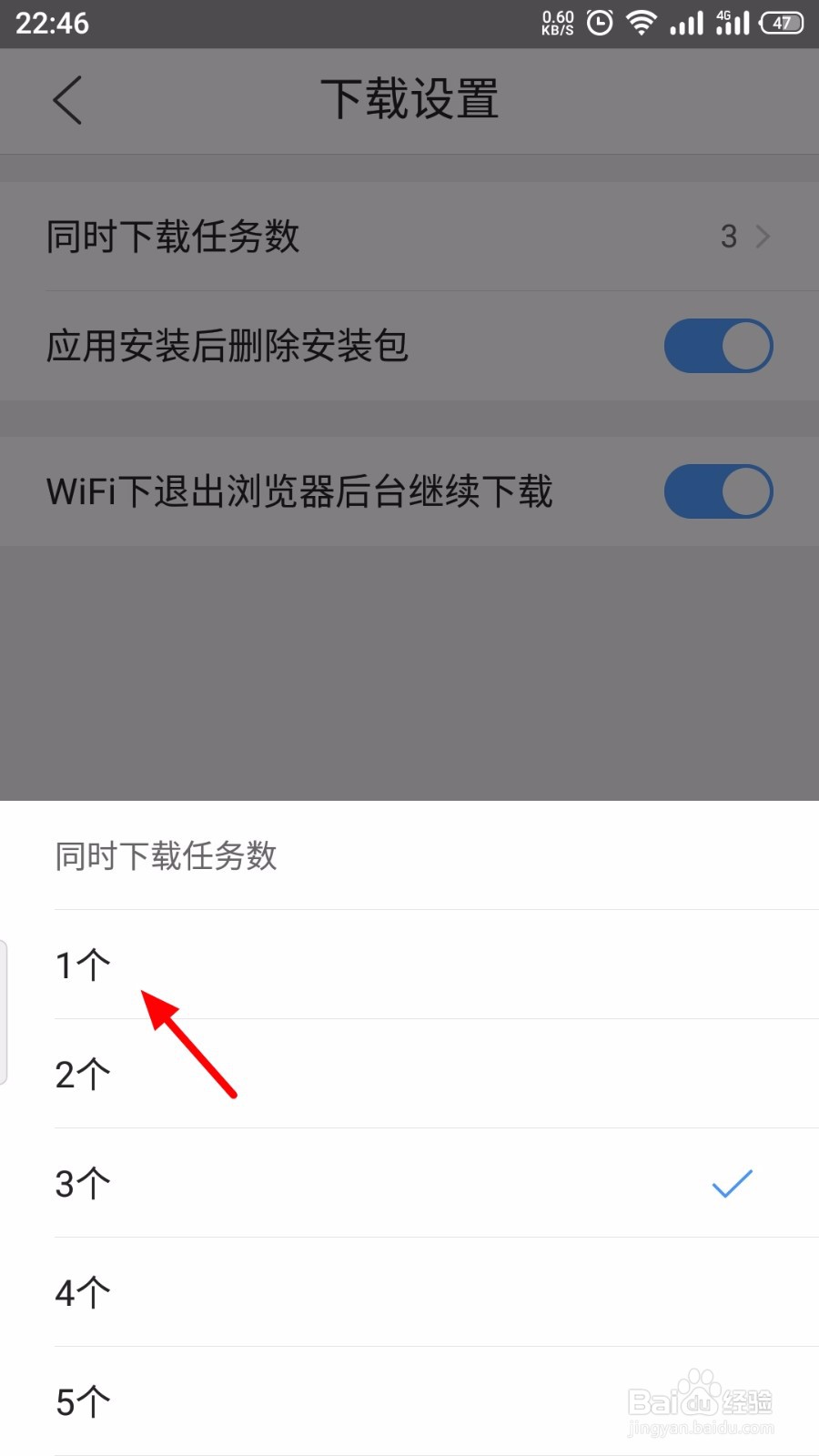
7、这样同时下载的任务数最多就是1个了,注意需要重启浏览器才可以生效的。
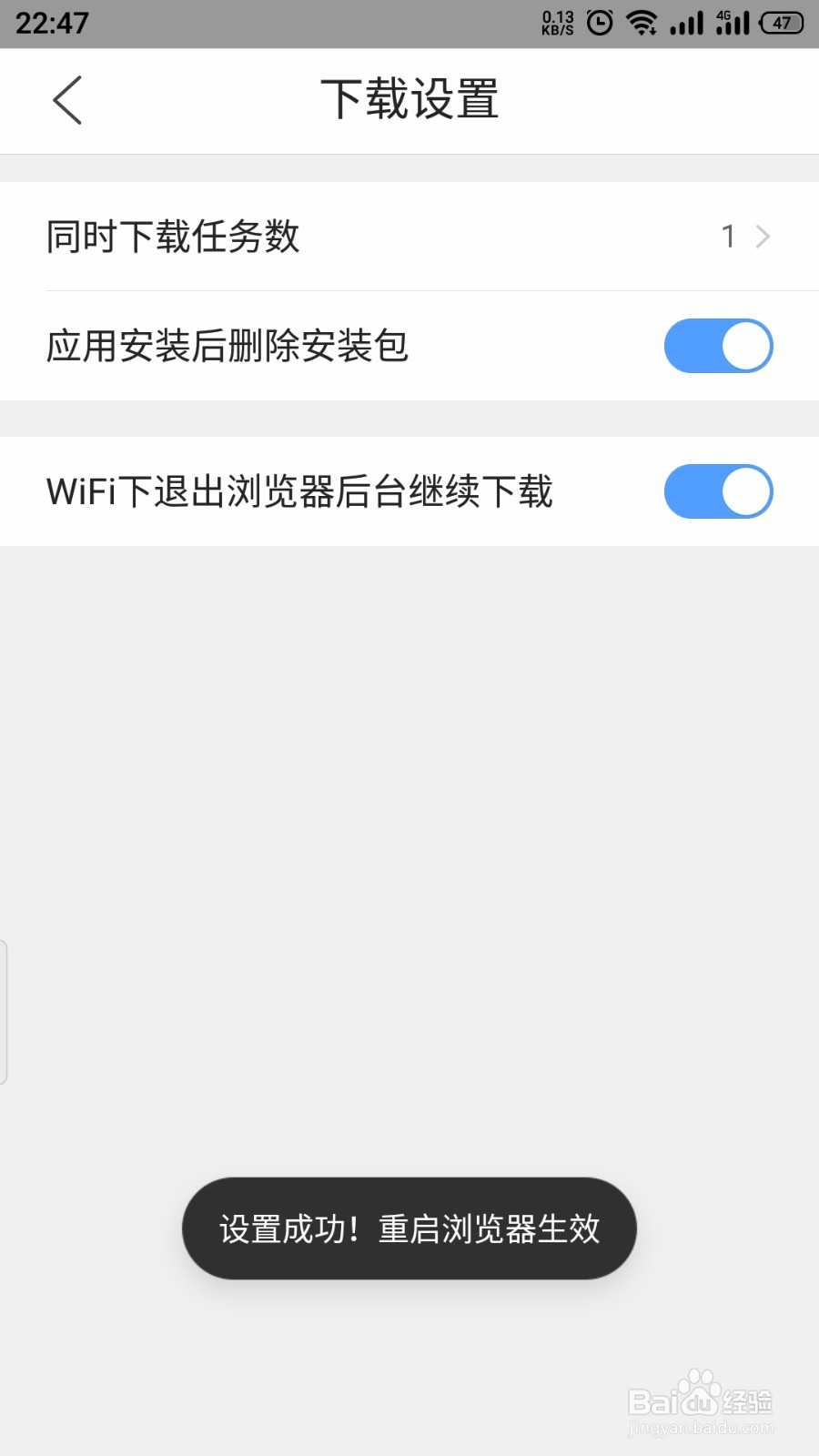
1、【1】打开 QQ浏览器,点击 我的>设置>下载设置;
【2】点击 同时下载任务数>1,设置成功。
时间:2026-04-24 20:30:54
1、手机开机,在手机桌面打开 QQ浏览器;
2、在QQ浏览器页面,点击 我的;
3、在我的页面,点击 设置;
4、在设置页面,点击 下载设置;
5、在下载设置页面,点击 同时下载任务数;
6、出现操作选项,以1为例,点击 1;
7、这样同时下载的任务数最多就是1个了,注意需要重启浏览器才可以生效的。
1、【1】打开 QQ浏览器,点击 我的>设置>下载设置;
【2】点击 同时下载任务数>1,设置成功。
