如何关闭百度网盘传输数据完成的声音提醒

 时间:2026-04-24 02:49:04

1、在电脑桌面上找到“百度网盘”图标,找到后双击此图标,打开百度网盘。

如何关闭百度网盘传输数据完成的声音提醒

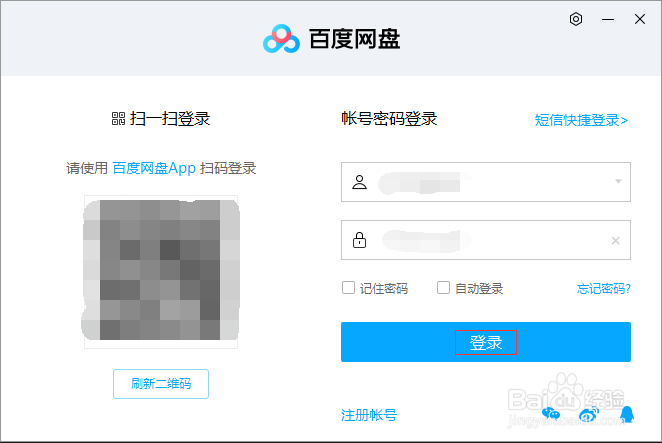
2、在打开的百度网盘中输入账户和密码,输入完成后,单击下面的“登录”按钮,就进入百度网盘的主页面了。
如何关闭百度网盘传输数据完成的声音提醒

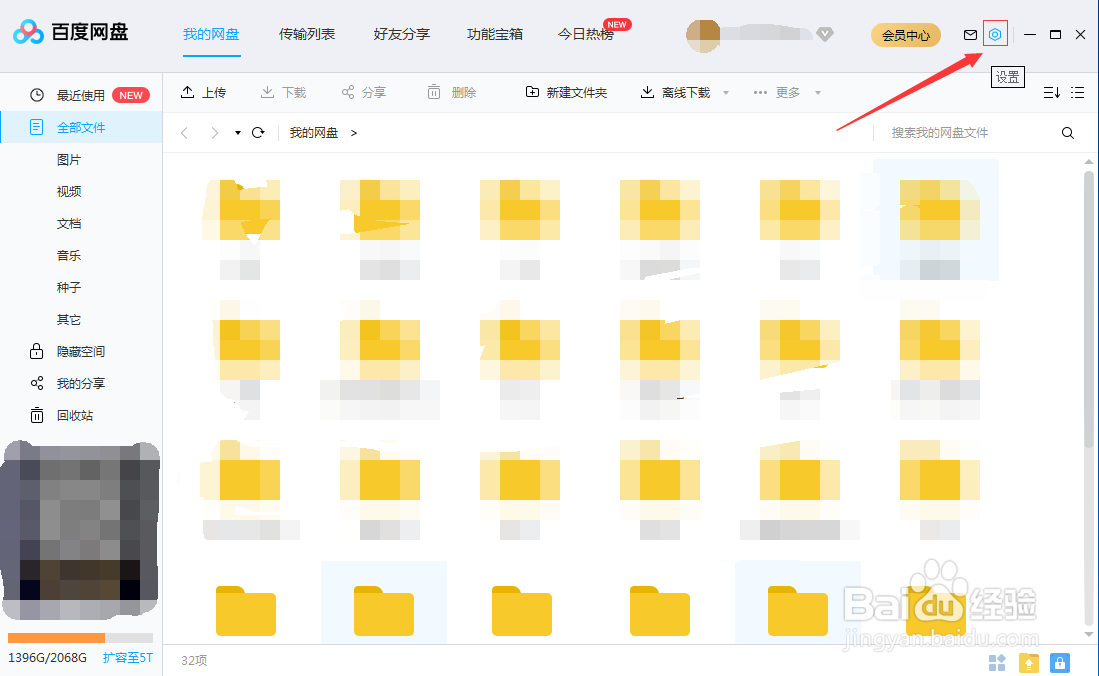
3、进入之后,在主页面的右上角上单击“设置”选项。

如何关闭百度网盘传输数据完成的声音提醒

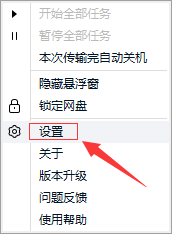
4、在打开的小窗口中选择“设置”选项,选择好之后单击一下。

如何关闭百度网盘传输数据完成的声音提醒

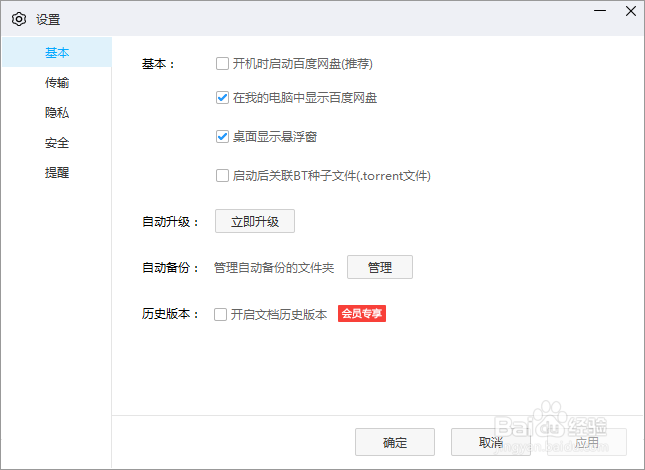
5、单击“设置”选项后,就打开了“设置”窗口。

如何关闭百度网盘传输数据完成的声音提醒

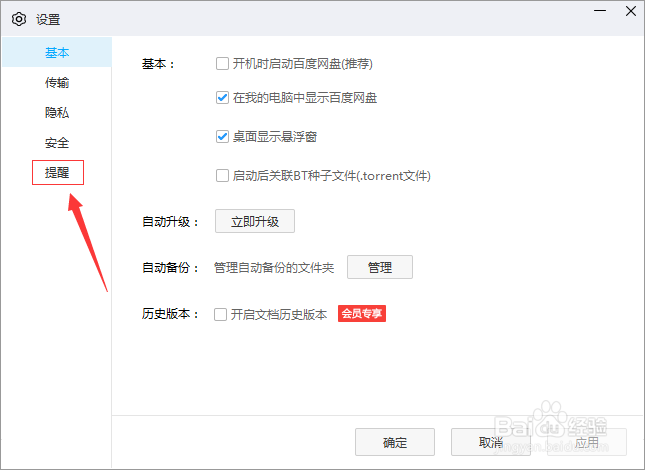
6、在“设置”窗口中,单击左边菜单栏里的“提醒”菜单。

如何关闭百度网盘传输数据完成的声音提醒

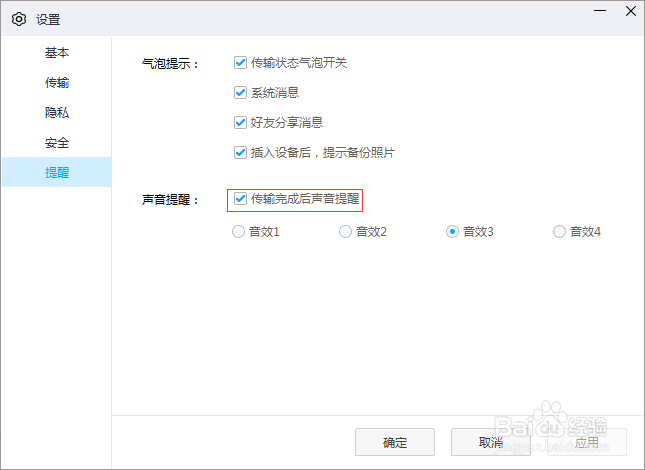
7、进入到“提醒”菜单后,可以看见声音提醒栏里默认是数据传输完成后声音提醒是开启状态的。
如何关闭百度网盘传输数据完成的声音提醒

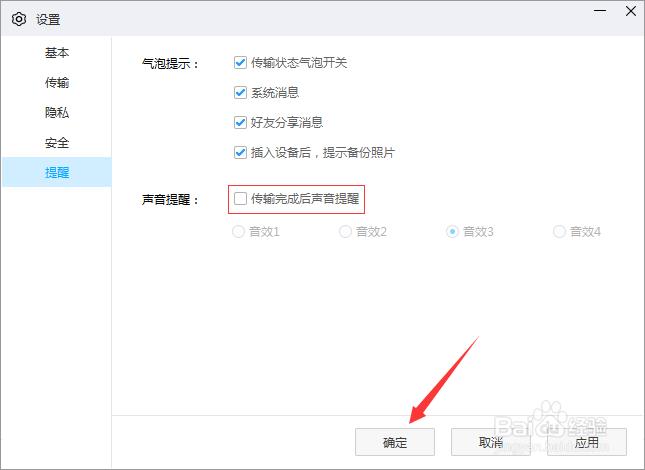
8、此时,取消勾选“传输完成后声音提醒”这个选项,取消勾选后,单击下面的“确定”按钮即可。
如何关闭百度网盘传输数据完成的声音提醒

  • #好久不见#百度网盘怎么关闭声音提醒?
  • 百度网盘怎么关闭传输完成时的声音提醒?
  • 百度网盘新消息提醒怎么关闭声音?
  • 百度网盘怎么关闭传输完成后的声音提醒
  • 百度网盘声音提醒怎么设置传输完成后声音提醒
  • 热门搜索
    巴基斯坦旅游安全吗 草海旅游 佛坪旅游 丽江旅游费用 上海市旅游地图 青岛旅游社 旅游网站源码 香港著名旅游景点 嵩山旅游攻略 北京旅游图片