1、打开美图秀秀批处理软件。

2、点“添加多张图片”,选择需要美肤的图片。

3、我这里在桌面上直接选择一张图片。

4、点右上方的“特效”,如图所示。

5、你会看到一个“人像”按钮,点一下即可。

6、里面会有很多选项,你可以根据自己需要来选择一个,我这里选择“自然美肤”。

7、选择“自然美肤”后,直接点下面的“确定”。

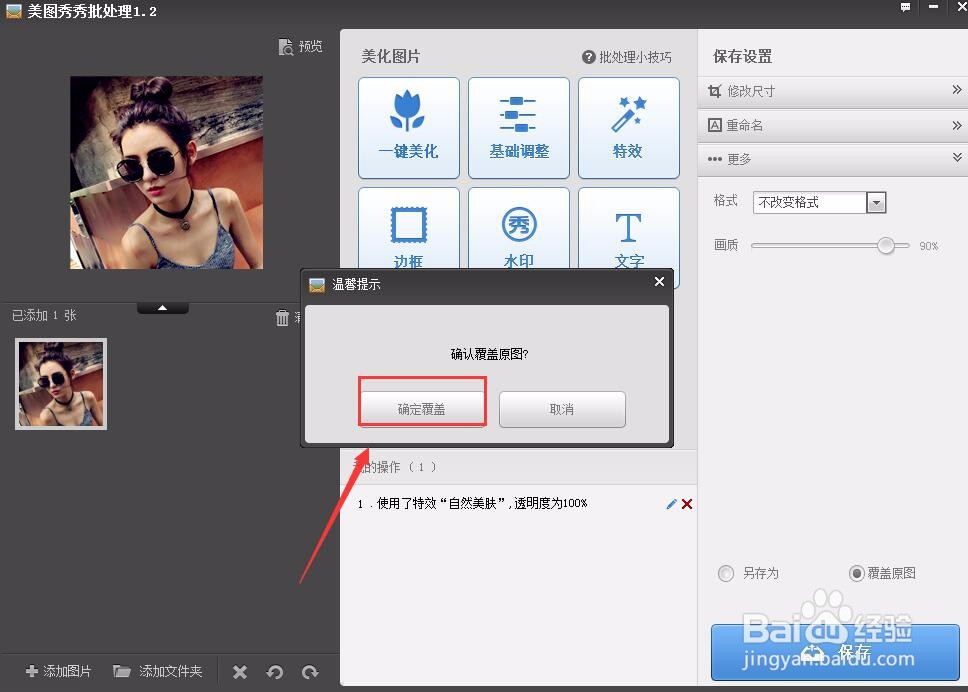
8、点“覆盖原图”后,再点“保存”即可。

9、然后点“确定覆盖”即可。
10、最后你会看到批处理完成的对话框,这样也就成功的美肤了。

时间:2026-04-22 06:56:33
1、打开美图秀秀批处理软件。
2、点“添加多张图片”,选择需要美肤的图片。
3、我这里在桌面上直接选择一张图片。
4、点右上方的“特效”,如图所示。
5、你会看到一个“人像”按钮,点一下即可。
6、里面会有很多选项,你可以根据自己需要来选择一个,我这里选择“自然美肤”。
7、选择“自然美肤”后,直接点下面的“确定”。
8、点“覆盖原图”后,再点“保存”即可。
9、然后点“确定覆盖”即可。
10、最后你会看到批处理完成的对话框,这样也就成功的美肤了。
