wpsppt中如何进行欧美冷淡风图文排版

 时间:2026-05-04 06:13:20

1、在插入选项卡中点击形状,选择其中的等腰三角形,在页面上绘制出形状。

wpsppt中如何进行欧美冷淡风图文排版

2、选中等腰三角形,在绘图工具中点击旋转,选择其中的“垂直翻转”,放置在页面的左上方。

wpsppt中如何进行欧美冷淡风图文排版

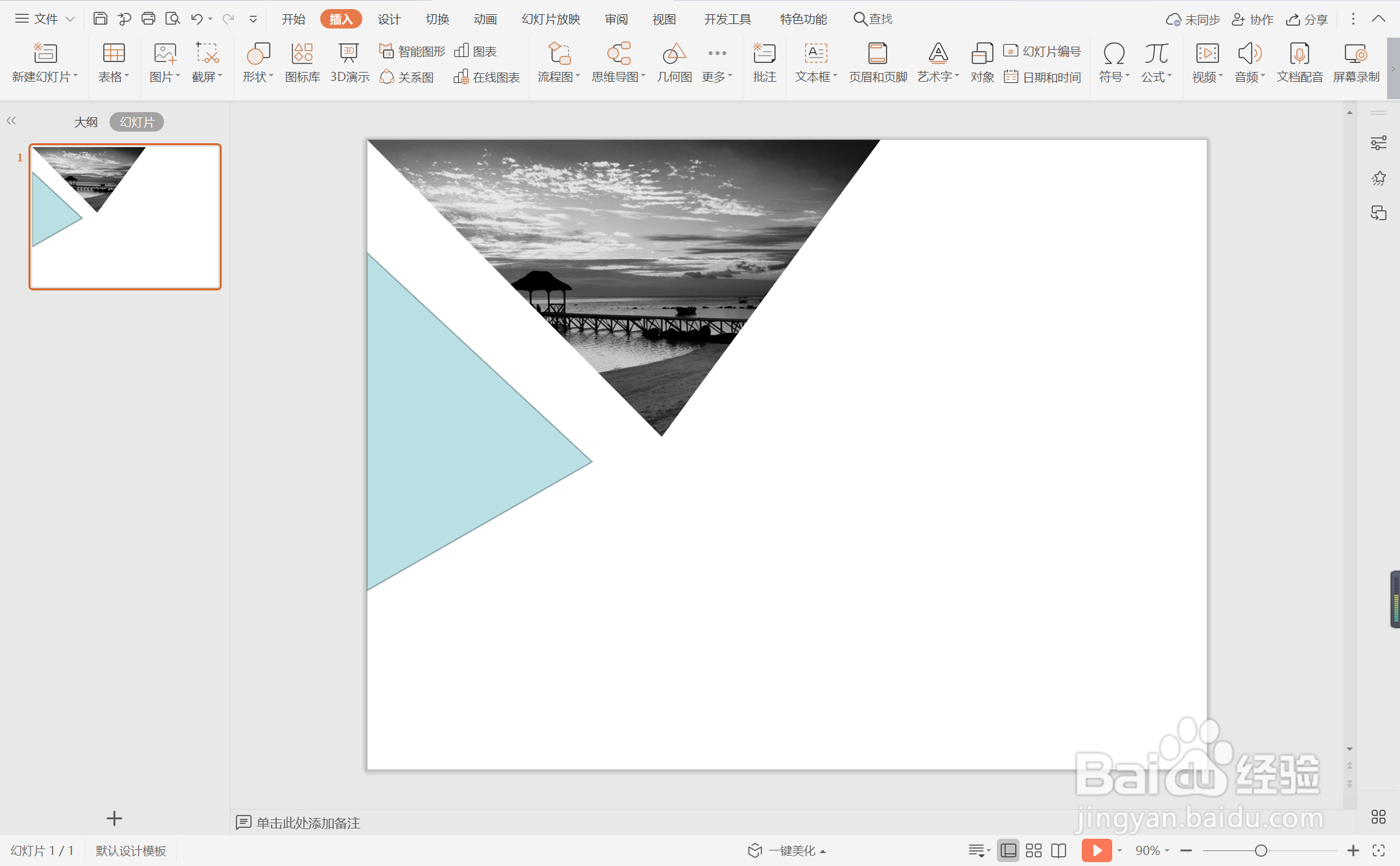
3、选中等腰三角形,鼠标右键“设置对象格式”,在右侧弹出的属性设置窗格中,选择形状选项,在填充中勾选“图片或纹理填充”,图片来自“本地文件”,选择一种合适的背景图片进行填充。

wpsppt中如何进行欧美冷淡风图文排版

4、接着再插入一个等腰三角形,摆放至如图所示的位置。

wpsppt中如何进行欧美冷淡风图文排版

5、选中等腰三角形,颜色填充为红色,并设置为无边框。

wpsppt中如何进行欧美冷淡风图文排版

6、 在页面右侧的空白位置处输入标题和内容,这样欧美冷淡风图文排版就制作完成了。

wpsppt中如何进行欧美冷淡风图文排版

  • wpsppt中如何进行极简商务风图文排版
  • wpsppt中如何制作冷淡清雅风页面
  • wpsppt中如何进行文艺风多图文排版
  • wpsPPT中如何进行温暖北欧风图文排版
  • wpsppt中如何进行橙色极简风图文排版
  • 热门搜索
    5月旅游推荐 广西南宁旅游景点大全 贵广高铁旅游攻略 这个季节去哪里旅游最好 漳州旅游网 关岛旅游攻略 去韩国旅游必买 朱雀森林公园旅游攻略 武当山旅游网 山东周边旅游景点大全