SolidWorks中利用分割线将零件分割成不同区域

 时间:2024-10-13 02:04:16

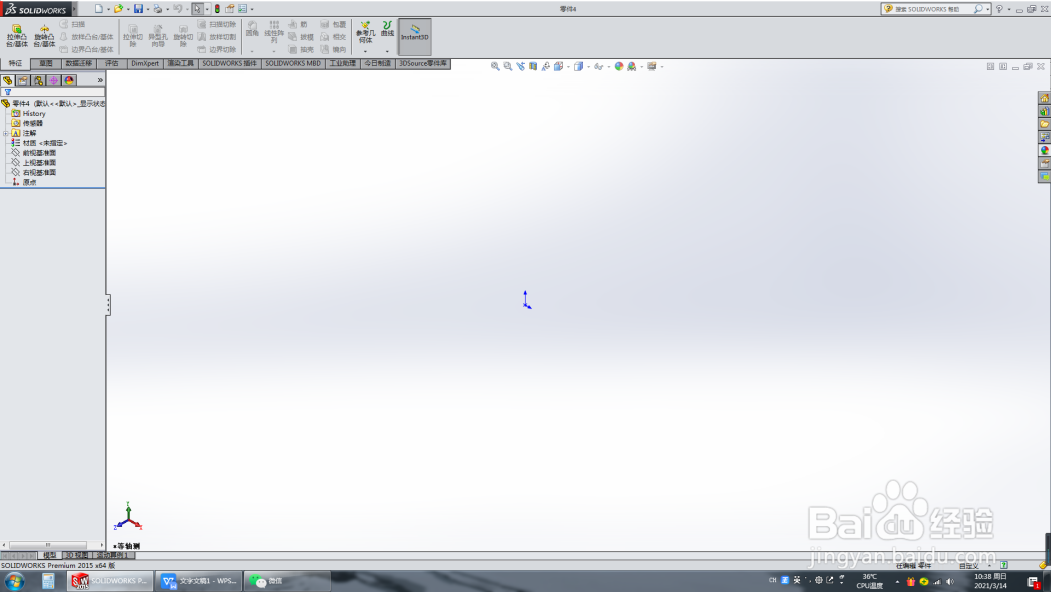
1、打开SolidWorks软件,新建立一个零件,绘制一个φ30的圆。

SolidWorks中利用分割线将零件分割成不同区域SolidWorks中利用分割线将零件分割成不同区域SolidWorks中利用分割线将零件分割成不同区域SolidWorks中利用分割线将零件分割成不同区域

2、将草图拉伸为一个圆柱。

SolidWorks中利用分割线将零件分割成不同区域SolidWorks中利用分割线将零件分割成不同区域

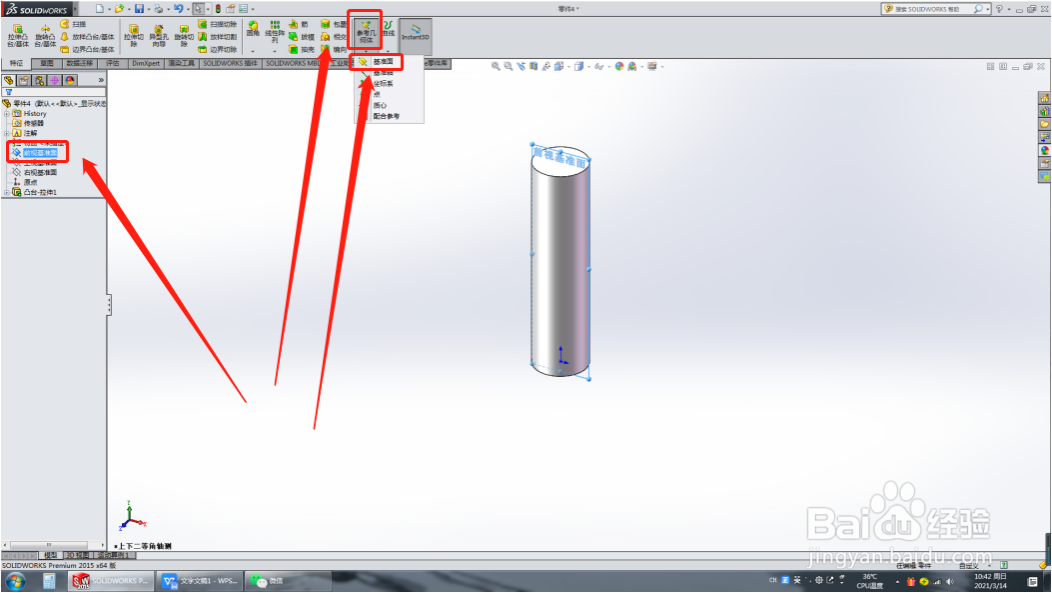
3、新建一个基准面。

SolidWorks中利用分割线将零件分割成不同区域SolidWorks中利用分割线将零件分割成不同区域SolidWorks中利用分割线将零件分割成不同区域

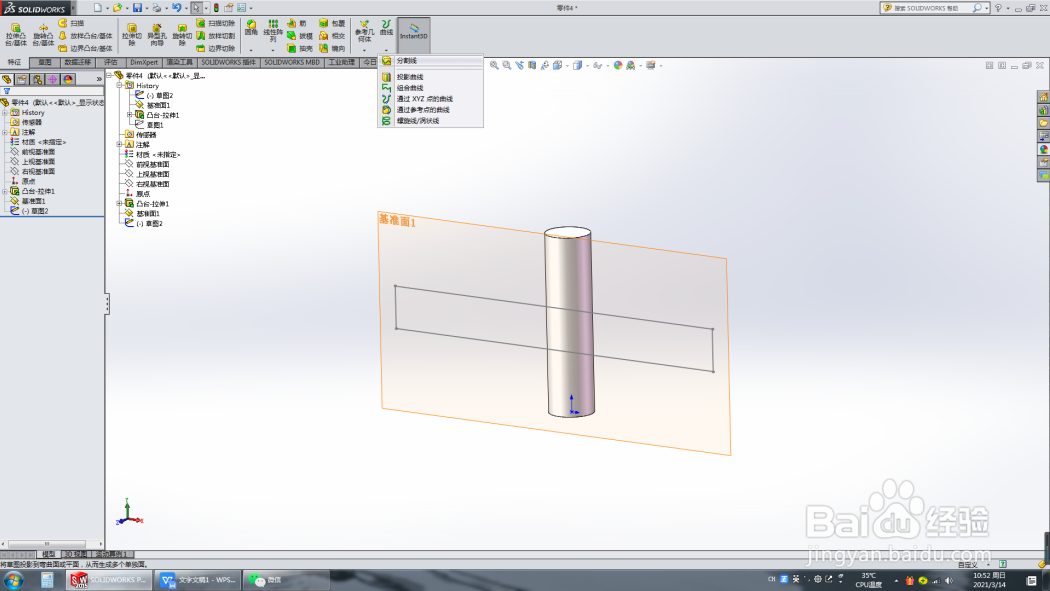
4、在新建的基准面上绘制一个矩形草图。

SolidWorks中利用分割线将零件分割成不同区域SolidWorks中利用分割线将零件分割成不同区域

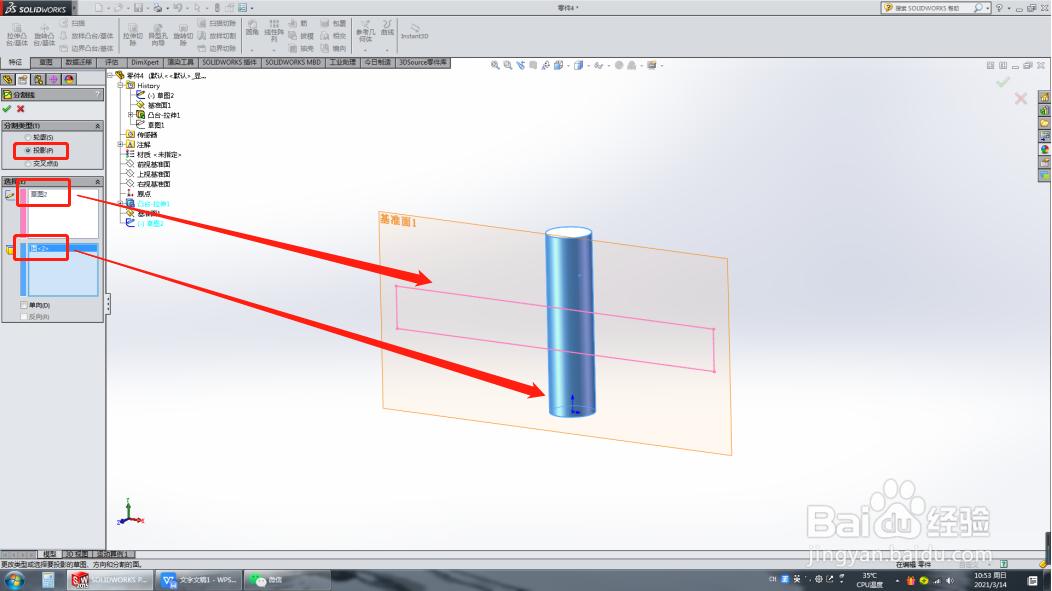
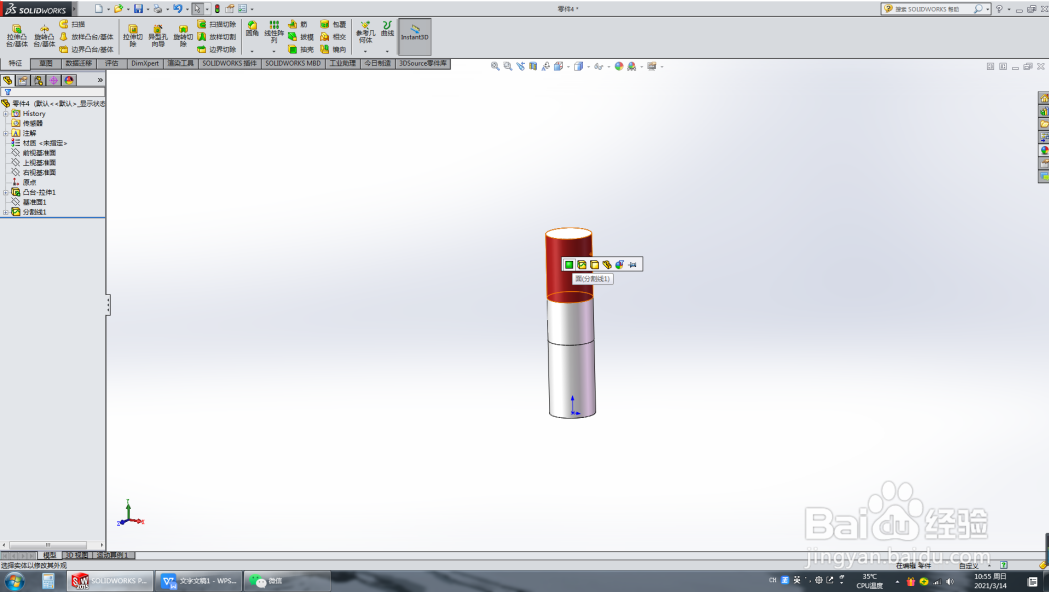
5、点击分割线,选择矩形草图和分割面,点击确定。

SolidWorks中利用分割线将零件分割成不同区域SolidWorks中利用分割线将零件分割成不同区域SolidWorks中利用分割线将零件分割成不同区域

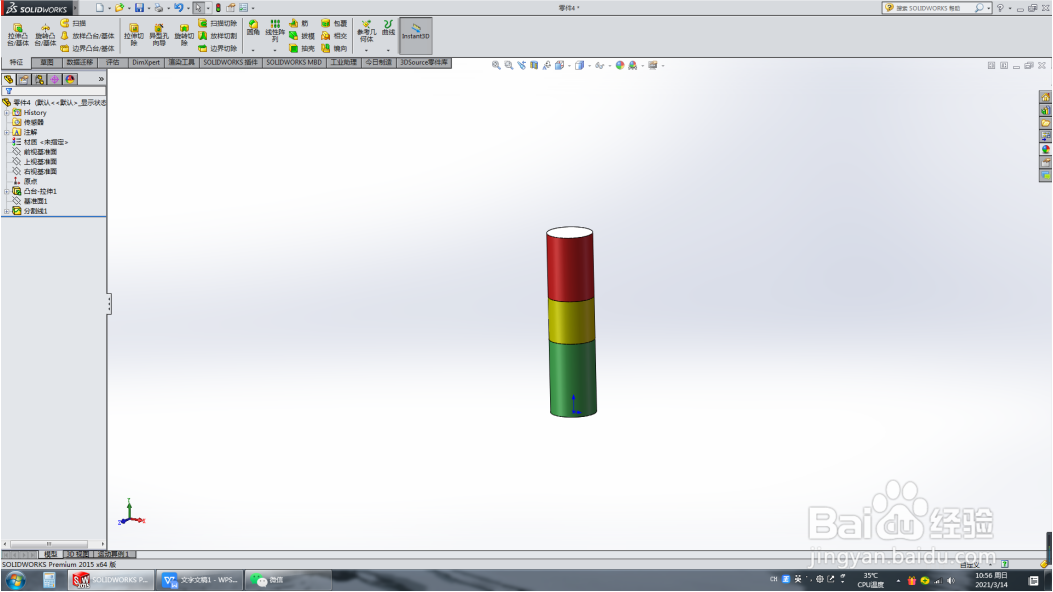
6、将分割后的三个面上色处理。

SolidWorks中利用分割线将零件分割成不同区域SolidWorks中利用分割线将零件分割成不同区域SolidWorks中利用分割线将零件分割成不同区域
  • SolidWorks怎么分割模型
  • SolidWorks怎么分割实体
  • solidworks如何把装配图变为一个整体零件?
  • SolidWorks生成工程图怎么显示隐藏线?
  • SolidWorks怎么移动实体
  • 热门搜索
    中国旅游摄影网论坛 出国旅游签证办理流程 宿迁旅游景点大全 旅游攻略网站排名 青岛到海南旅游 新乡旅游网 北京怀柔旅游 武汉有哪些旅游景点 过年去哪里旅游最好 济南旅游团