1、第一步找到上方的报表批量处理,然后选择跨表搜索神器,点击确定

2、在指定标题来源处,确定区域输入需要选择的区域,输入完毕点击确定
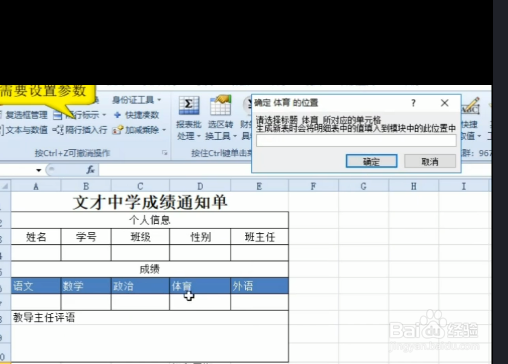
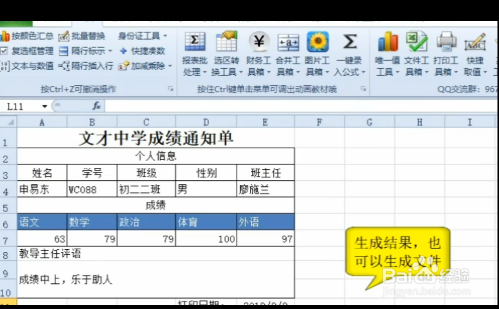
3、再确定其他的参数,包括每个学科,点击学科下的空白表格,在确定平均分时点击取消,全部确定完后可以生成结果也可以生成文件
时间:2026-04-22 03:15:50
1、第一步找到上方的报表批量处理,然后选择跨表搜索神器,点击确定
2、在指定标题来源处,确定区域输入需要选择的区域,输入完毕点击确定
3、再确定其他的参数,包括每个学科,点击学科下的空白表格,在确定平均分时点击取消,全部确定完后可以生成结果也可以生成文件
