1、复制一个图层,点击通道
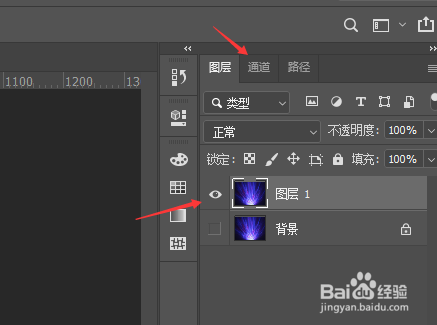
2、接着右键复制红色通道
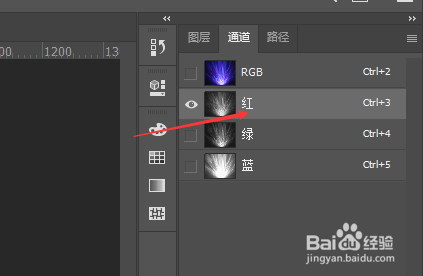
3、然后ctrl+L调出色阶,拖动滑块跳到黑白分明,点击确定

4、按住CTRL点击这个复制出来的通道或者点击右下角的蚂蚁⚪线
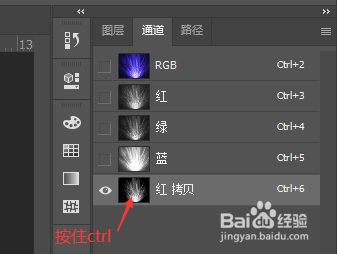
5、点一下RGB再回到图层
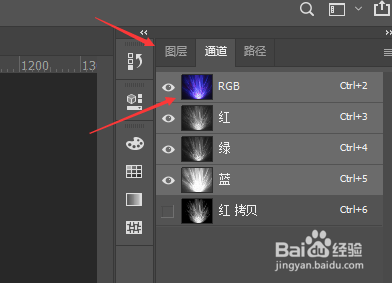
6、Ctrl+J复制出来

7、得出的是这个结果
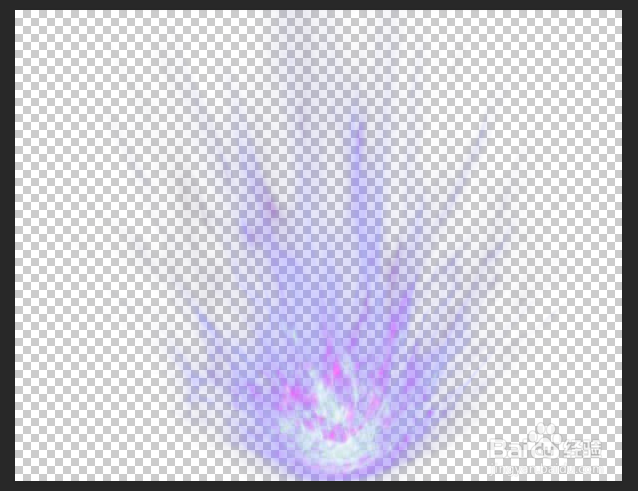
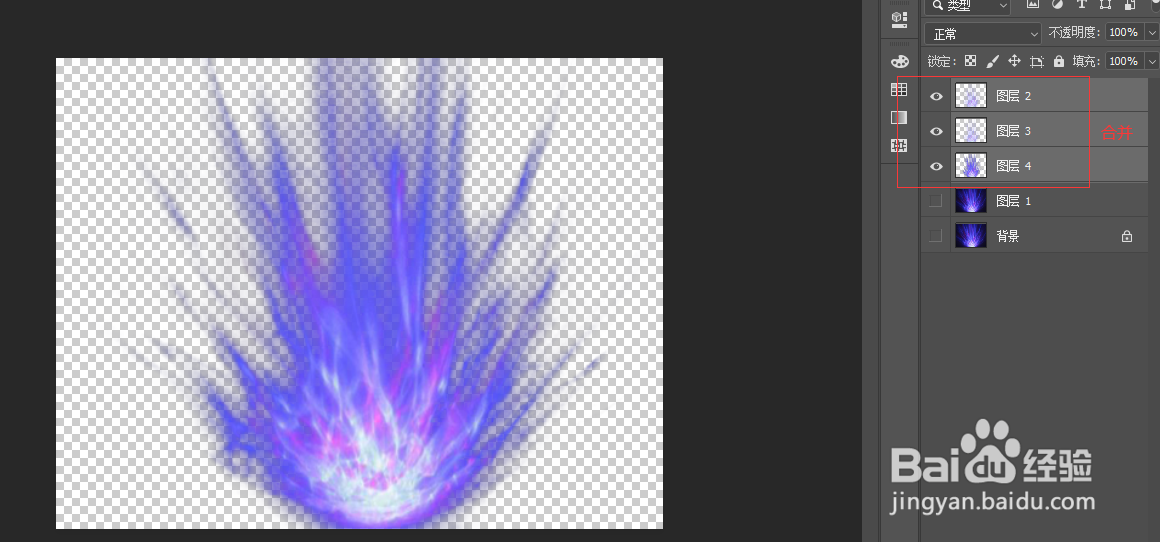
8、绿色通道和蓝色通道也是相同的操作,最后三个图层合并,再用橡皮擦修修边就可以啦
时间:2026-04-22 12:08:55
1、复制一个图层,点击通道
2、接着右键复制红色通道
3、然后ctrl+L调出色阶,拖动滑块跳到黑白分明,点击确定
4、按住CTRL点击这个复制出来的通道或者点击右下角的蚂蚁⚪线
5、点一下RGB再回到图层
6、Ctrl+J复制出来
7、得出的是这个结果
8、绿色通道和蓝色通道也是相同的操作,最后三个图层合并,再用橡皮擦修修边就可以啦
