dreamweaverCS5怎样导入文档

 时间:2026-02-15 20:09:14

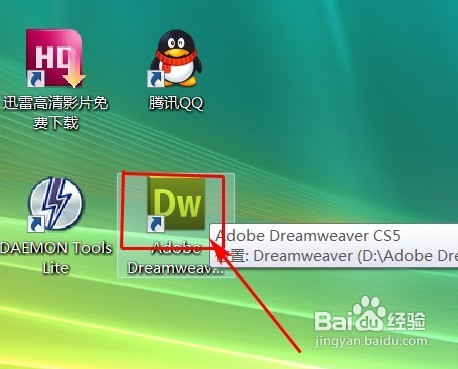
1、双击dreamweaver CS5图标
dreamweaverCS5怎样导入文档

2、在菜单中单击“文件”选择“新建”

dreamweaverCS5怎样导入文档

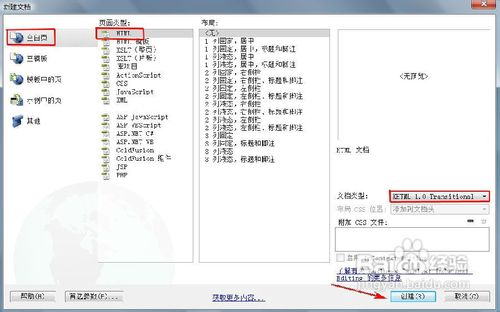
3、在新建文档窗口,选择“空白页”—“HTML”,文档类型选择“XHTML1.0 transitional”,单击“创建”按钮。
dreamweaverCS5怎样导入文档

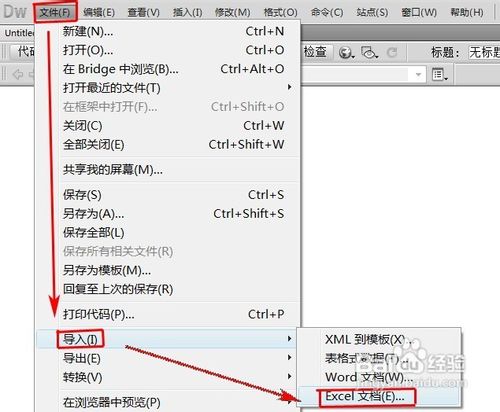
4、在菜单栏里单击“文件”,在弹出的菜单里选择“导入”—“Excel文档”。
dreamweaverCS5怎样导入文档

5、找到Excel文档所在的文件夹,选中要打开的文档,点“打开”安钮。

dreamweaverCS5怎样导入文档

6、选择设计视窗口里已导入的表格,给表格加个边框,在下面表格属性里设置边框为“1”,设置完成后,单击“在浏览器中预览/调试”图标。

dreamweaverCS5怎样导入文档

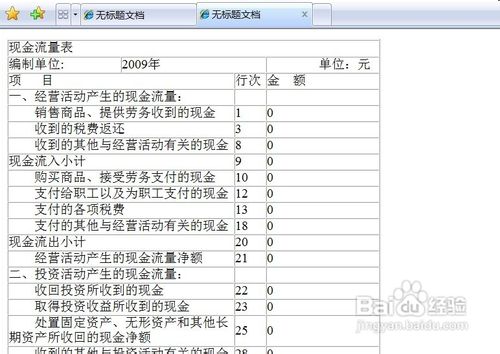
7、刚导入的Excel表格变面网页在浏览器里显示了。

dreamweaverCS5怎样导入文档

  • Dreamweaver CS6如何应用:[45]拖动AP元素
  • Dreamweaver如何新建文档和打开文档
  • Dreamweaver CS6如何应用:[19]表单文本域
  • 如何用Dreamweaver修改网页乱码
  • 如何在网页中插入动态变化的日期
  • 热门搜索
    绩溪旅游 巴厘岛旅游注意事项 武汉 旅游 葫芦岛旅游攻略 贵州省旅游地图 延庆旅游景点 月坨岛旅游攻略 苏州旅游局 三亚旅游路线 泰国 旅游