1、打开PS。

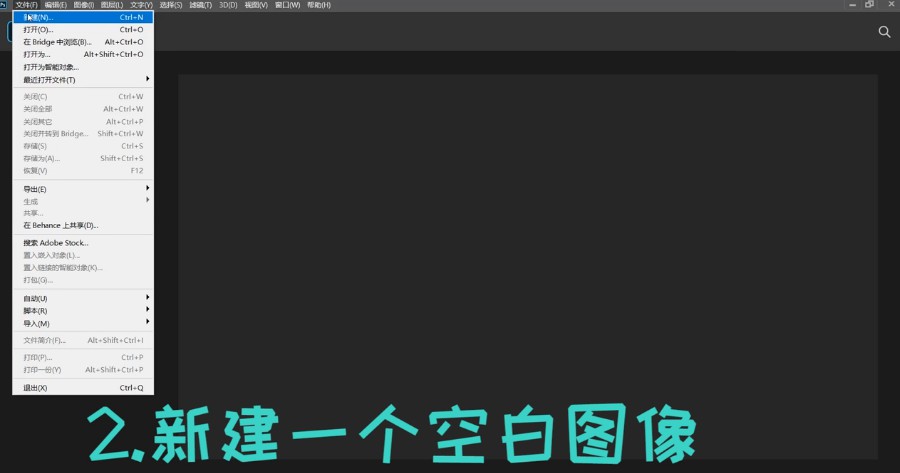
2、新建一个空白图像。
3、填充为黑色。

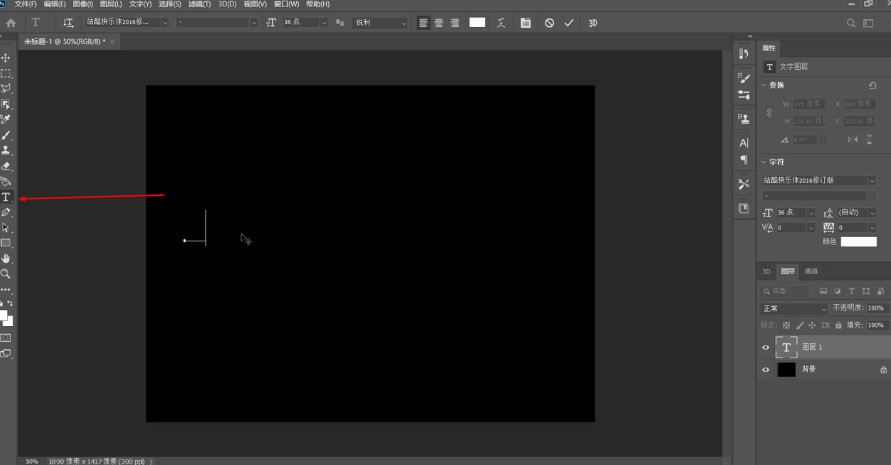
4、选择文字工具。
5、输入两行文字。

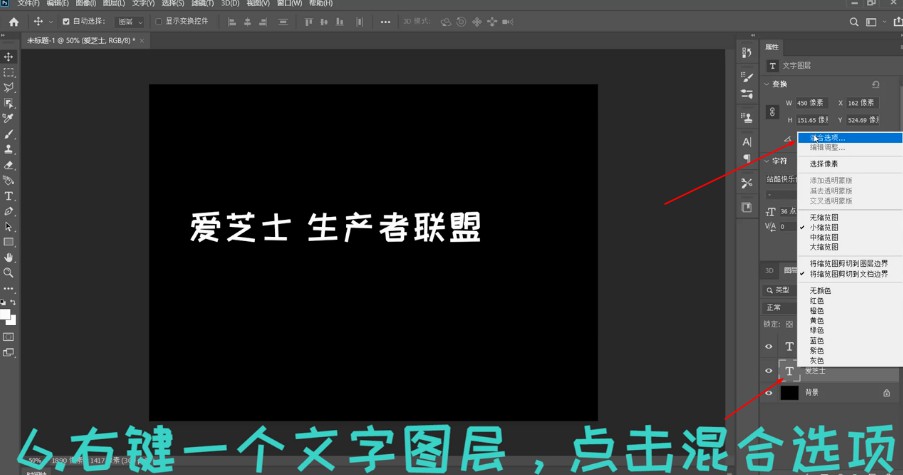
6、右键一个文字图层,点击混合选项。
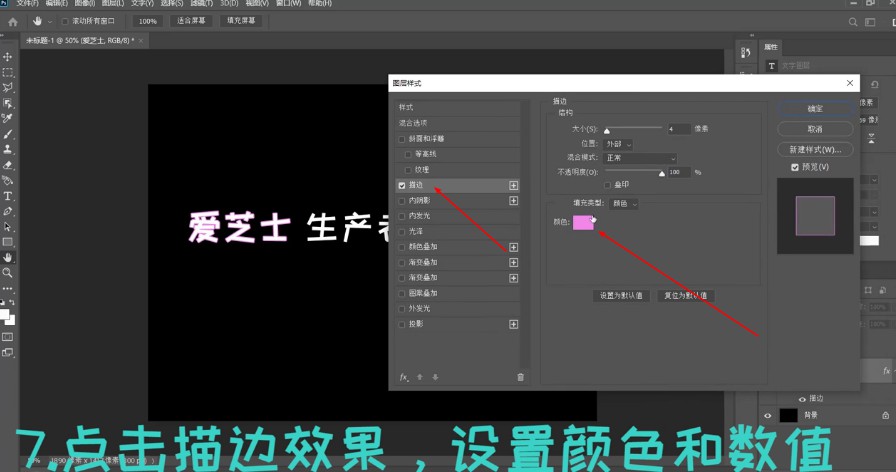
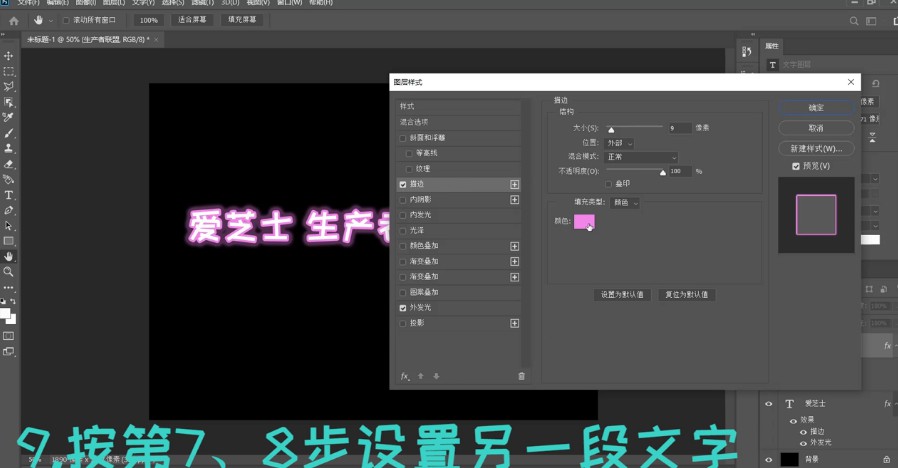
7、点击描边效果,设置颜色和数值。
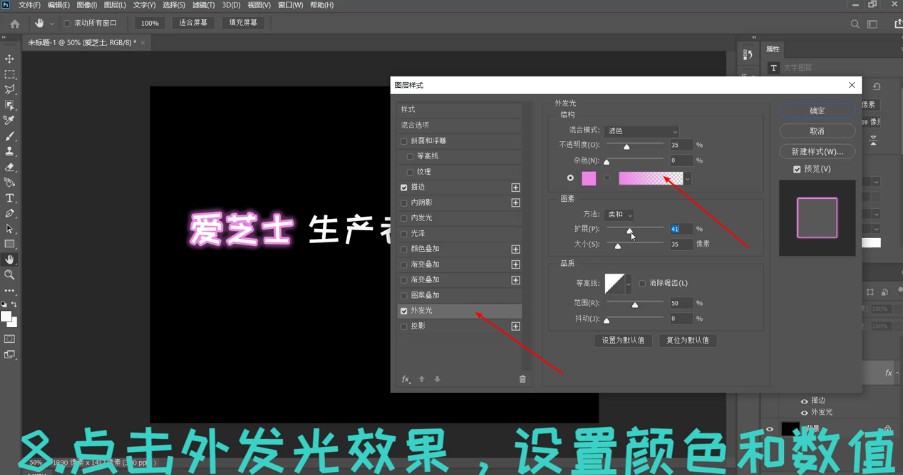
8、点击外发光效果,设置颜色和数值。
9、用上两步同样的方法给了另一段文字设置效果。
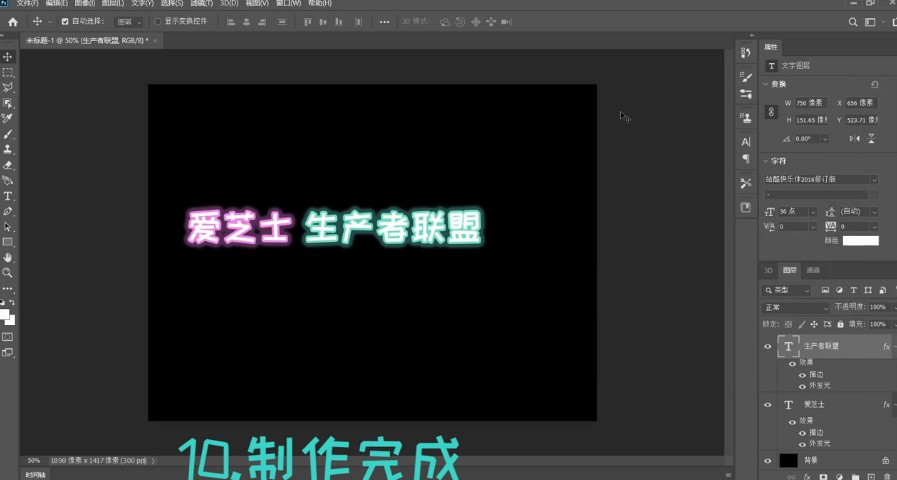
10、霓虹灯效果制作完成。
时间:2026-04-30 20:04:35
1、打开PS。
2、新建一个空白图像。
3、填充为黑色。
4、选择文字工具。
5、输入两行文字。
6、右键一个文字图层,点击混合选项。
7、点击描边效果,设置颜色和数值。
8、点击外发光效果,设置颜色和数值。
9、用上两步同样的方法给了另一段文字设置效果。
10、霓虹灯效果制作完成。
