Windows10系统怎么样安装PowerShell平台

 时间:2026-02-12 11:41:03

1、右键点击开始按钮,在弹出的菜单中选择设置的菜单项。

Windows10系统怎么样安装PowerShell平台

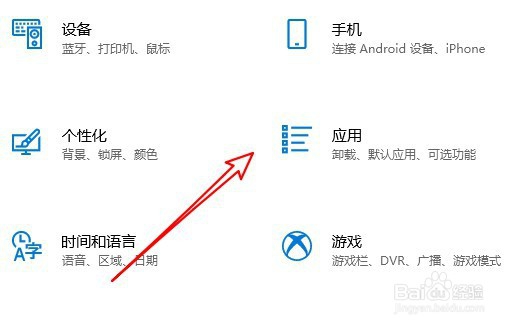
2、接下来在打开的设置窗口,点击应用的图标。

Windows10系统怎么样安装PowerShell平台

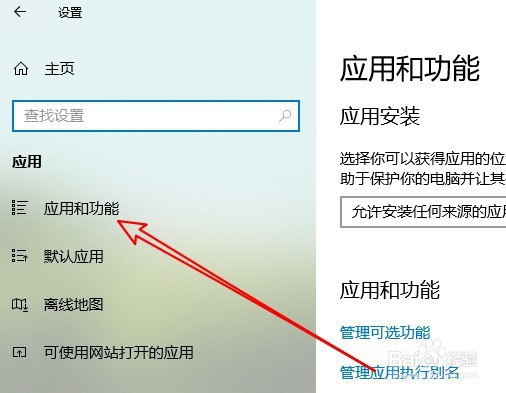
3、这时会打开应用设置窗口,点击应用和功能的菜单项。

Windows10系统怎么样安装PowerShell平台

4、接下来在右侧的窗口中点击程序和功能的快捷链接。

Windows10系统怎么样安装PowerShell平台

5、这时会打开程序和功能窗口点击启用和关闭windows功能的快捷链接。

Windows10系统怎么样安装PowerShell平台

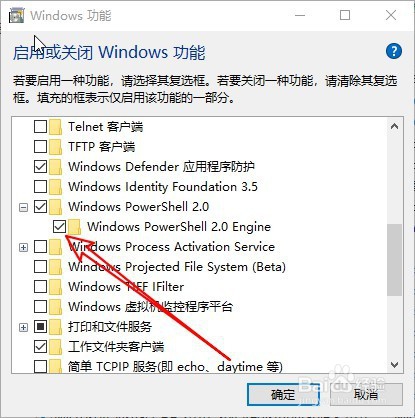
6、然后在打开到windows功能窗口中,找到windows PowerShell2.0的设置项。

Windows10系统怎么样安装PowerShell平台

7、点击勾选该设置项前面的复选框,点击确定按钮即可。

Windows10系统怎么样安装PowerShell平台

8、总结:

1、右键点击开始按钮,在弹出的菜单中选择设置的菜单项。

2、接下来在打开的设置窗口,点击应用的图标。
3、这时会打开应用设置窗口,点击应用和功能的菜单项。
4、接下来在右侧的窗口中点击程序和功能的快捷链接。

5、这时会打开程序和功能窗口点击启用和关闭windows功能的快捷链接。

6、然后再打开到windows功能窗口中,找到windows PowerShell2.0的设置项。

7、点击勾选该设置项前面的复选框,点击确定按钮即可。
  • 如何打开注册表
  • Win7旗舰版高级系统设置打不开怎么解决?
  • 如何在SQL Server数据库中差异备份数据库
  • 虚拟机如何安装xp系统
  • 小方法教你从镜像文件还原分区
  • 热门搜索
    波兰旅游 胡杨林旅游 三亚旅游路线 珠海旅游景点大全 杭州旅游集散中心 私人定制旅游 特色旅游 江西婺源旅游 韩国旅游价格 开封旅游景点大全
