windows10安装视频屏幕录制软件

 时间:2026-02-12 21:27:32

1、1.在百度搜索微课堂并进入官网下载

2、2.下载完成以后双击该运行软件,进入安装界面,选择安装的位置,该软件默认安装在C盘,也就是系统盘,软件的安装一般不推荐安装在C盘,小编这里安装在其他盘

windows10安装视频屏幕录制软件

windows10安装视频屏幕录制软件

3、3.安装完成以后,打开手机并进行登录

windows10安装视频屏幕录制软件

windows10安装视频屏幕录制软件

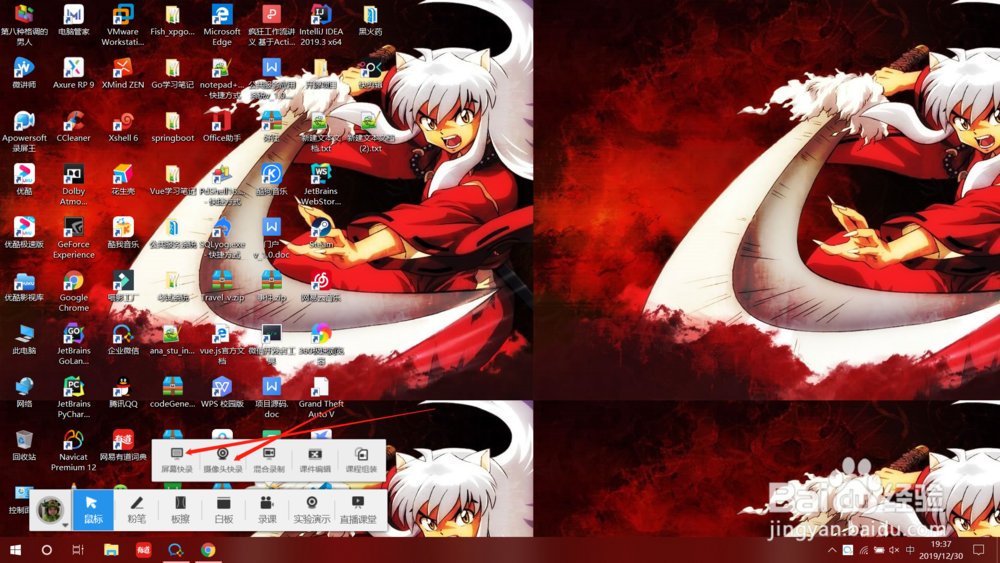
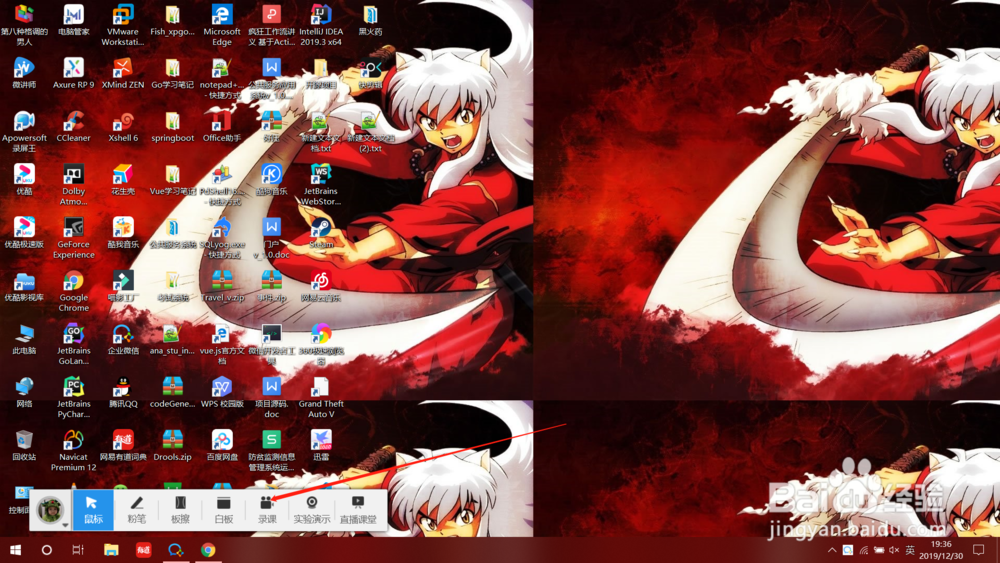
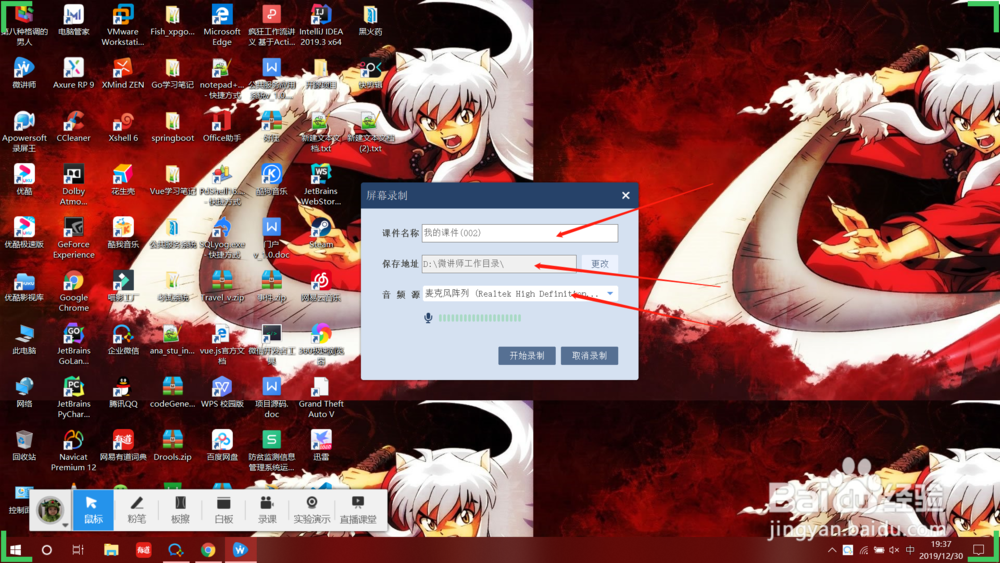
4、4.登录完成以后,可以看见桌面上以及出现该软件的精简版本,把鼠标移上去可以看见该软件的功能,小编这里是以屏幕录制测试,点击屏幕录制就会出现开始录制按F10就会结束,在录制前还会让你确定是否将视频存在在该路径下,可自行调试
windows10安装视频屏幕录制软件

windows10安装视频屏幕录制软件

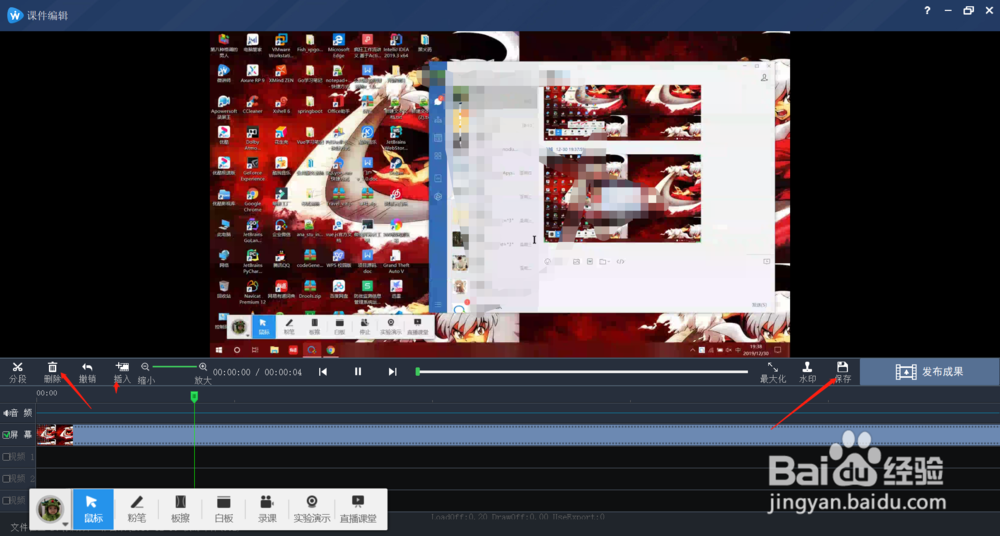
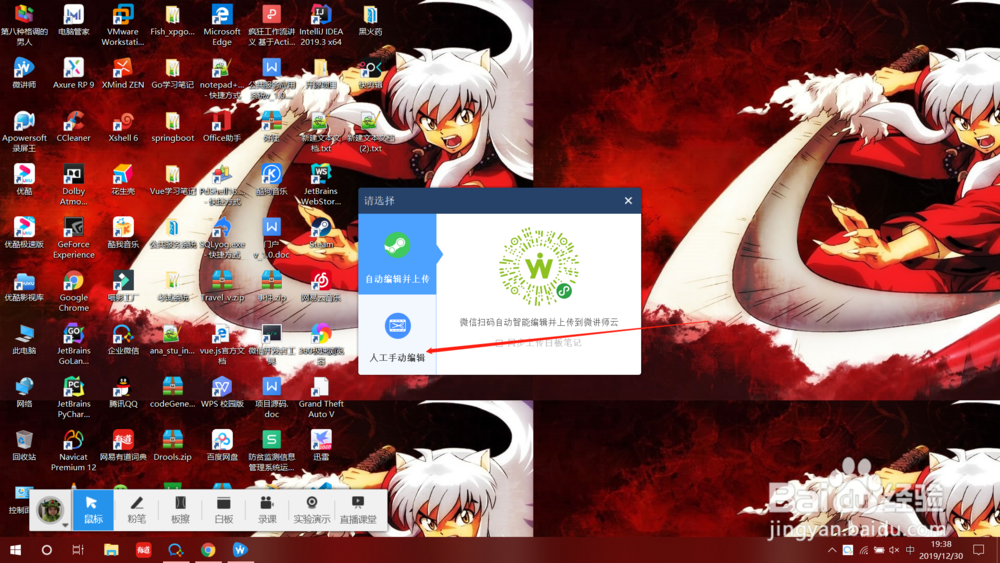
5、5.按F10停止以后就可以看见有两个选项,我们选择第二个如图,自行编辑,进入编辑界面,可以查看录制的视频是否有问题,是否要修改自行操作
windows10安装视频屏幕录制软件

windows10安装视频屏幕录制软件

  • 怎么删除系统开始菜单用户文件夹
  • Windows10怎么开启存储感知
  • Win10如何关闭不必要的服务?
  • 如何关闭系统更新程序之后重启系统提示框?
  • 如何卸载Listary
  • 热门搜索
    西安有哪些旅游景点 佘山旅游 蚂蜂窝旅游 北漂旅游网 婺源旅游网 聊斋旅游区 台湾垦丁旅游攻略 平安旅游保险 广州旅游团 太原市旅游局