1、按住Shift 键,插入圆形。
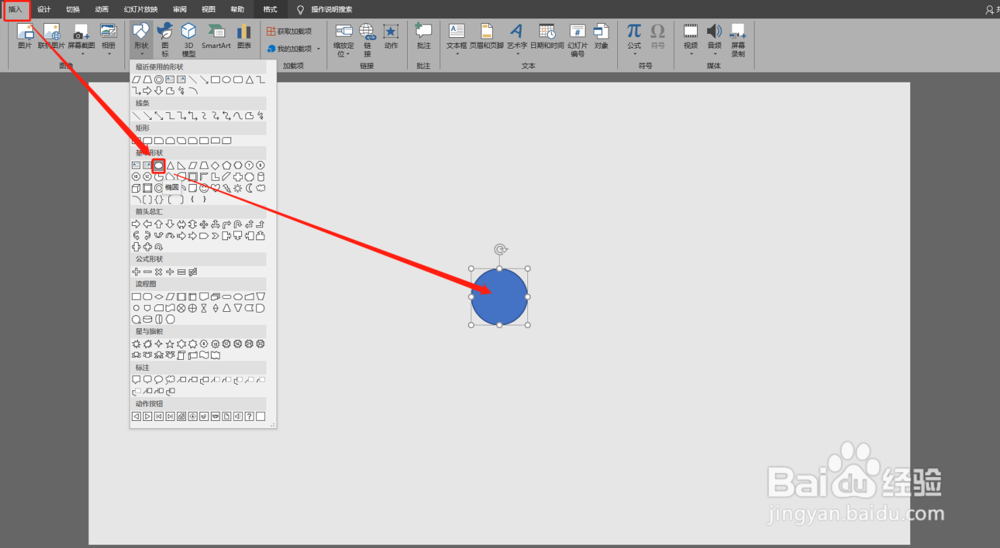
2、插入圆角矩形,将圆角矩形弧度调至最大。如图:
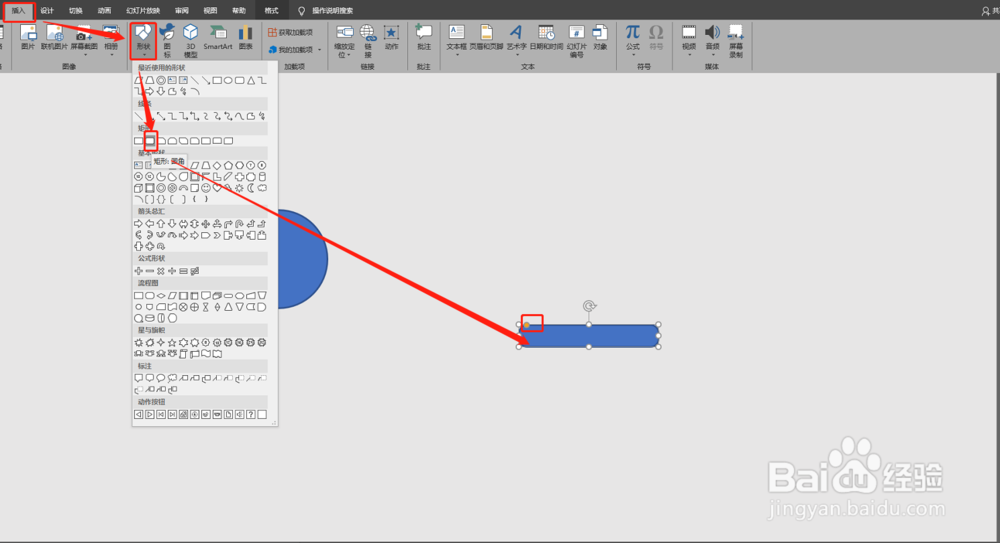
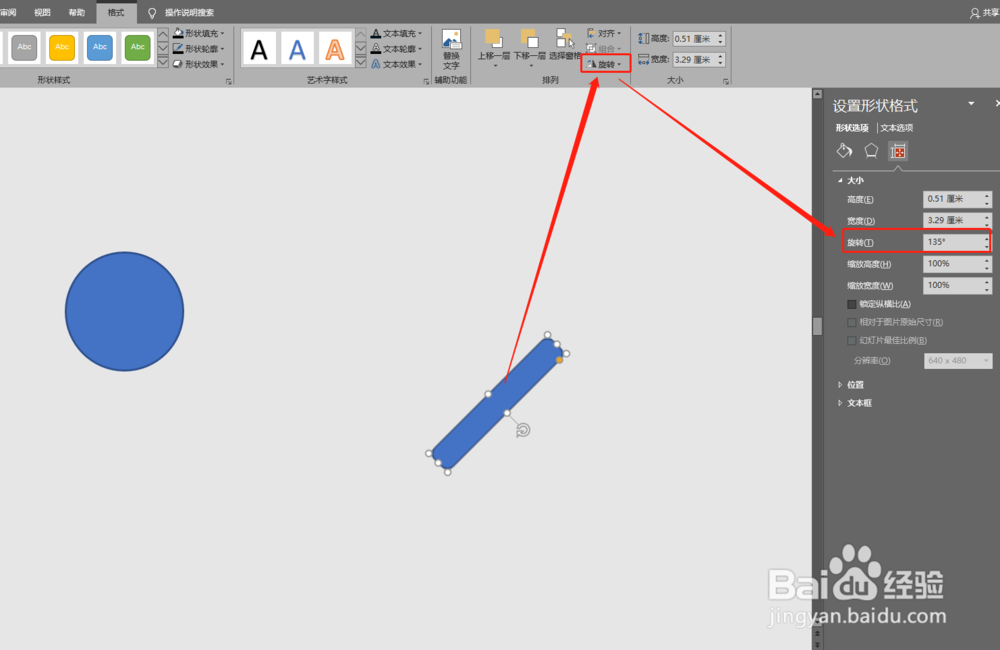
3、将圆角矩形旋转135°。如图:
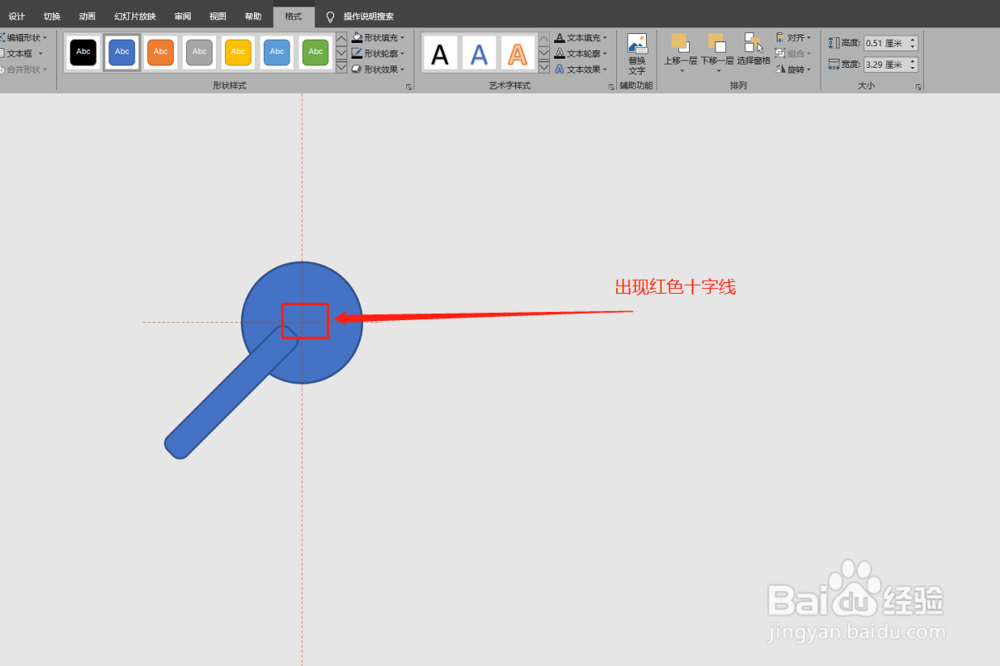
4、移动圆角矩形,将其放置到圆心处。如图:
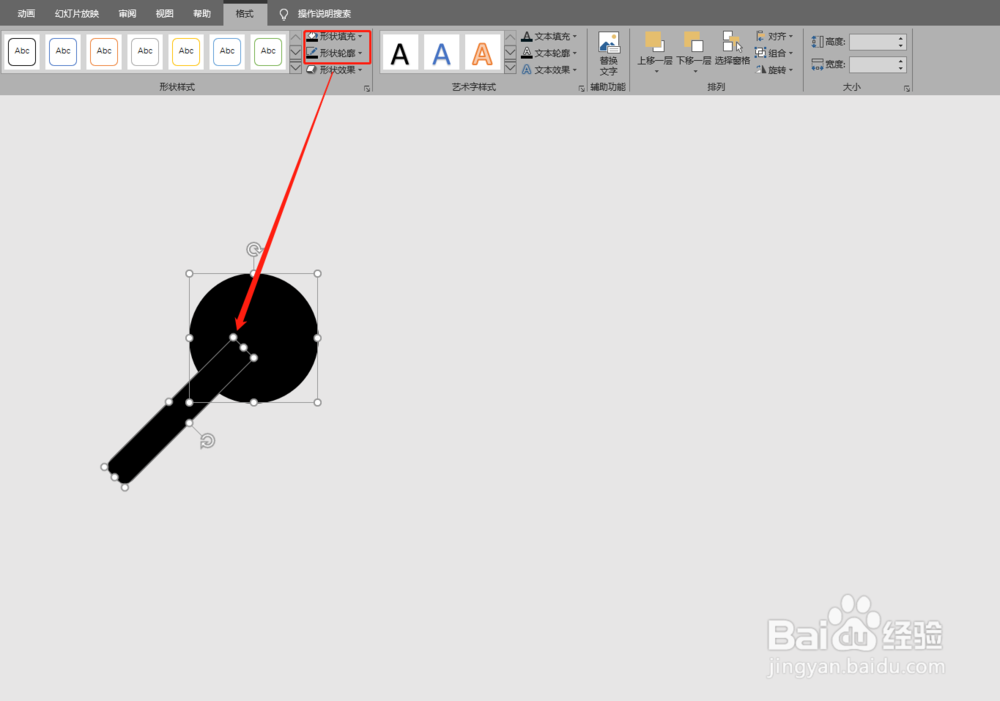
5、将两个图形格式设定为:黑色填充,黑色边框。如图:
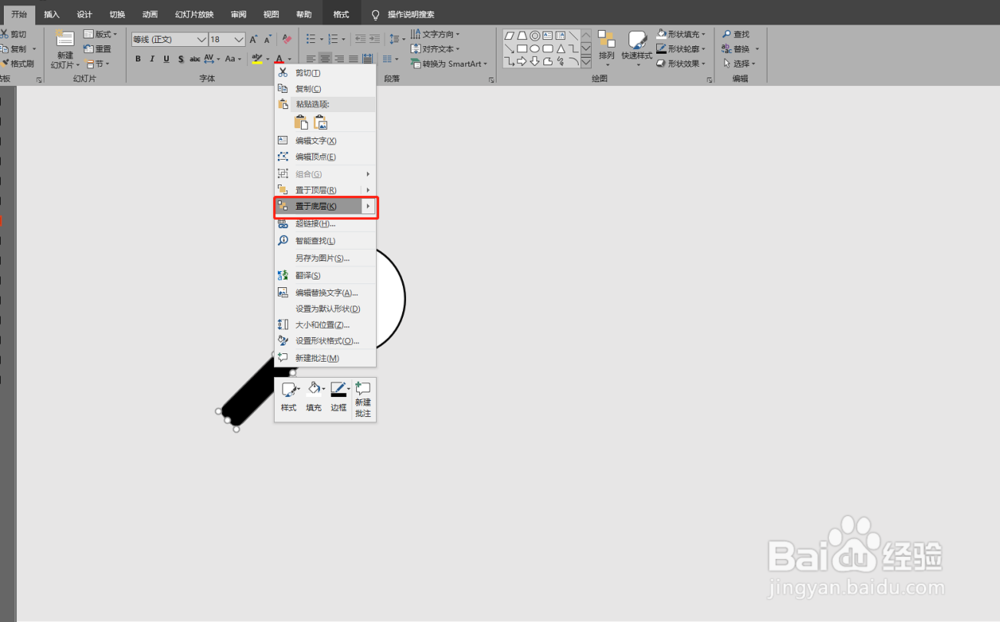
6、将圆角矩形至于底层,圆形为白色填充。如图:
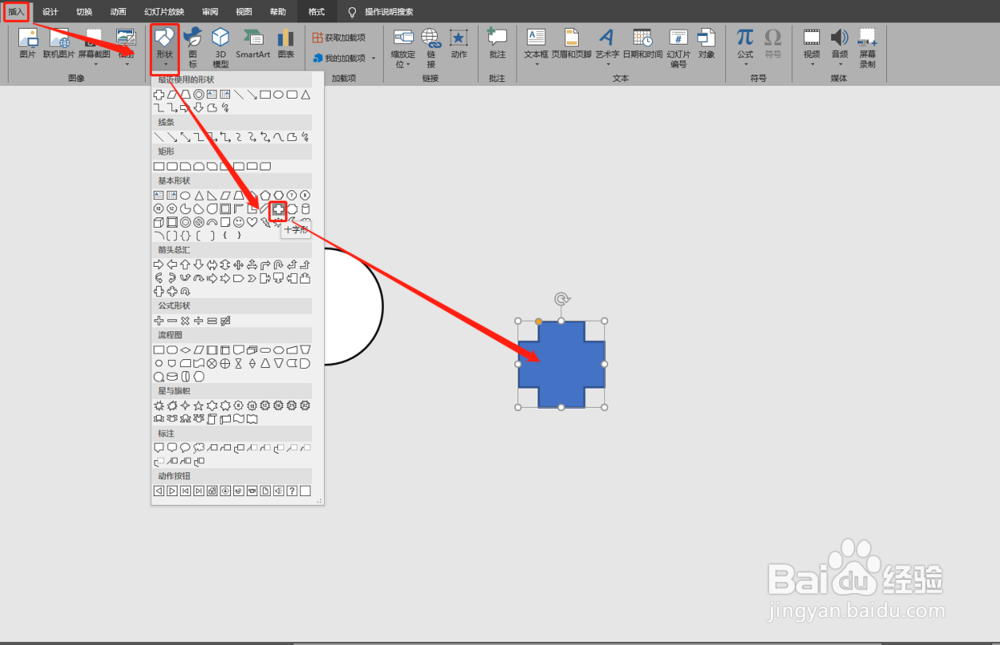
7、插入十字形状。如图:
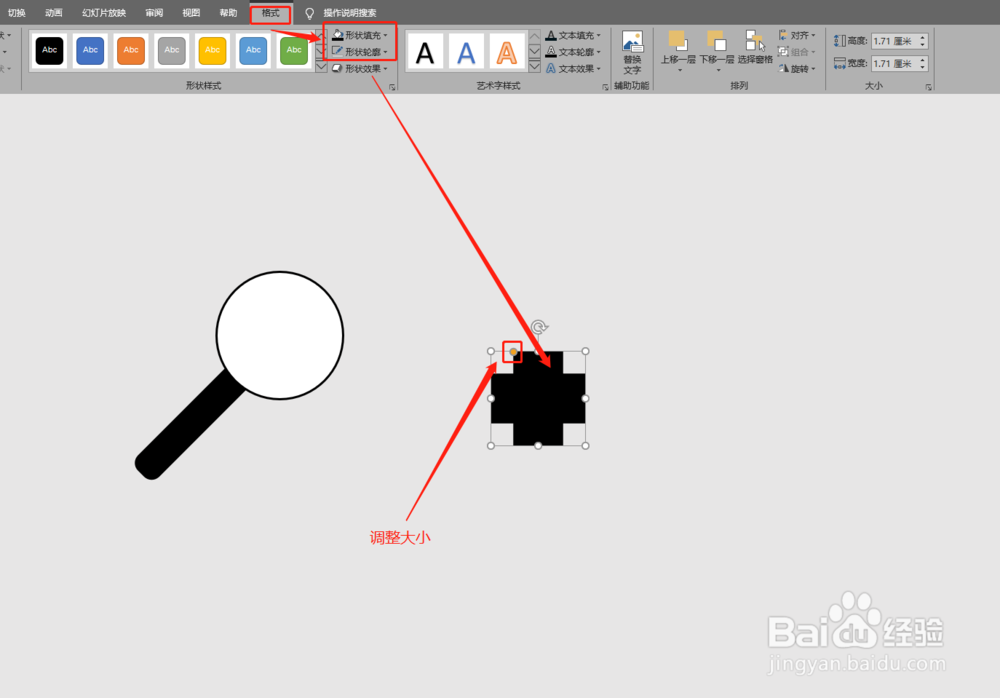
8、调整十字形状大小,格式为:无边框填充为黑色,如图:
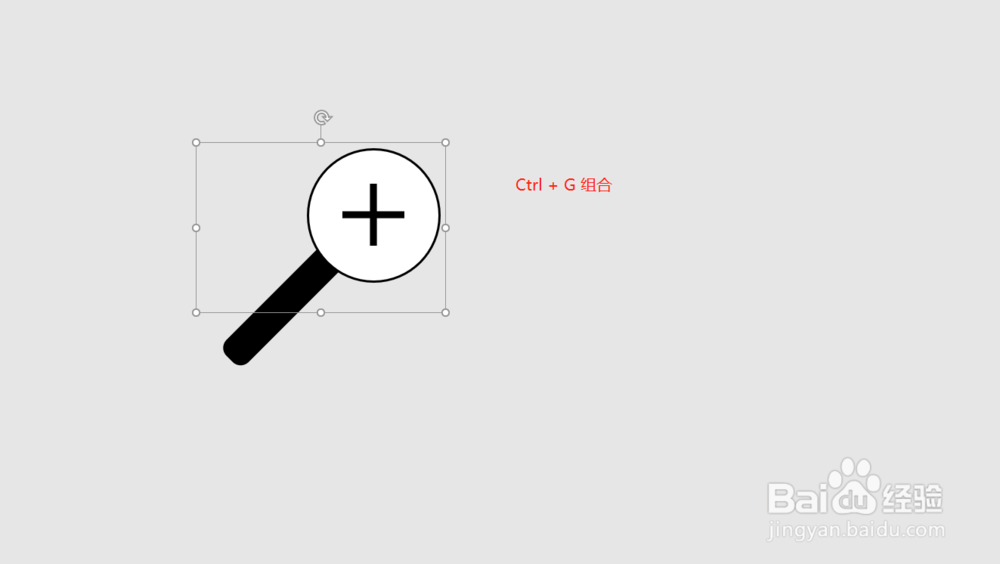
9、全选组合(Ctrl + G)。如图:
1、1.绘制基本图形。
2.利用层级关系调整图形位置即可。
时间:2026-05-08 06:02:35
1、按住Shift 键,插入圆形。
2、插入圆角矩形,将圆角矩形弧度调至最大。如图:
3、将圆角矩形旋转135°。如图:
4、移动圆角矩形,将其放置到圆心处。如图:
5、将两个图形格式设定为:黑色填充,黑色边框。如图:
6、将圆角矩形至于底层,圆形为白色填充。如图:
7、插入十字形状。如图:
8、调整十字形状大小,格式为:无边框填充为黑色,如图:
9、全选组合(Ctrl + G)。如图:
1、1.绘制基本图形。
2.利用层级关系调整图形位置即可。
