PPT2019怎么样把所有的幻灯片保存为图片

 时间:2026-04-24 11:41:58

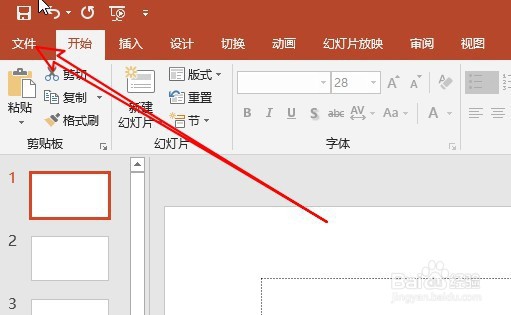
1、首先在电脑上用PPT2019打开要编辑的幻灯片,然后点击菜单栏的文件菜单。
PPT2019怎么样把所有的幻灯片保存为图片

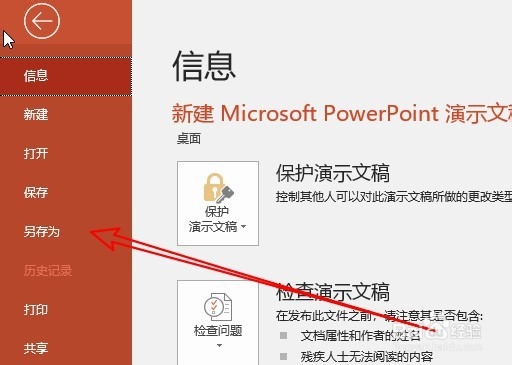
2、接着在打开的文件下拉菜单中选择另存为的菜单项。

PPT2019怎么样把所有的幻灯片保存为图片

3、在打开的另存为窗口中,点击保存类型的下拉按钮。

PPT2019怎么样把所有的幻灯片保存为图片

4、在弹出的菜单中,我们选择JPEG文件交换格式的菜单项。

PPT2019怎么样把所有的幻灯片保存为图片

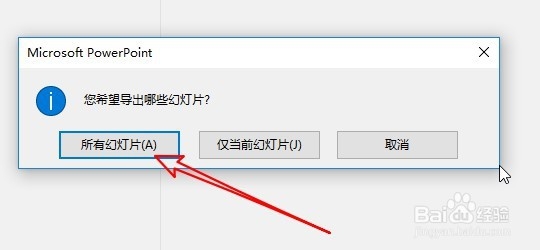
5、这时会弹出希望导出哪些幻灯片的提示,我们选择所有幻灯片的按钮。

PPT2019怎么样把所有的幻灯片保存为图片

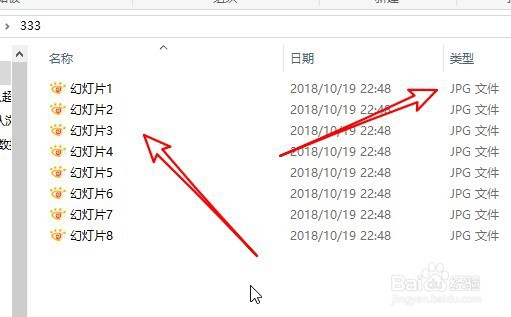
6、这样我们就会把所有的幻灯片导出为图片了。

PPT2019怎么样把所有的幻灯片保存为图片

7、总结:

1、首先在电脑上用PPT2019打开要编辑的幻灯片,然后点击菜单栏的文件菜单。

2、接着在打开的文件下拉菜单中选择另存为的菜单项。
3、在打开的另存为窗口中,点击保存类型的下拉按钮。

4、在弹出的菜单中,我们选择JPEG文件交换格式的菜单项。

5、这时会弹出希望导出哪些幻灯片的提示,我们选择所有幻灯片的按钮。
6、这样我们就会把所有的幻灯片导出为图片了。
  • 使用PPT(英文版)轻松搞定抠图
  • 如何自制个性化ppt版式?
  • 怎么对PPT上的图片进行调整
  • 怎么在PPT幻灯片中插入创意图形?
  • 怎样制作PPT正文页版式之三图版式(4)
  • 热门搜索
    泉州旅游必去景点 旅游项目策划书 南阳旅游景点 杭州旅游集散中心 五一适合去哪里旅游 上海旅游网 开平旅游 农村旅游 福冈旅游 广西南宁旅游
