如何将word文档中的数字改为下角标和上角标

 时间:2026-02-15 01:31:01

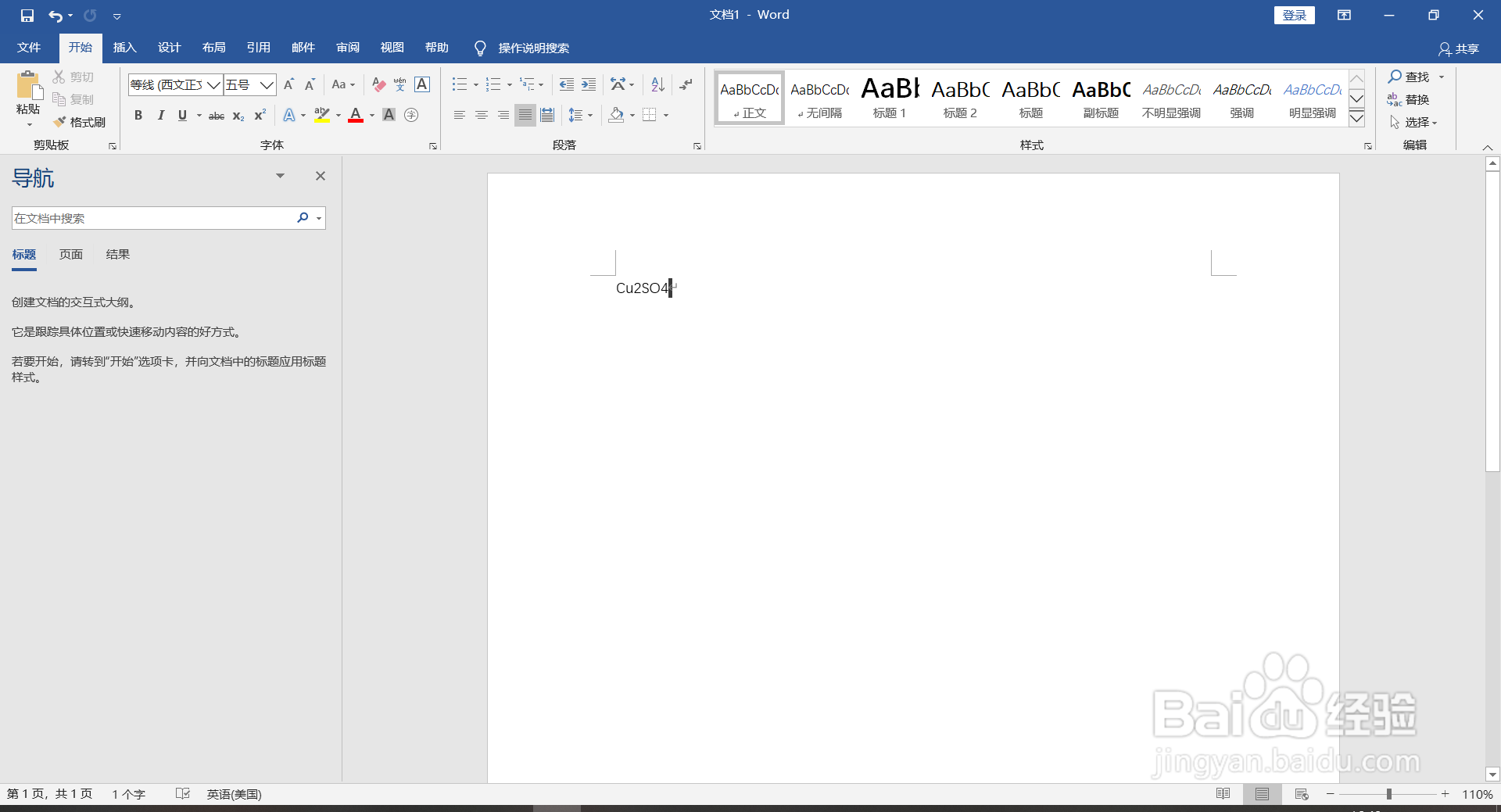
1、首先打开我们需要编辑的word文档。
如何将word文档中的数字改为下角标和上角标

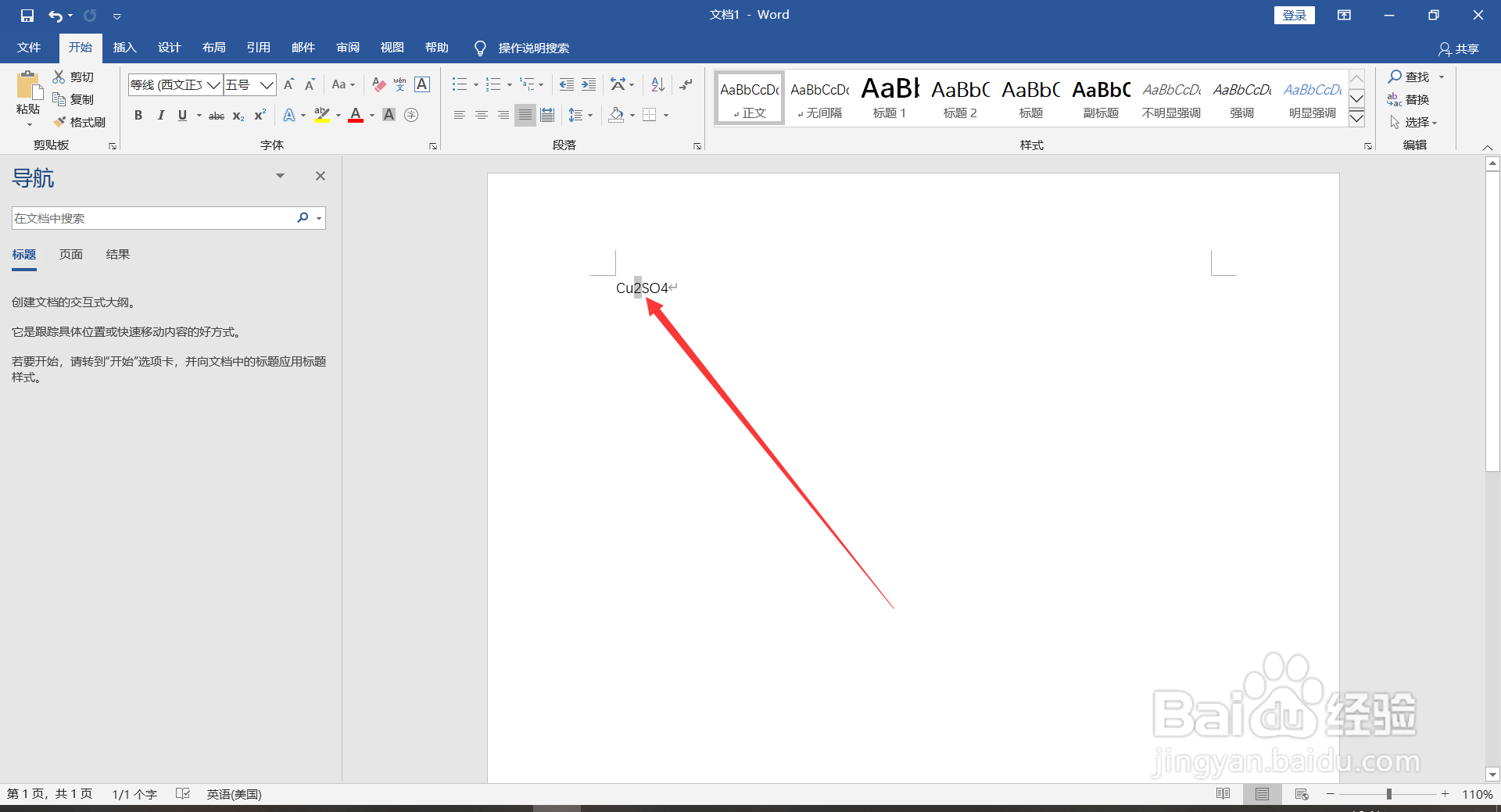
2、然后用鼠标选中需要更改的数字,选中后颜色会发生变化。

如何将word文档中的数字改为下角标和上角标

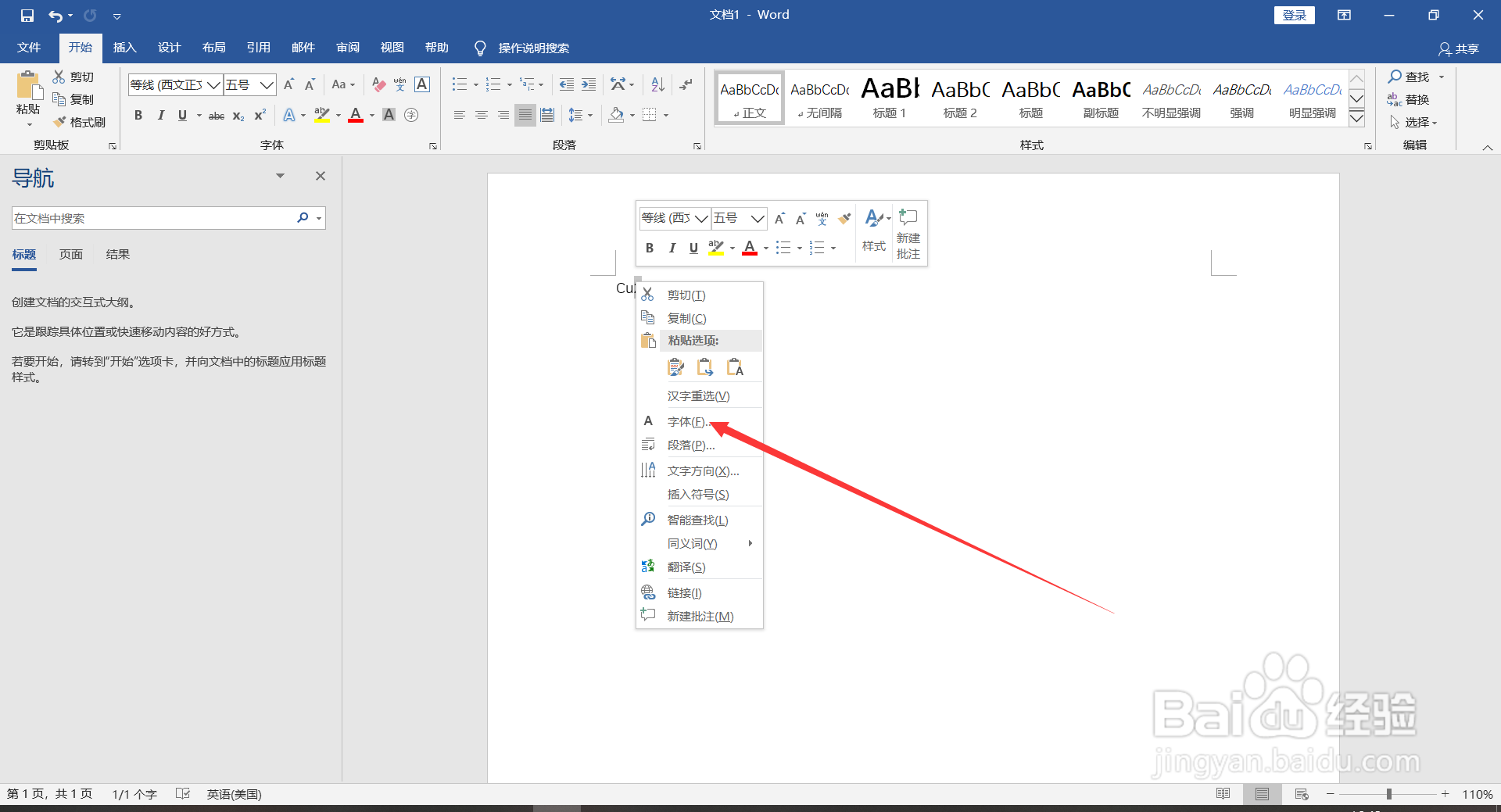
3、然后鼠标右击所选的文字,会弹出对话框,点击“字体”。

如何将word文档中的数字改为下角标和上角标

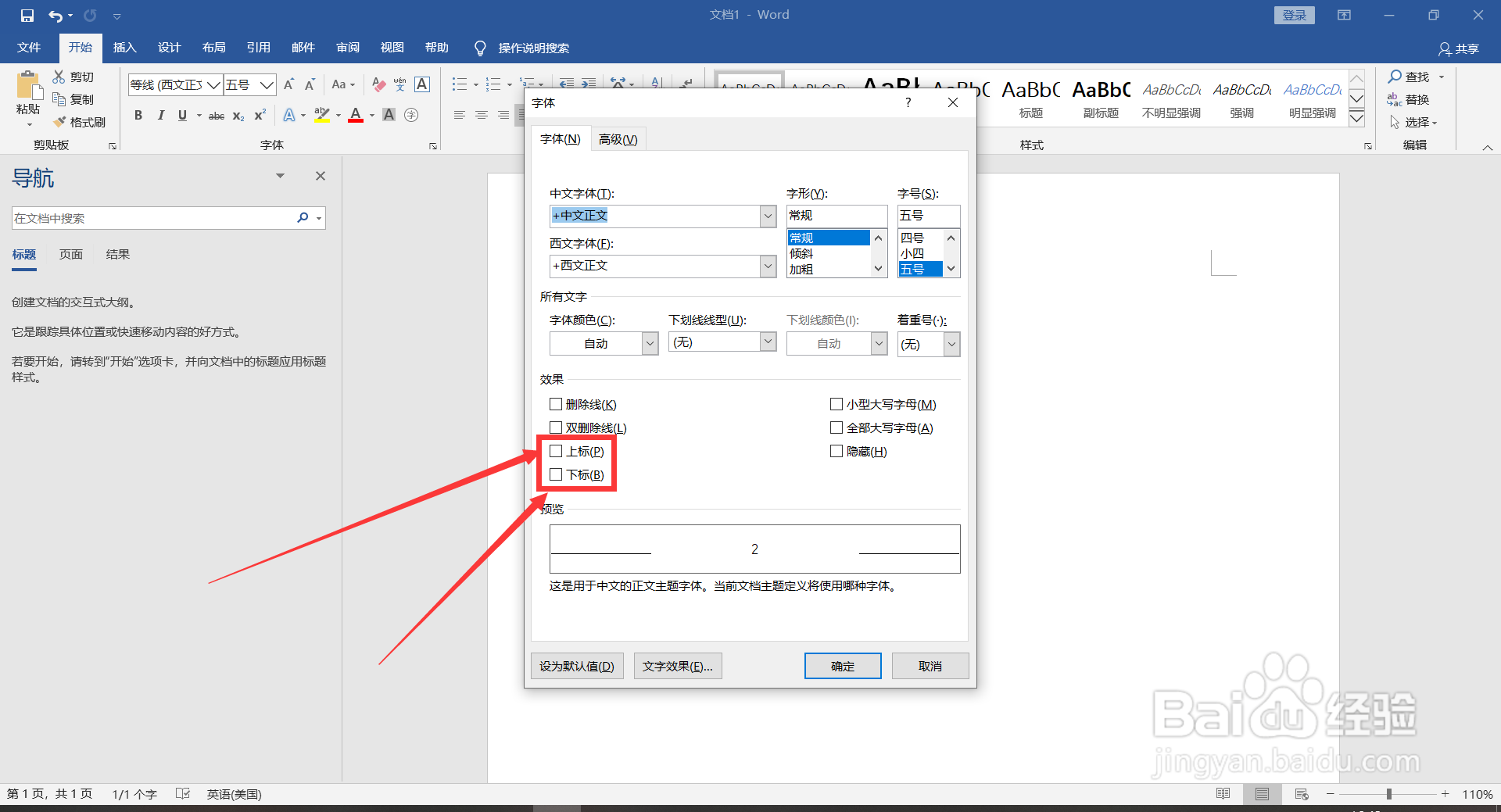
4、在对话框中,我们可以看见“上标”“下标”的字样,此时我选择“下标”,然后点击确定。
如何将word文档中的数字改为下角标和上角标

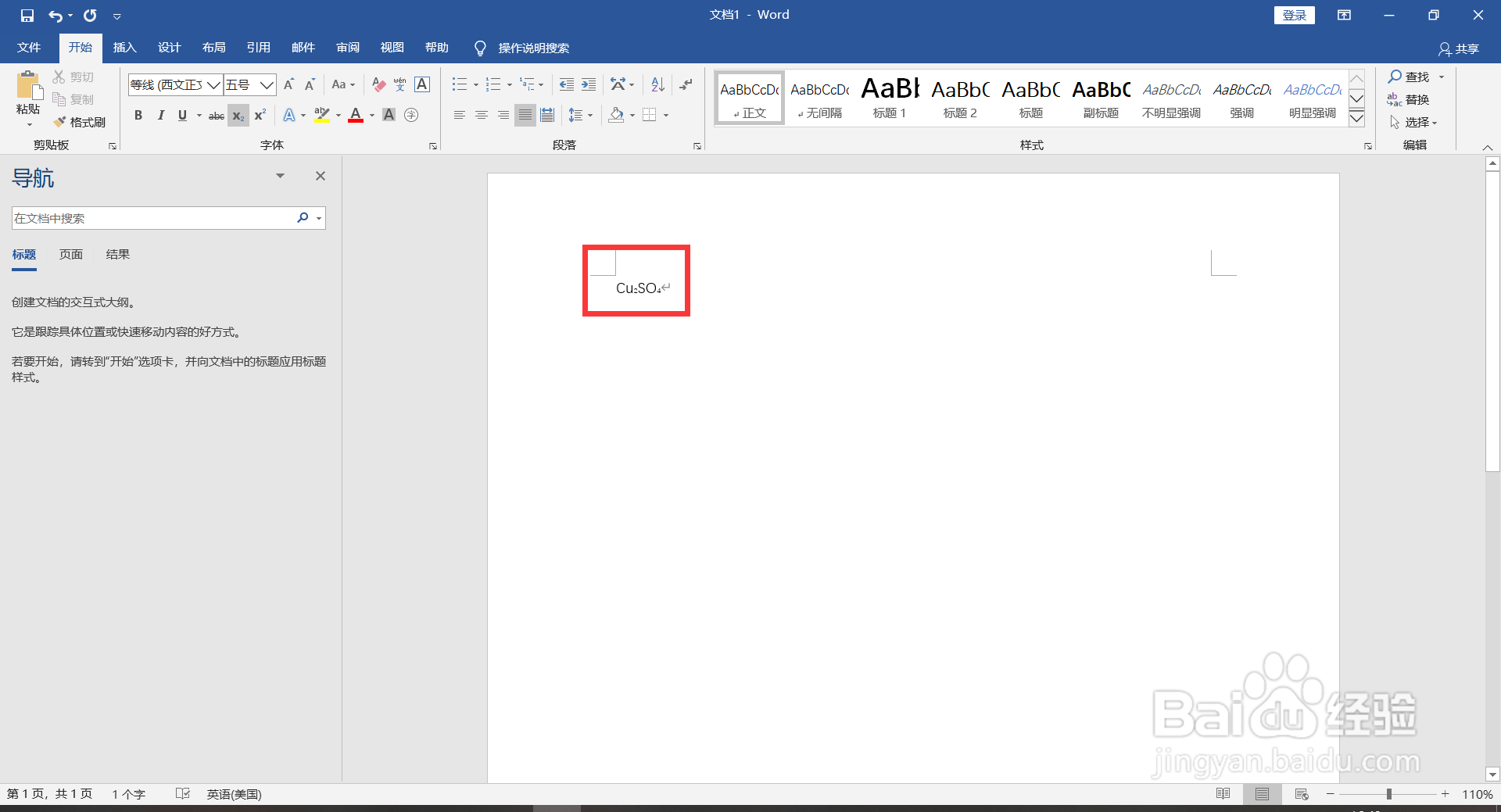
5、确定后,便会回到word界面,此时的数字也已经发生了变化。

如何将word文档中的数字改为下角标和上角标

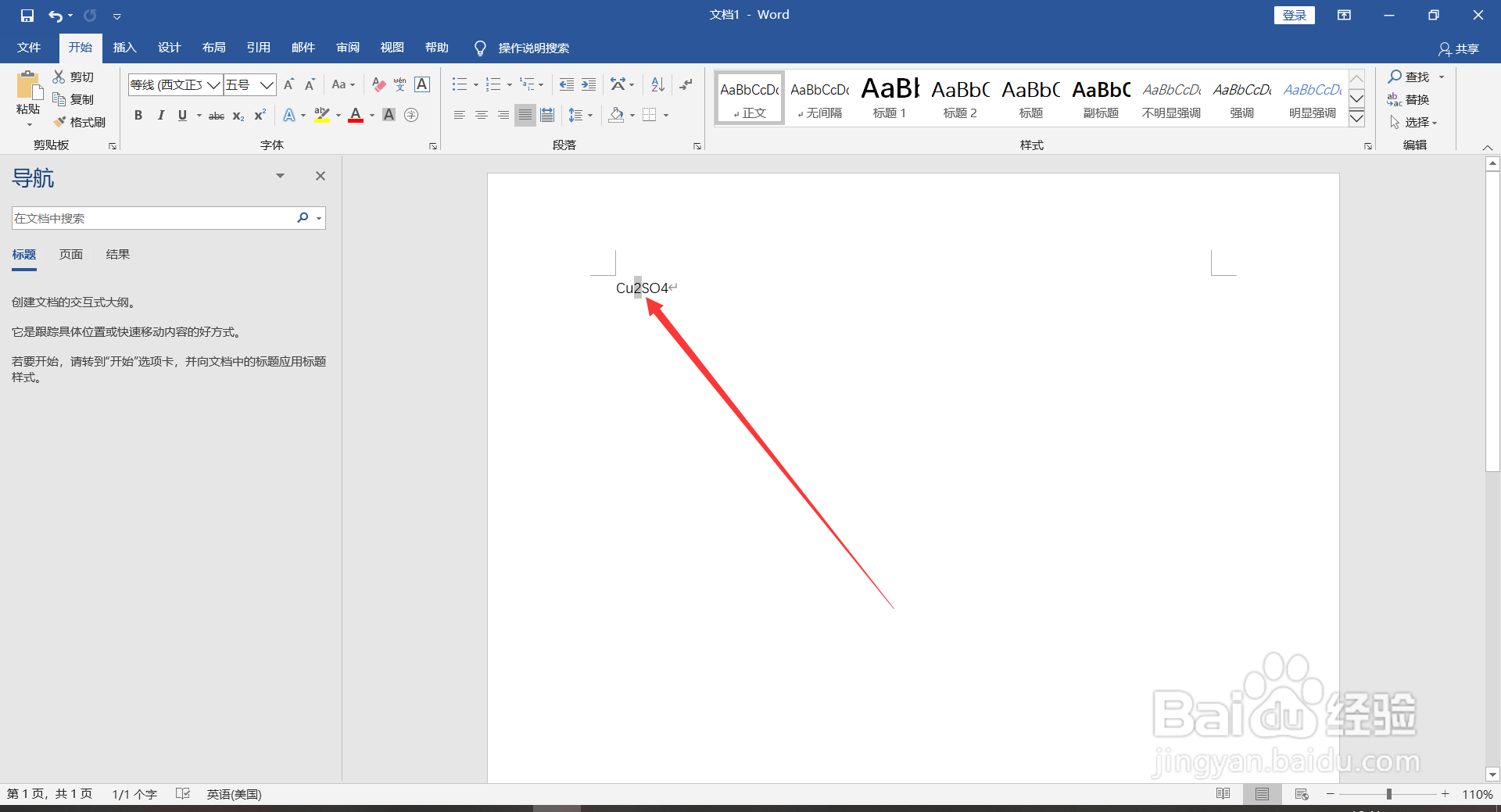
1、首先打开我们需要编辑的word文档。

如何将word文档中的数字改为下角标和上角标

2、然后用鼠标选中需要更改的数字,选中后颜色会发生变化。

如何将word文档中的数字改为下角标和上角标

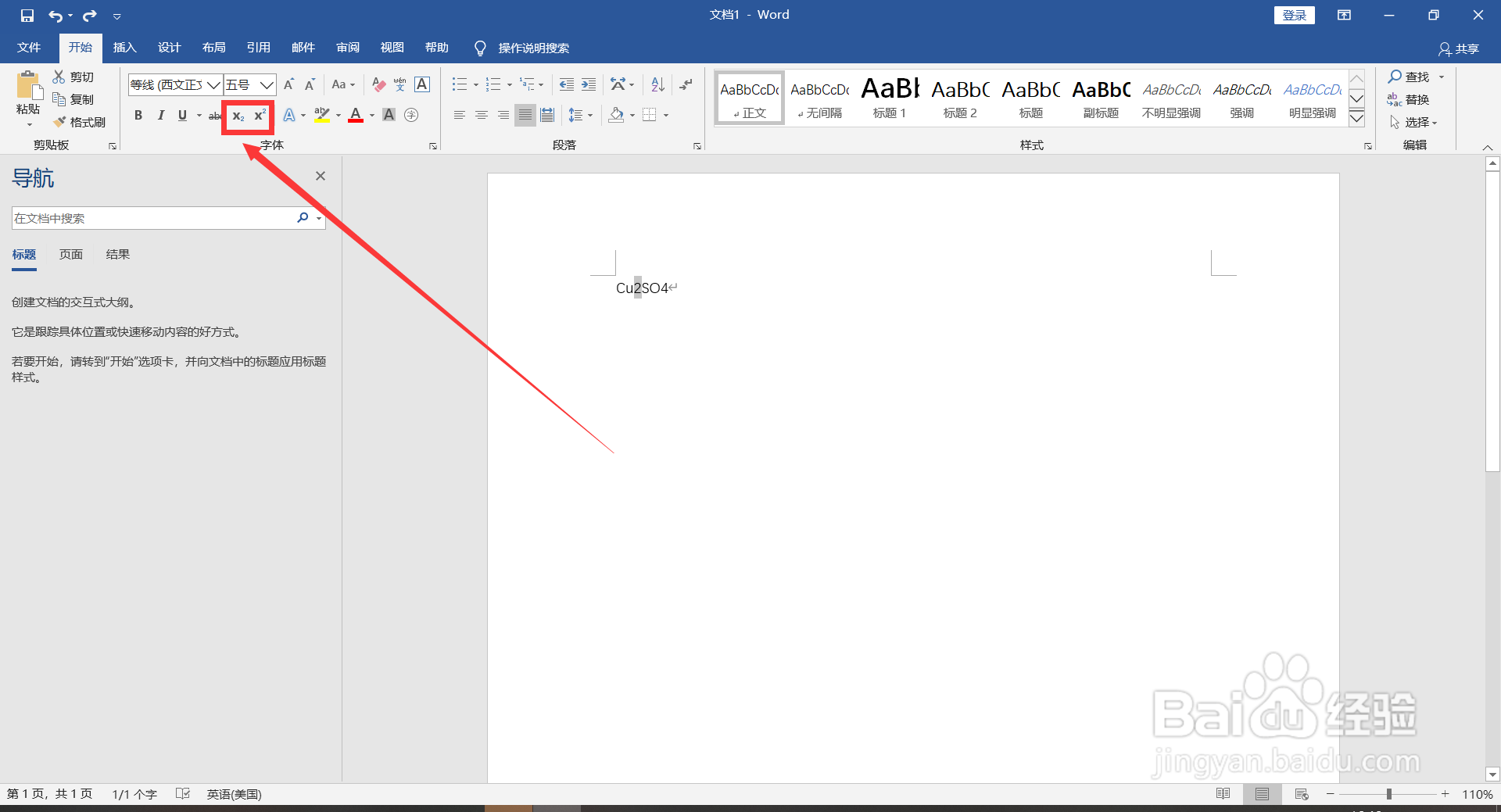
3、在word界面左上角会有两个“x”,分别代表了上角标和下角标

如何将word文档中的数字改为下角标和上角标

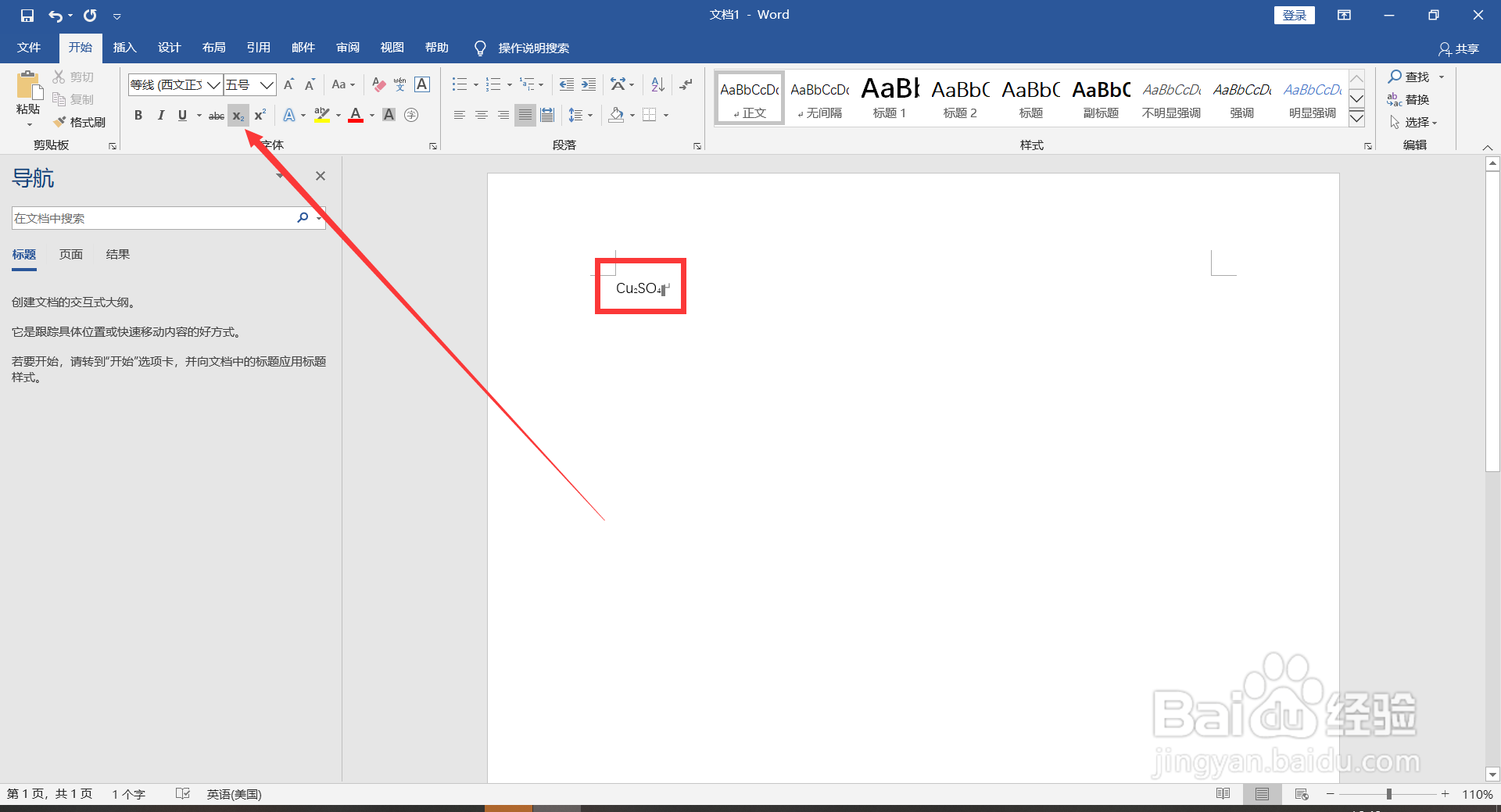
4、此时我选择下角标的那一个,便可发现数字的位置变了

如何将word文档中的数字改为下角标和上角标

  • word加减±怎么打出来
  • 上标快捷键怎么打
  • word怎么把表格变成三线表
  • 三线图怎么制作
  • Word如何制作三线表
  • 热门搜索
    旅游地理学 北海道旅游 凤凰旅游攻略 三亚旅游攻略自由行 三门峡旅游 固原旅游 无锡旅游攻略 内蒙古旅游景点大全 延庆旅游 日照旅游景点