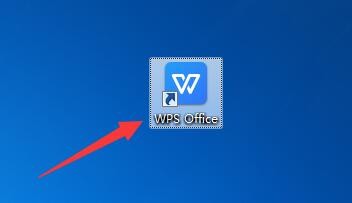
1、在电脑桌面上,选择【WPS 2019】进入。
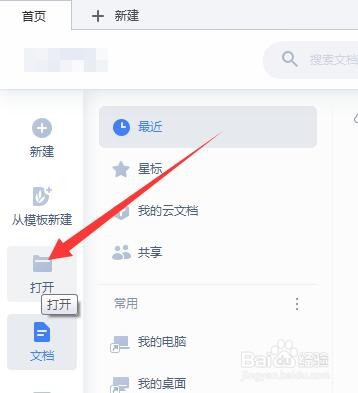
2、在“WPS 2019”软件首页中,选择【打开】进入。
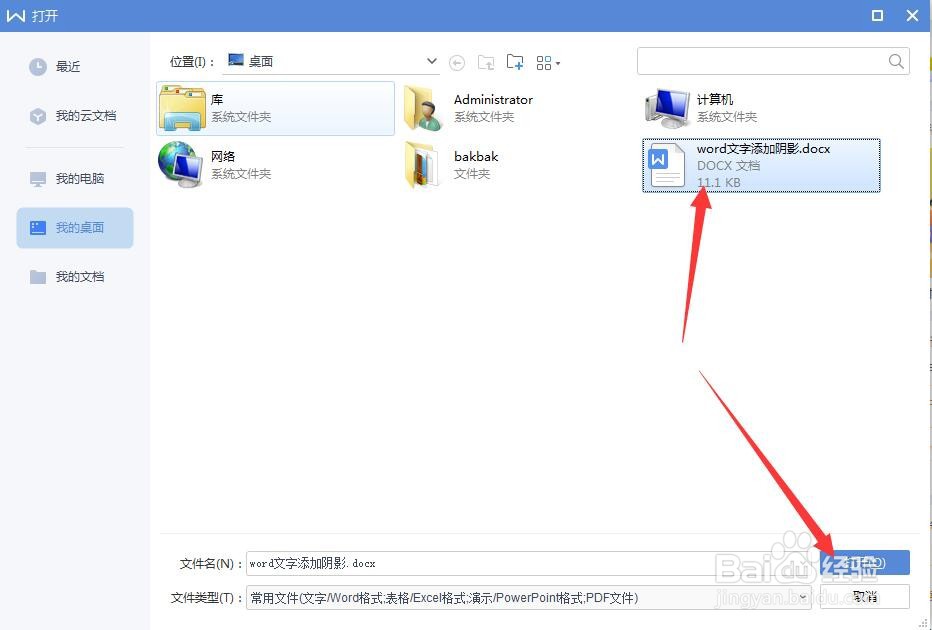
3、在“打开”弹框中,选中【word文字添加阴影.docx】,选择【打开】进入。
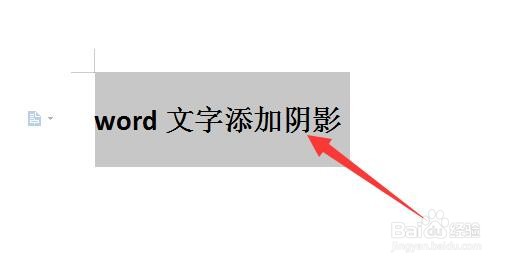
4、在“word文字添加阴影.docx”文档中,选中【word文字添加阴影】。
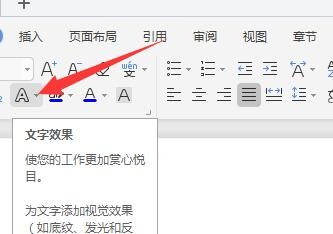
5、在“WPS 2019”工具栏中,选择【文字效果】进入。
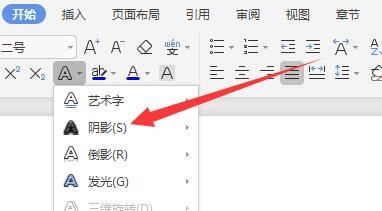
6、在“文字效果”弹出下拉框中,选择【阴影】进入。
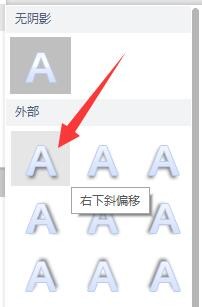
7、在“阴影”弹出右侧下拉框中,点击【右下斜偏移】样式完成。
1、在电脑桌面上,选择【WPS 2019】进入。
2、在“WPS 2019”软件首页中,选择【打开】进入。
3、在“打开”弹框中,选中【word文字添加阴影.docx】,选择【打开】进入。
4、在“word文字添加阴影.docx”文档中,选中【word文字添加阴影】。
5、在“WPS 2019”工具栏中,选择【文字效果】进入。
6、在“文字效果”弹出下拉框中,选择【阴影】进入。
7、在“阴影”弹出右侧下拉框中,点击【右下斜偏移】样式完成。
