ps怎么制造雪景、下雪效果

 时间:2026-02-15 16:31:44

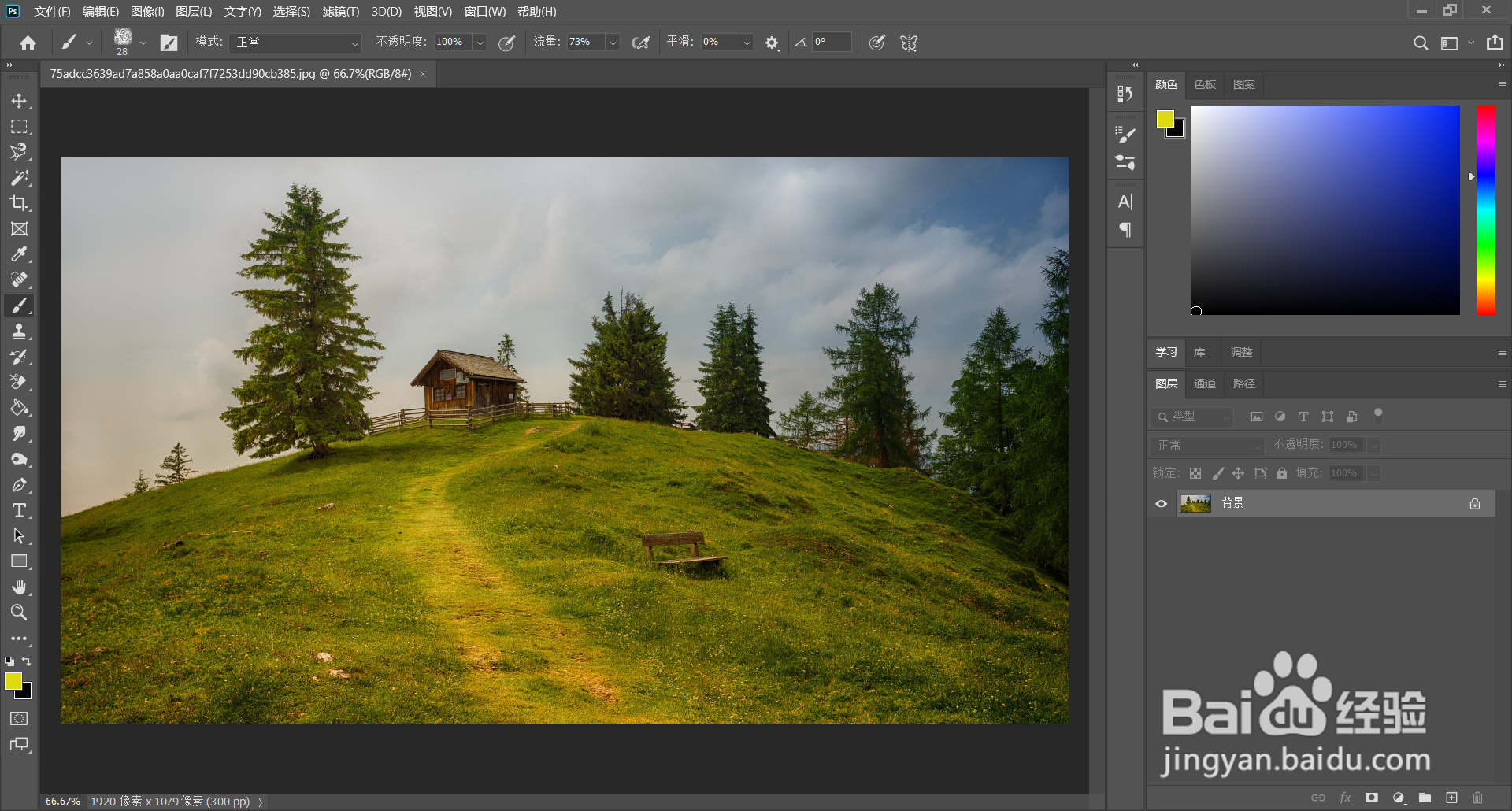
1、打开图片

ps怎么制造雪景、下雪效果

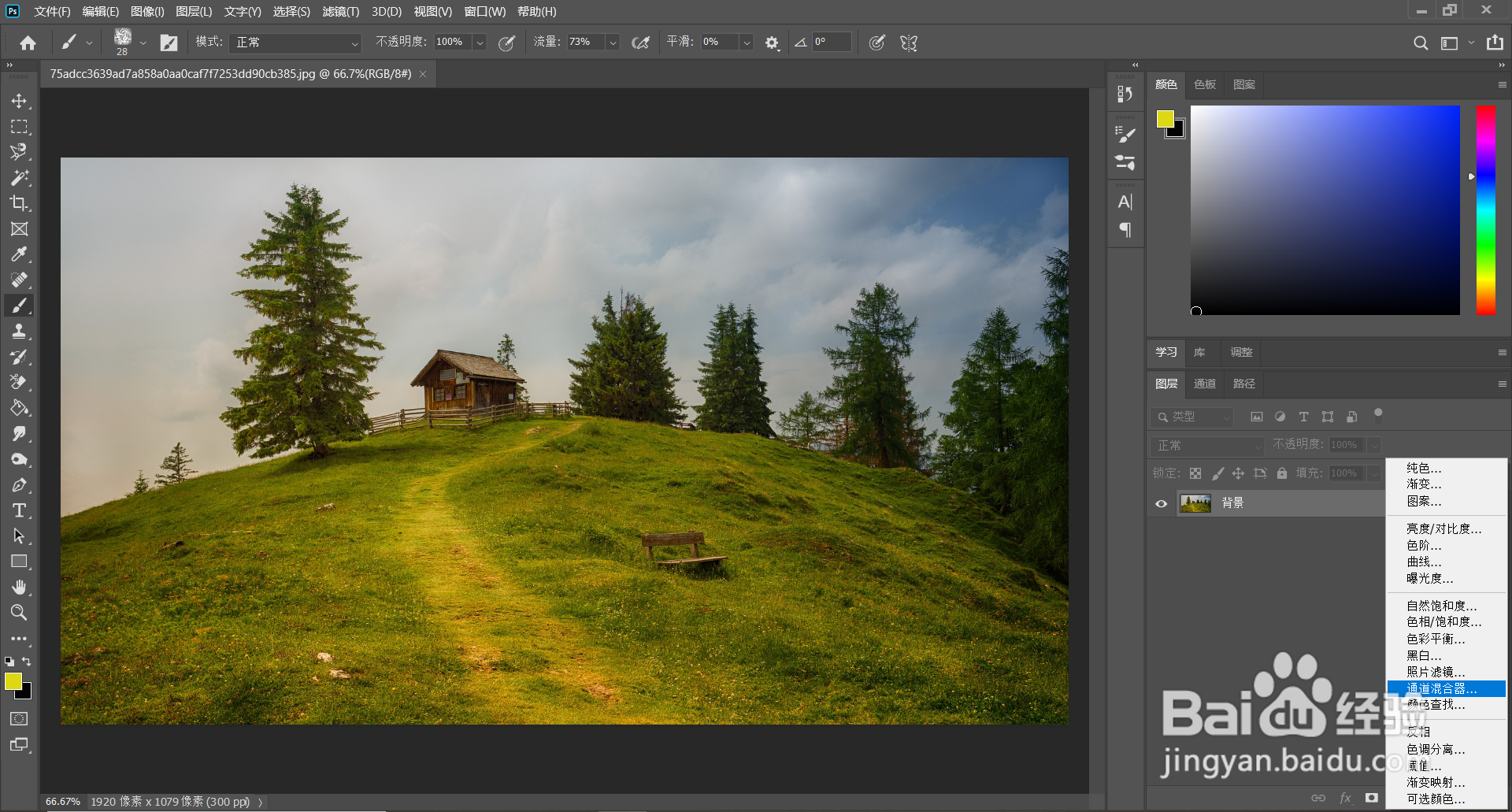
2、点击添加通道混合器

ps怎么制造雪景、下雪效果

3、勾选单色,调节让图片变灰

ps怎么制造雪景、下雪效果

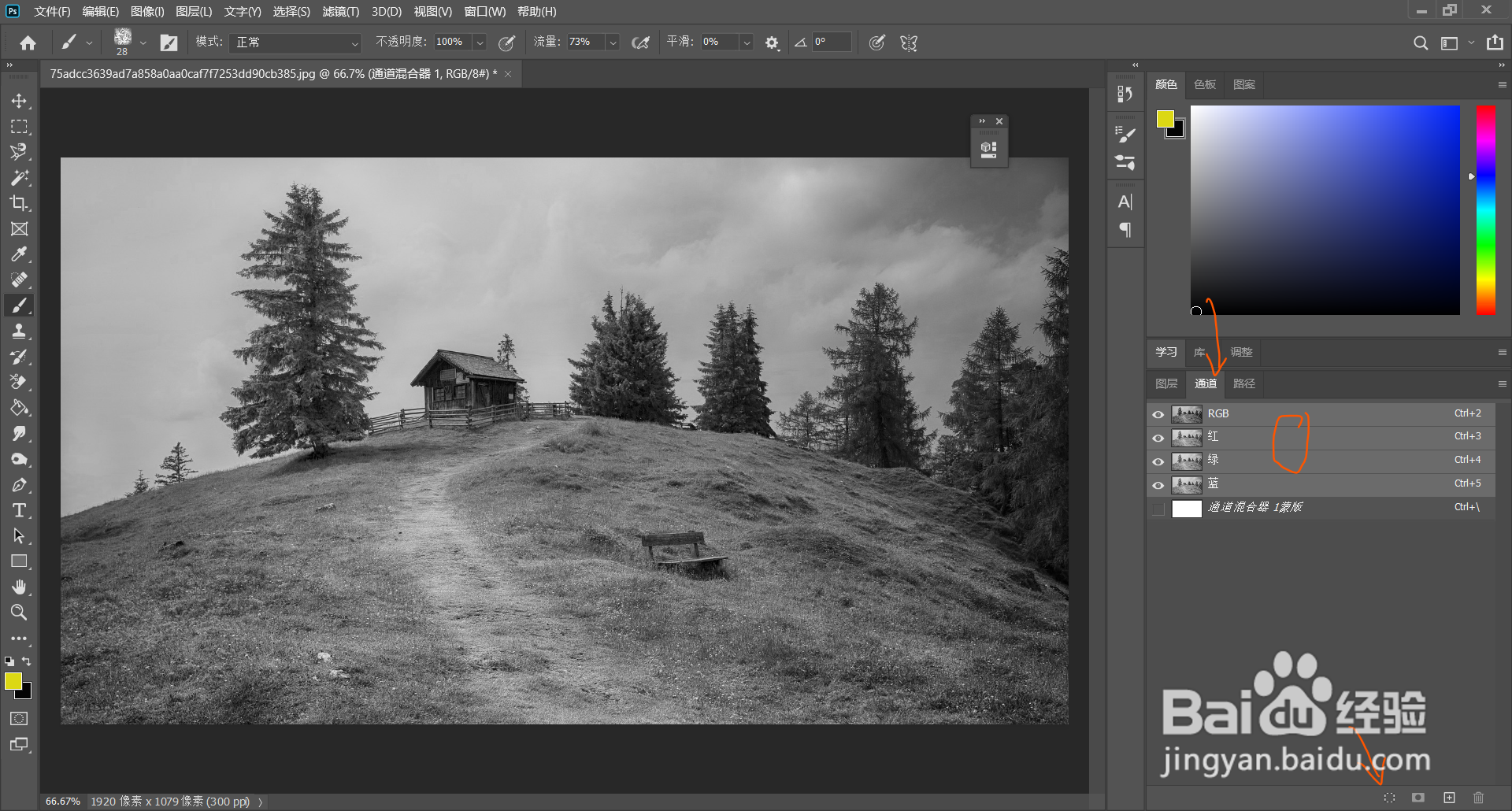
4、然后点击通道,点击rgb,再点击右下角圆圈

ps怎么制造雪景、下雪效果

5、返回图层,点击蒙版

ps怎么制造雪景、下雪效果

6、shift+backspace调出填充框,填充黑色

ps怎么制造雪景、下雪效果

7、新建图层

ps怎么制造雪景、下雪效果

8、点击选择-色彩范围

ps怎么制造雪景、下雪效果

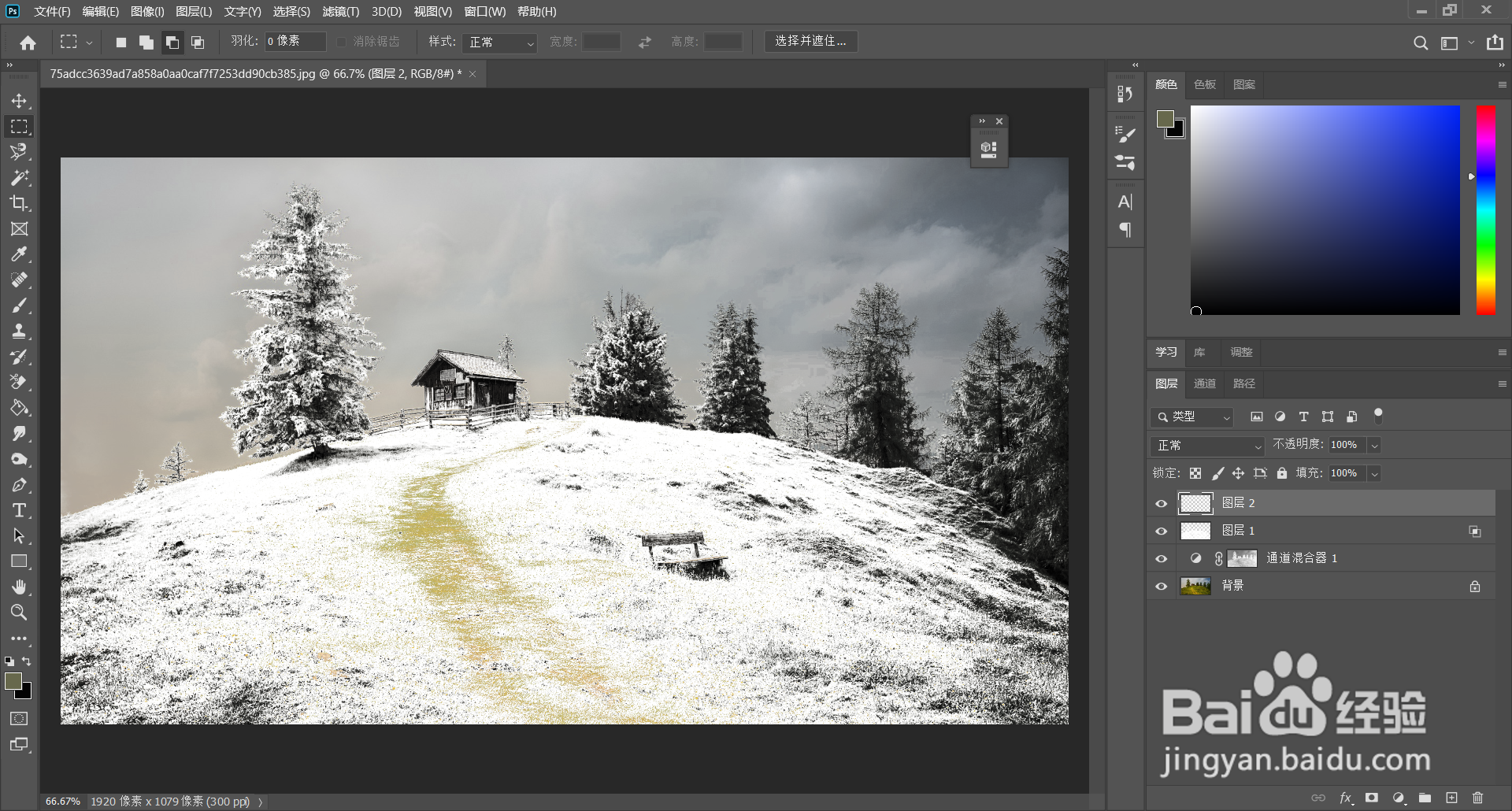
9、先把容差最小,按住ctrl,一直点击图片草地,直到草地出现,然后增大一点容差

ps怎么制造雪景、下雪效果

10、填充白色

ps怎么制造雪景、下雪效果

11、新建图层

ps怎么制造雪景、下雪效果

12、填充黑色

ps怎么制造雪景、下雪效果

13、添加杂色

ps怎么制造雪景、下雪效果

ps怎么制造雪景、下雪效果

14、再添加高斯模糊

ps怎么制造雪景、下雪效果

ps怎么制造雪景、下雪效果

15、点击图像-调整-阈值

ps怎么制造雪景、下雪效果

16、调整,让图片有星星点点的感觉

ps怎么制造雪景、下雪效果

17、混合模式改为,滤色

ps怎么制造雪景、下雪效果

18、再添加一个动态模糊,增加真实感

ps怎么制造雪景、下雪效果

ps怎么制造雪景、下雪效果

19、就完成了

ps怎么制造雪景、下雪效果

  • ps如何转化为智能滤镜
  • PS制作彩色渐变羽毛
  • AdobePhotoshopCC中如何使用钢笔工具抠图
  • PS如何制作边缘模糊图片?
  • PS--利用“消失点滤镜”制作画中画的效果
  • 热门搜索
    上虞旅游 大通旅游官网 苏州旅游景点地图 中国旅游摄影网论坛 走四方旅游网 佛得角旅游 东莞有哪些旅游景点 莽山旅游攻略 金马旅游社 春节期间去哪里旅游好