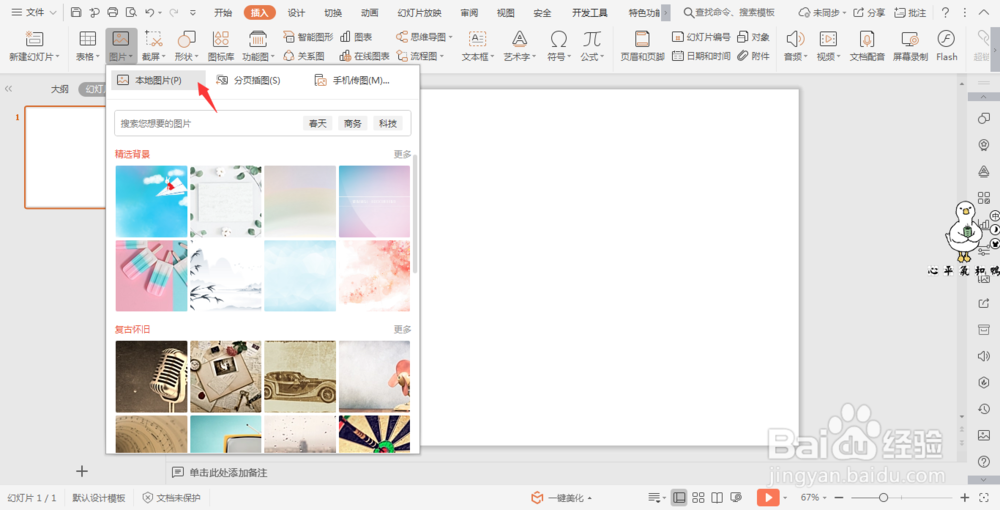
1、在插入选项卡中点击图片,选择本地图片,插入一张准备好的纯色人物图片。
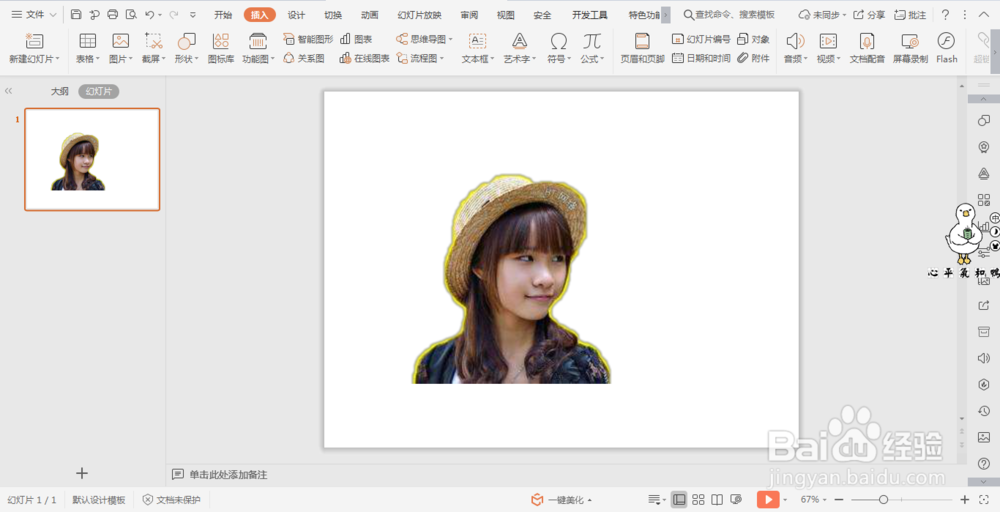
2、选中图片,在图片工具中点击扣除背景,把人物扣取出来。

3、把扣取出来的人物放置在一张准备好的背景图片上。

4、在插入选项卡中点击形状,选择其中的任意多边形。

5、在人物轮廓处进行描边,形成一个闭合的形状。
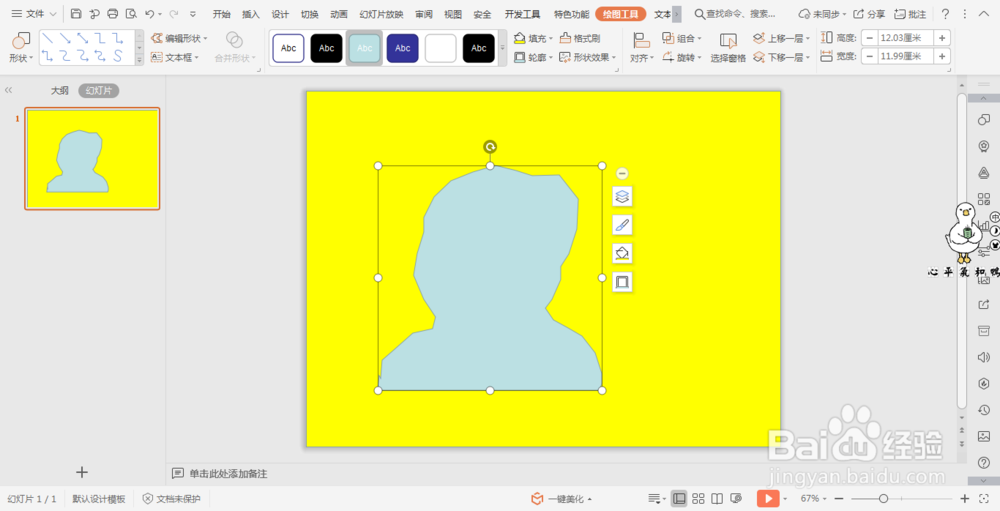
6、选中任意多边形,在绘图工具中点击填充,选择白色,轮廓选择“无线条”。

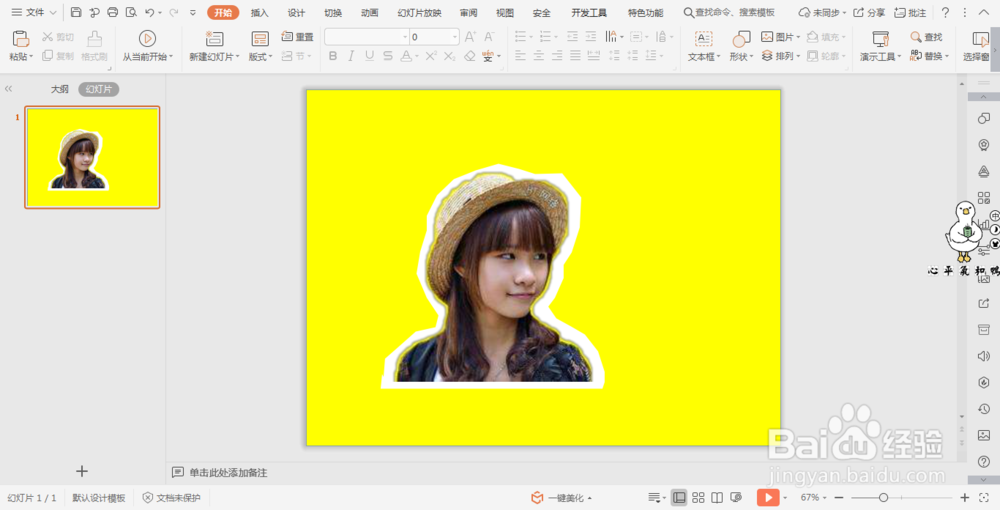
7、选中任意多边形,鼠标右键选择“置于底层”。这样人物剪纸效果就制作好了。

时间:2026-05-06 01:58:54
1、在插入选项卡中点击图片,选择本地图片,插入一张准备好的纯色人物图片。
2、选中图片,在图片工具中点击扣除背景,把人物扣取出来。
3、把扣取出来的人物放置在一张准备好的背景图片上。
4、在插入选项卡中点击形状,选择其中的任意多边形。
5、在人物轮廓处进行描边,形成一个闭合的形状。
6、选中任意多边形,在绘图工具中点击填充,选择白色,轮廓选择“无线条”。
7、选中任意多边形,鼠标右键选择“置于底层”。这样人物剪纸效果就制作好了。
