1、打开要打印的excel表格,依次点击【页面布局】-【页面设置】右下角按钮;

2、在页面设置界面,选择【页眉/页脚】;

3、在页眉/页脚选项内,在页眉下方的下拉箭头里选择第三个选项;如下图

4、或者在页脚下方的下拉箭头里选择第三个选项;如下图

5、选择完成之后,就可以在显示框内看到页码以及总页数,点击打印预览;

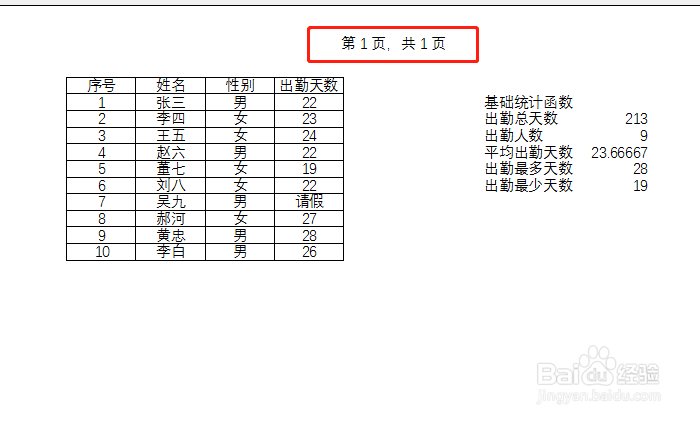
6、打印预览可以看到页码以及总页数的放置位置。
1、打开要打印的excel表格,依次点击【页面布局】-【页面设置】右下角按钮;
2、在页面设置界面,选择【页眉/页脚】;
3、在页眉/页脚选项内,在页眉下方的下拉箭头里选择第三个选项;
4、或者在页脚下方的下拉箭头里选择第三个选项;
5、选择完成之后,就可以在显示框内看到页码以及总页数,点击打印预览;
6、打印预览可以看到页码以及总页数的放置位置。
