ppt怎么制作圆形目录

 时间:2026-02-15 23:10:34

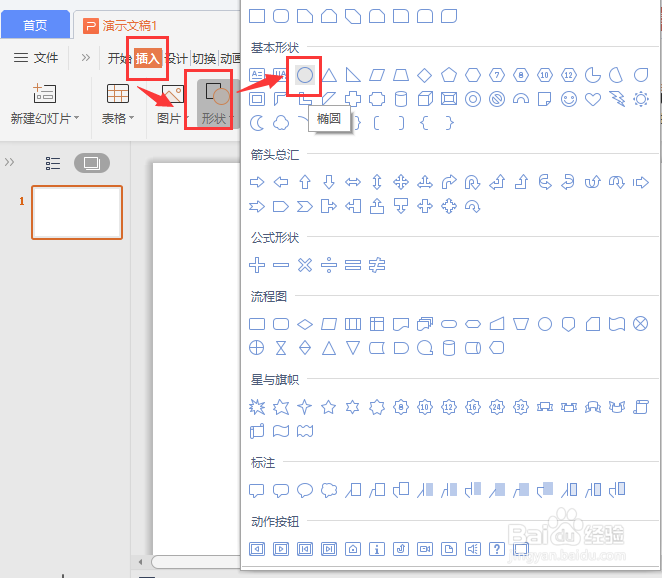
1、我们在【插入】-【形状】中找到【椭圆】,如图所示。
ppt怎么制作圆形目录

2、我们先画出一个椭圆形的形状,如图所示。

ppt怎么制作圆形目录

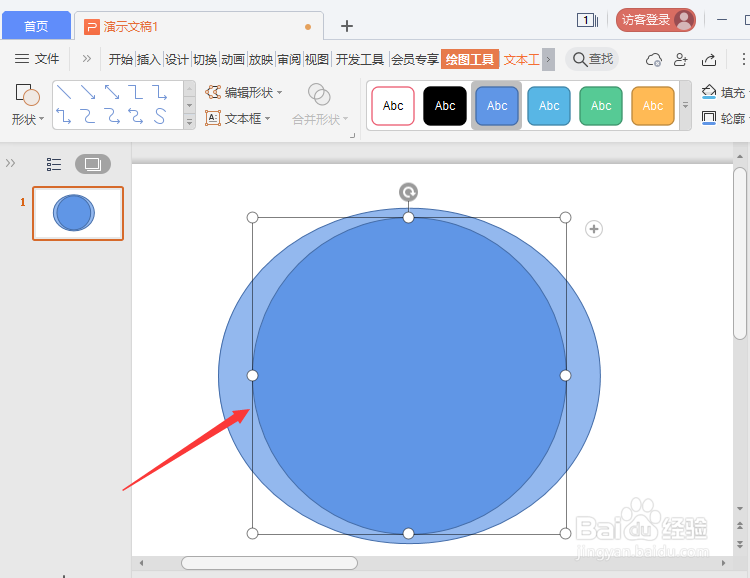
3、接着,我们在椭圆形上面画出一个圆形,如图所示。

ppt怎么制作圆形目录

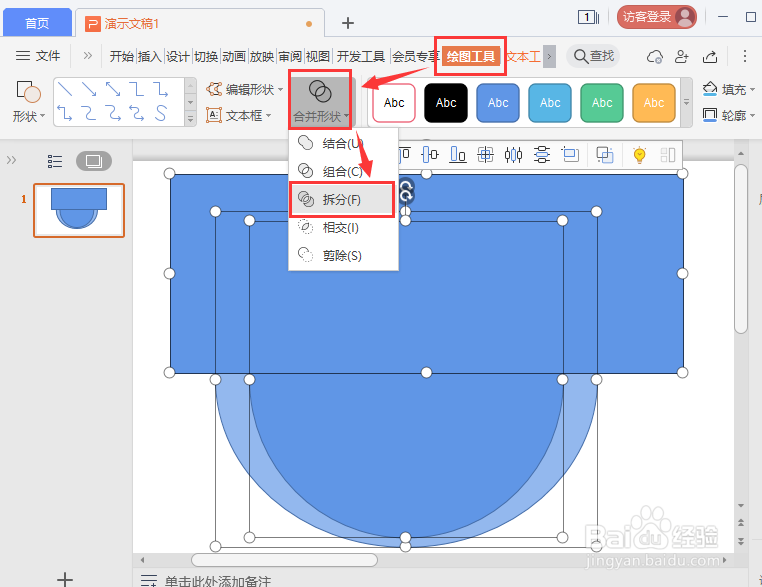
4、接下来,我们在圆形上画出一个矩形,然后把3个形状一起选中,在【绘图工具】-【合并形状】中选择【拆分】,如图所示。
ppt怎么制作圆形目录

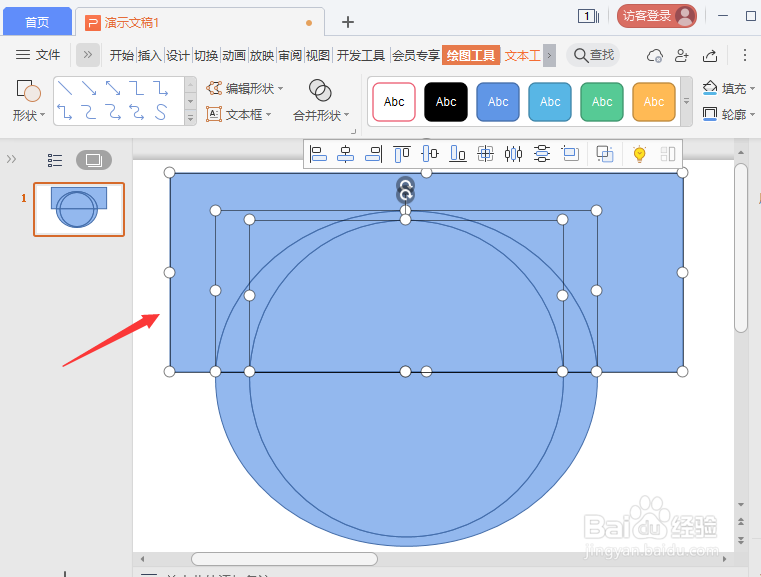
5、我们把上面拆分开的形状选中,然后按下【DELETE】键删除,如图所示。
ppt怎么制作圆形目录

6、接着,我们把两个形状移动到顶部,下面的形状填充上颜色,上面的形状填充为图片,如图所示。

ppt怎么制作圆形目录

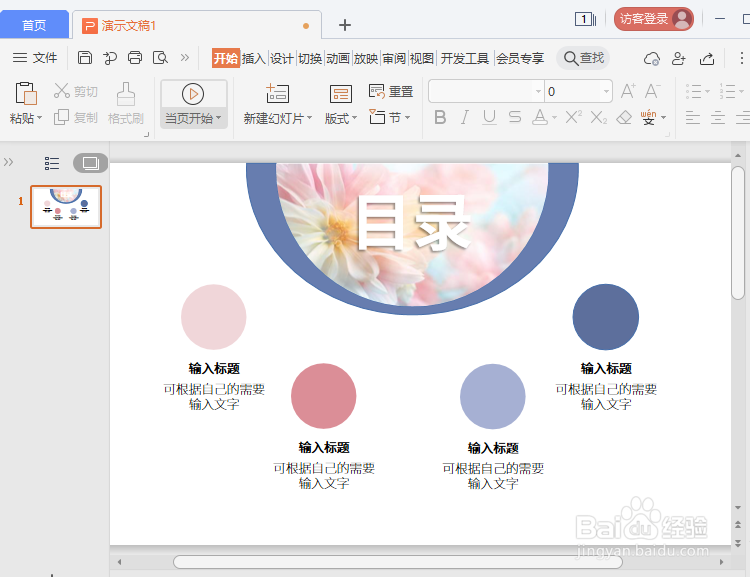
7、最后,我们在下面再画出4个小圆形,分别填充为不同的颜色,输入文字就完成了。
ppt怎么制作圆形目录

  • PPT封面怎么制作
  • 如何把一个PPT中的幻灯片复制到另一个中去?
  • ppt目录怎么弄
  • ppt中的照片怎么摆放好看
  • 怎么复制幻灯片到另一个ppt
  • 热门搜索
    永安旅游 东莞有哪些旅游景点 意大利旅游景点 厦门旅游景点图片 武汉旅游路线 湖南省旅游网 旅游资讯网站 日韩旅游 五家渠旅游 阳泉旅游景点大全